

Ventanas emergentes
Cómo crear, diseñar y construir un Popup
En esta guía, aprenderás:
Cómo crear un nuevo popup
Para crear un nuevo popup, navega a Páginas -> Añadir nuevo -> Popup
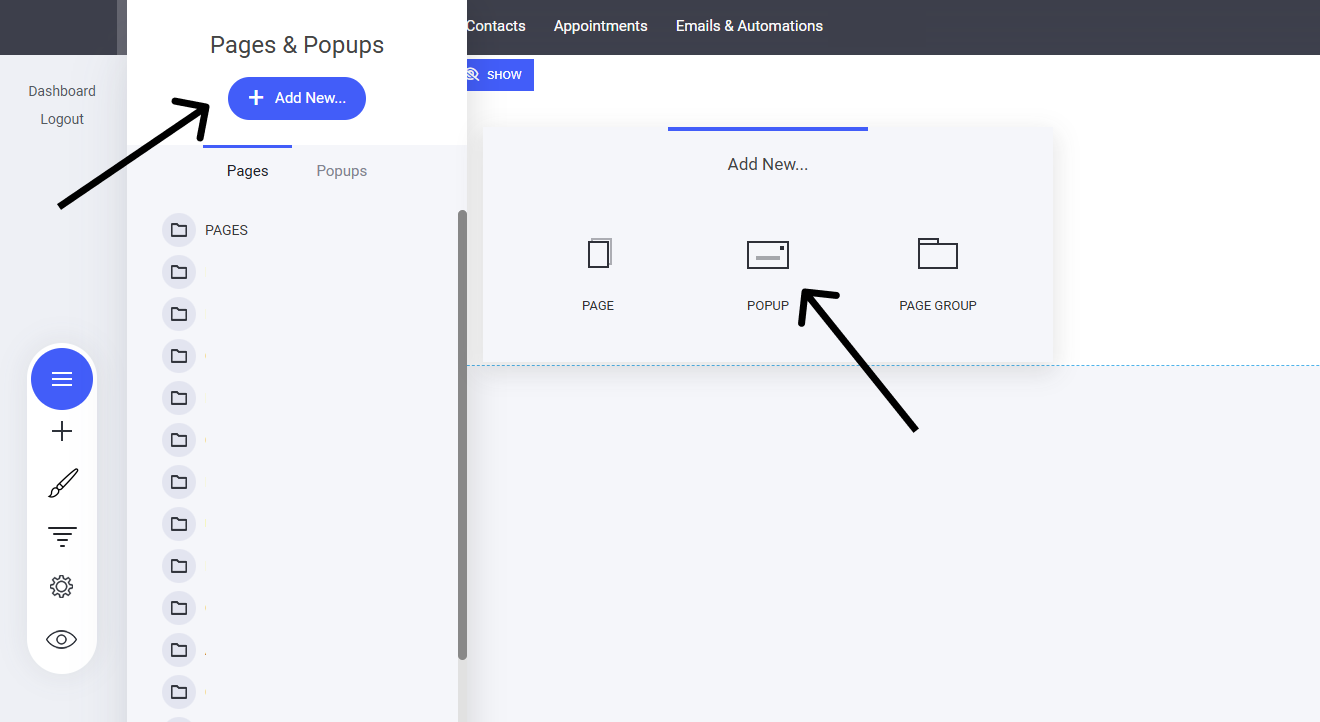
Al añadir un popup, tienes dos opciones:
Popup predefinido – Selecciona una plantilla editable, que permite una personalización rápida.
Popup vacío – Comienza desde cero con un popup en blanco, dándote control total sobre el diseño y la funcionalidad.
Esta flexibilidad asegura que puedas crear popups adecuados a tus necesidades específicas, ya sea para promociones, anuncios o herramientas de engagement.

Dónde encontrar tus popups
Para encontrar y gestionar los popups que has creado:
Ve a Páginas – Accede a la sección Páginas y Popups .
Selecciona "Popups" – Esto mostrará todos los popups creados anteriormente para editar o activar.
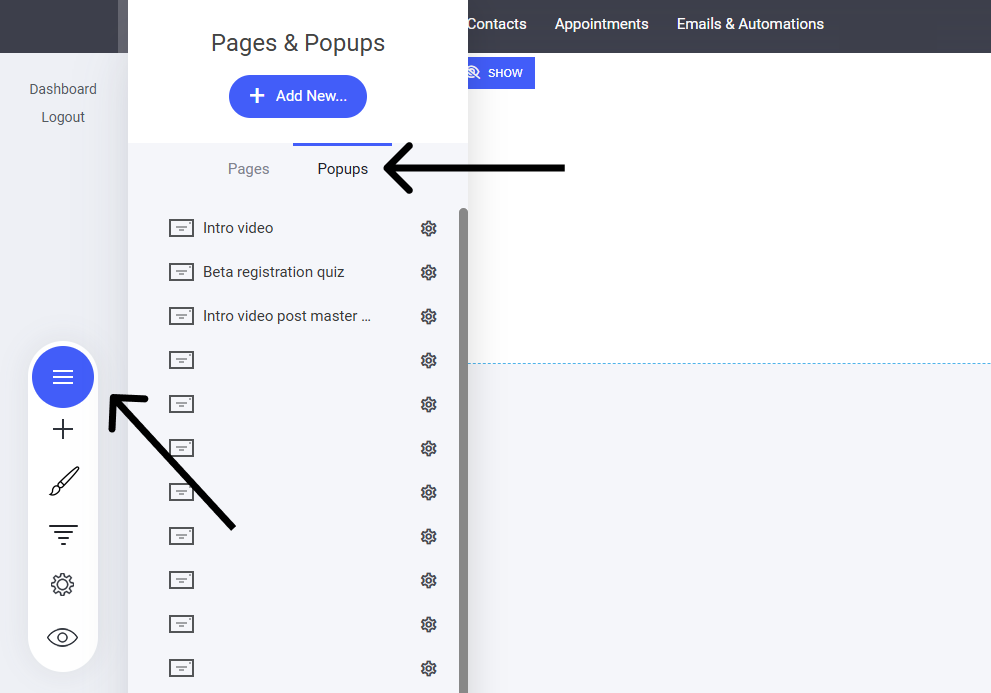
Constructor de Popup: Cómo diseñar y editar un popup
El constructor de popups se ve y funciona exactamente como el constructor normal de páginas.

Cualquier widget, independientemente de su tipo, se puede arrastrar completamente a la interfaz del popup. Una vez movido al popup, el widget conserva todas sus funcionalidades, asegurando que pueda ser modificado, reorganizado y personalizado tal como lo sería dentro del entorno estándar del constructor de páginas.
Esto permite una experiencia de edición fluida y versátil, dando a los usuarios la flexibilidad de optimizar y personalizar su contenido sin limitaciones ni compromisos funcionales.
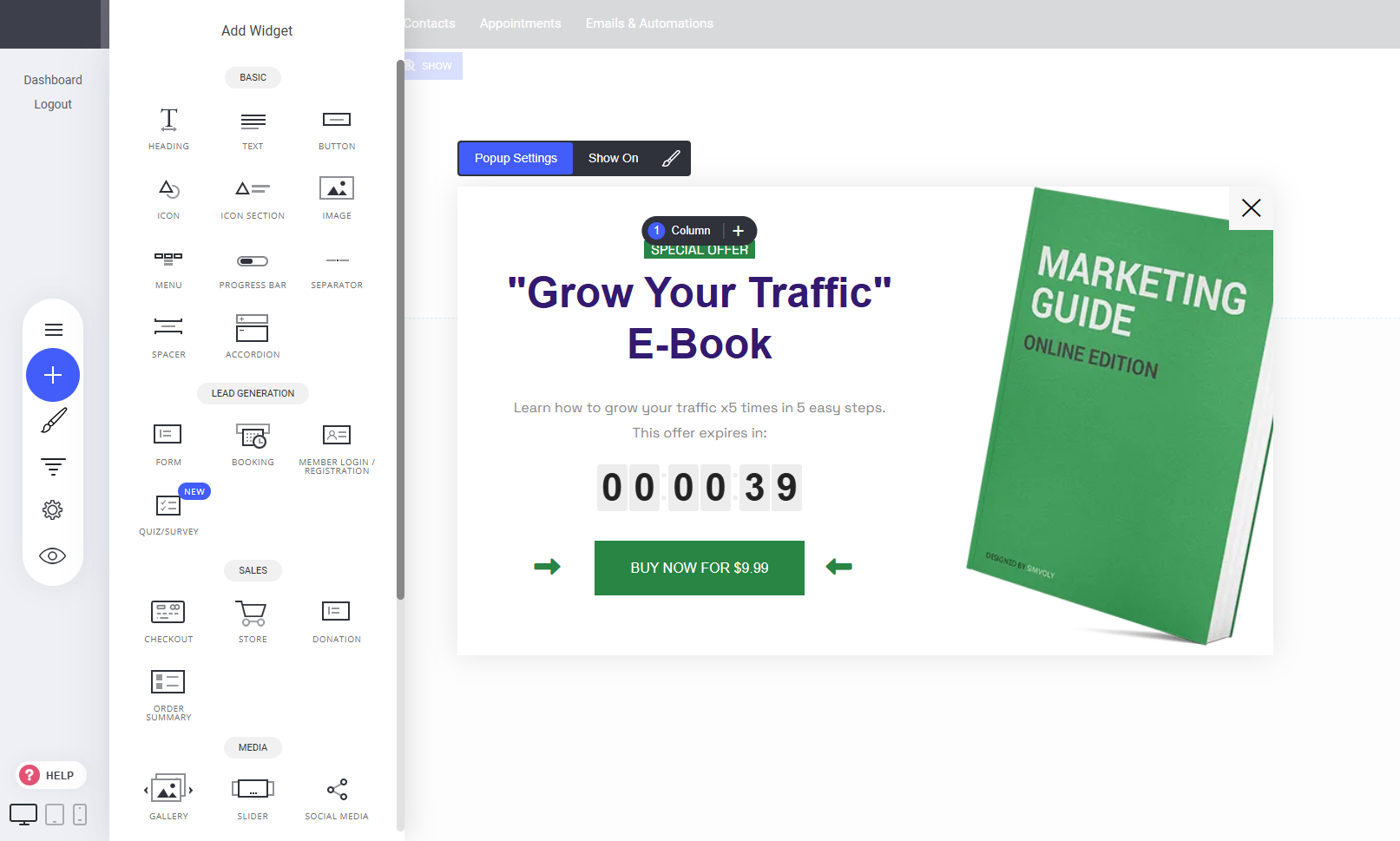
Configuración del Popup: Cómo cambiar/ajustar la posición del popup, el nombre y otras opciones de visualización
Para acceder a la configuración general del popup, haz clic en el "Icono de engranaje" junto al nombre del popup y selecciona "Mostrar ajustes" o abre el popup haciendo clic en el nombre y selecciona "Configuración del Popup".
En la Configuración del Popup, encontrarás los 6 diseños disponibles para el popup. Puedes probar y seleccionar el que te guste.
También puedes editar:
Nombre del popup (más fácil encontrar el popup si enlazas a él)
Opciones sobre cuándo activar el popup (si un clic en un botón/enlace no lo activa)
Con qué frecuencia mostrar el popup
Por último, qué animación mostrar

Cómo seleccionar en qué páginas debe mostrarse o ser visible un popup
Si el popup se activa automáticamente, puedes seleccionar en qué páginas debe mostrarse.
Para seleccionar en qué página de tu sitio web debe mostrarse un popup, abre el popup y selecciona la opción "Mostrar en". Aquí puedes seleccionar en qué página se mostrará tu popup.
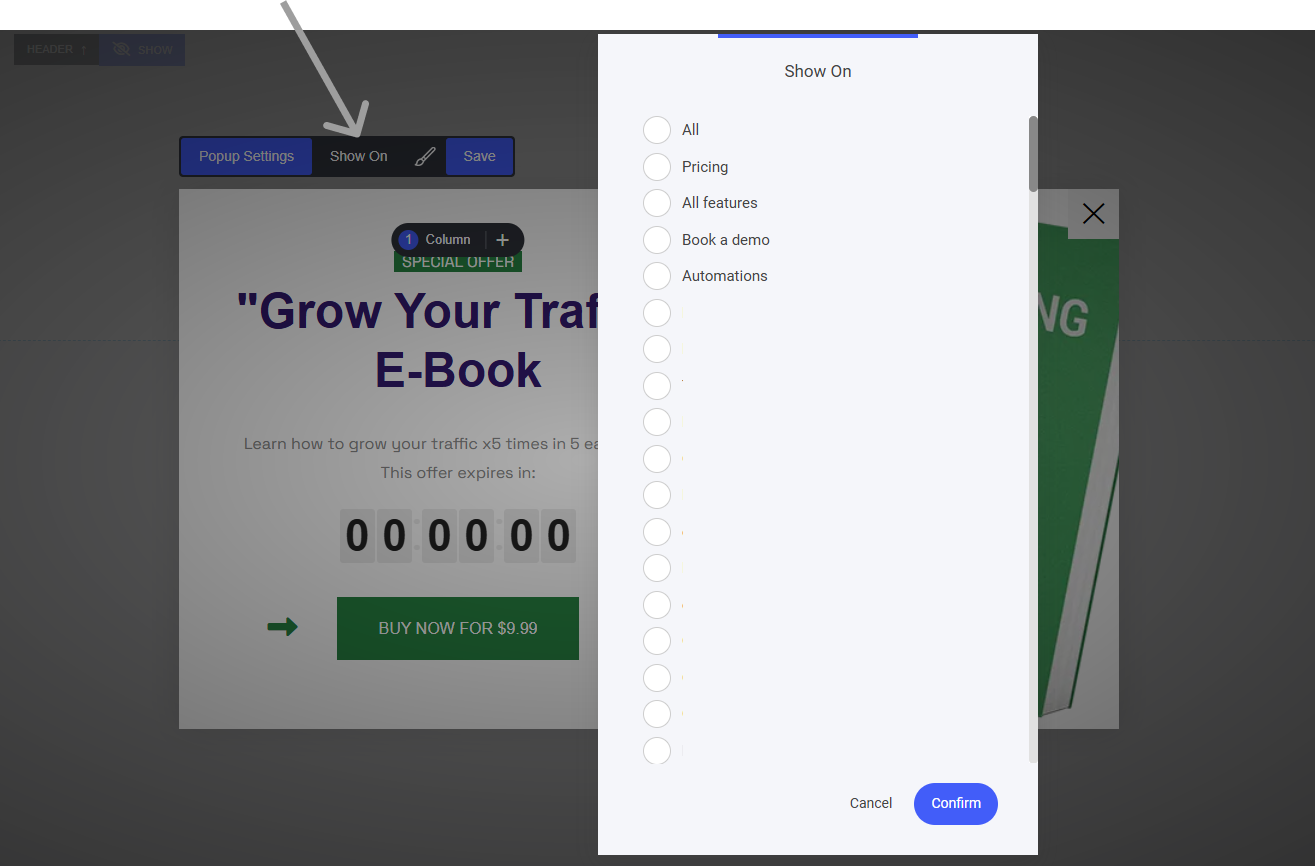
Para estilizar el contenido y el diseño de tu popup, haz clic en el nombre del popup para abrirlo.
Luego haz clic en el icono del pincel "Estilo".
Esto abrirá el cuadro de configuración del diseño del contenido del Popup.
En el diseño del contenido del popup, verás la opción de dónde debe mostrarse la imagen. Si seleccionas la opción del medio, no aparecerá ninguna imagen.
También puedes ajustar:
Color de fondo para todo el popup
Color de la superposición de fondo bajo todo el popup
Color del botón de cierre
Por último, el relleno (padding) de la ventana del popup

Última actualización