

Crear un grupo de membresía
Los grupos de miembros te permiten organizar usuarios de manera eficiente, otorgando acceso a contenido o beneficios exclusivos.
Ve a la pestaña Contactos ("CRM") – Navega a la sección de gestión de contactos.
Selecciona "Agregar grupo" – Comienza a crear tu nuevo grupo de membresía.
Gestionar y personalizar – Ajusta la configuración, agrega usuarios mediante formularios o compras en la tienda, y supervisa las interacciones del grupo.

Una vez que hayas seleccionado agregar grupo, nombra el grupo para que puedas referenciarlo más adelante. Este nombre de grupo será visible para tus miembros.

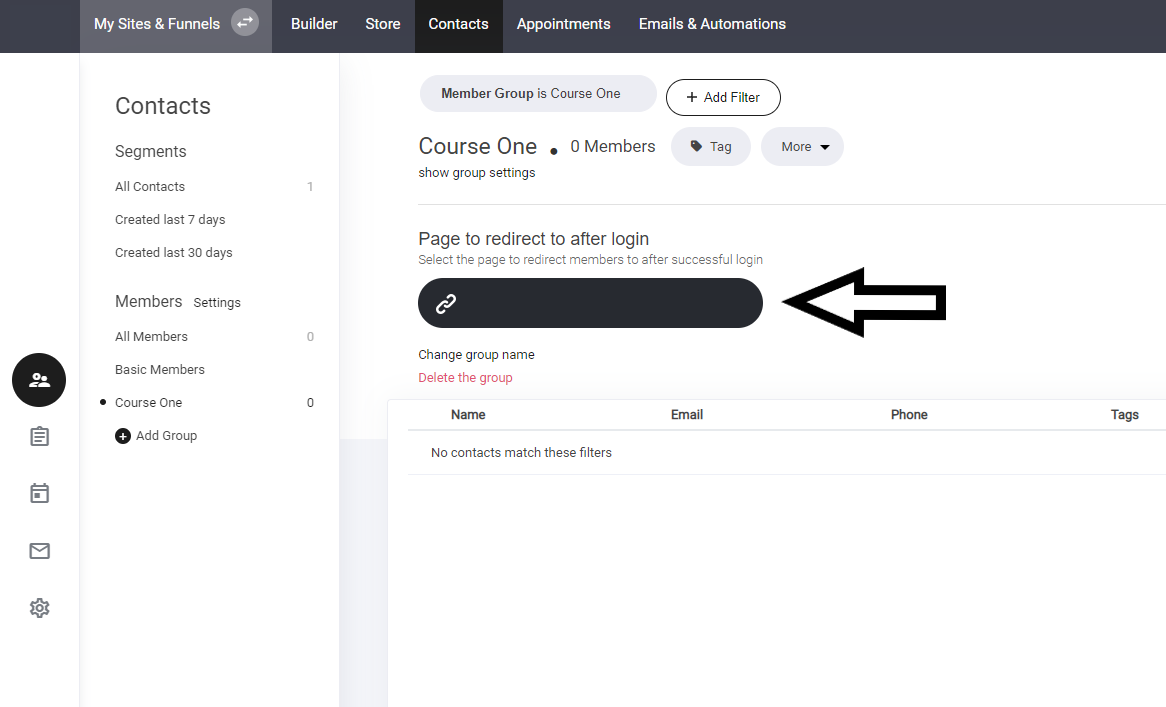
Una vez que hayas creado tu grupo, la siguiente etapa es seleccionar dónde se redirigirá a los miembros después de:
Después de la compra a través de tu tienda
Al completar el formulario
Redirección en el pago
o cuando los miembros inicien sesión
Simplemente selecciona la página o el paso del embudo al que dirigir a los miembros.

Importación de miembros
Si ya tienes una lista existente de miembros en otra plataforma o una lista de correos, puedes importar automáticamente a todos tus miembros mediante CSV. Si tienes un grupo de miembros y necesitas mover usuarios de un grupo a otro, puedes usar la pestaña Exportar para ese caso.


Página de detalles del miembro
A los miembros se les asigna automáticamente una página de gestión de membresía. Para modificar la página de gestión de tus miembros: Ve a Páginas del sistema y selecciona Detalles de miembros. Como se muestra a continuación.

Como cualquier otra página, puedes editar la página completa añadiendo nuevos bloques y widgets.
Panel de miembros
A continuación está el panel de gestión de miembros, aquí pueden gestionar:
Suscripciones
Descargas
Historial de pedidos
Detalles del cliente

Agregar un usuario a un grupo de membresía al comprar un producto.
Al crear un producto de membresía, es importante seleccionar el término de producto 'Membresía'. Esto te permitirá asignar tus grupos de membresía a los productos.
Ve a la pestaña de tu tienda y selecciona la pestaña productos

Al crear tu 'producto de membresía' Ahora se mostrará una pestaña de grupo de miembros.
Al presionar seleccionar, se muestra una nueva ventana emergente. Aquí puedes elegir el grupo de membresía específico que deseas asignar a la compra de ese producto. Nota: Puedes seleccionar más de un grupo de miembros.

Ver tu producto de membresía en el área de pago de la tienda.
Si creas páginas específicas para tus productos de membresía, puedes agregarlas directamente a un widget de pago. También puedes agregar múltiples productos de membresía. Ya sea permitiendo que el cliente seleccione qué membresía necesita, o apilando tus productos de membresía creando algo así como un paquete.
Una vez que el cliente compra tu producto de membresía, puedes redirigirlo al área de membresía o mostrar una página de agradecimiento personalizada.
Nota: Se enviará un correo electrónico generado por el sistema al cliente, que contendrá los detalles de su membresía y también un botón que los dirigirá a su área de gestión de membresía.

Agregar un miembro a un grupo mediante el widget de formulario
En algunos casos puede que necesites agregar a un usuario a un área de membresía mediante un formulario en tu sitio web, embudo o página de aterrizaje. Simplemente crea tu formulario y agrega el grupo de membresía deseado al que quieres que se añadan. Como se muestra a continuación.


Última actualización