

Creación de reservas
Fácilmente configurar y personalizar eventos de reserva mientras se asignan servicios y operadores para una experiencia de programación sin interrupciones.
Cómo empezar:
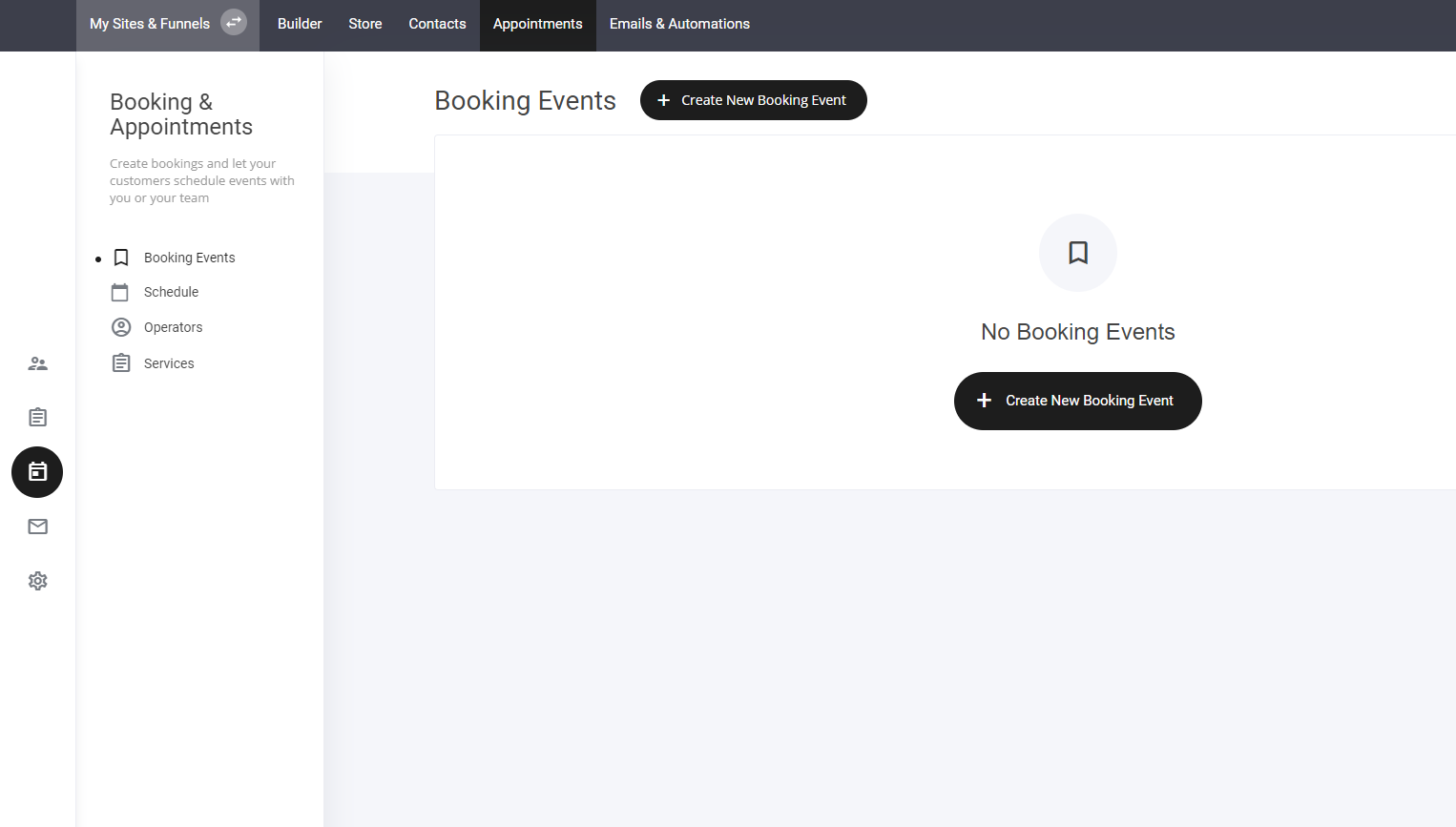
Navegar a la pestaña Citas – Ubicada en la parte superior de tu panel.
Seleccionar "Crear nueva reserva" – Comienza a configurar tu evento.
Asignar servicios – Asigna las ofertas relevantes al evento de reserva.
Asignar operadores – Asegúrate de que el personal o los recursos adecuados estén vinculados al evento.
Una manera optimizada ¡para gestionar citas de forma eficiente!
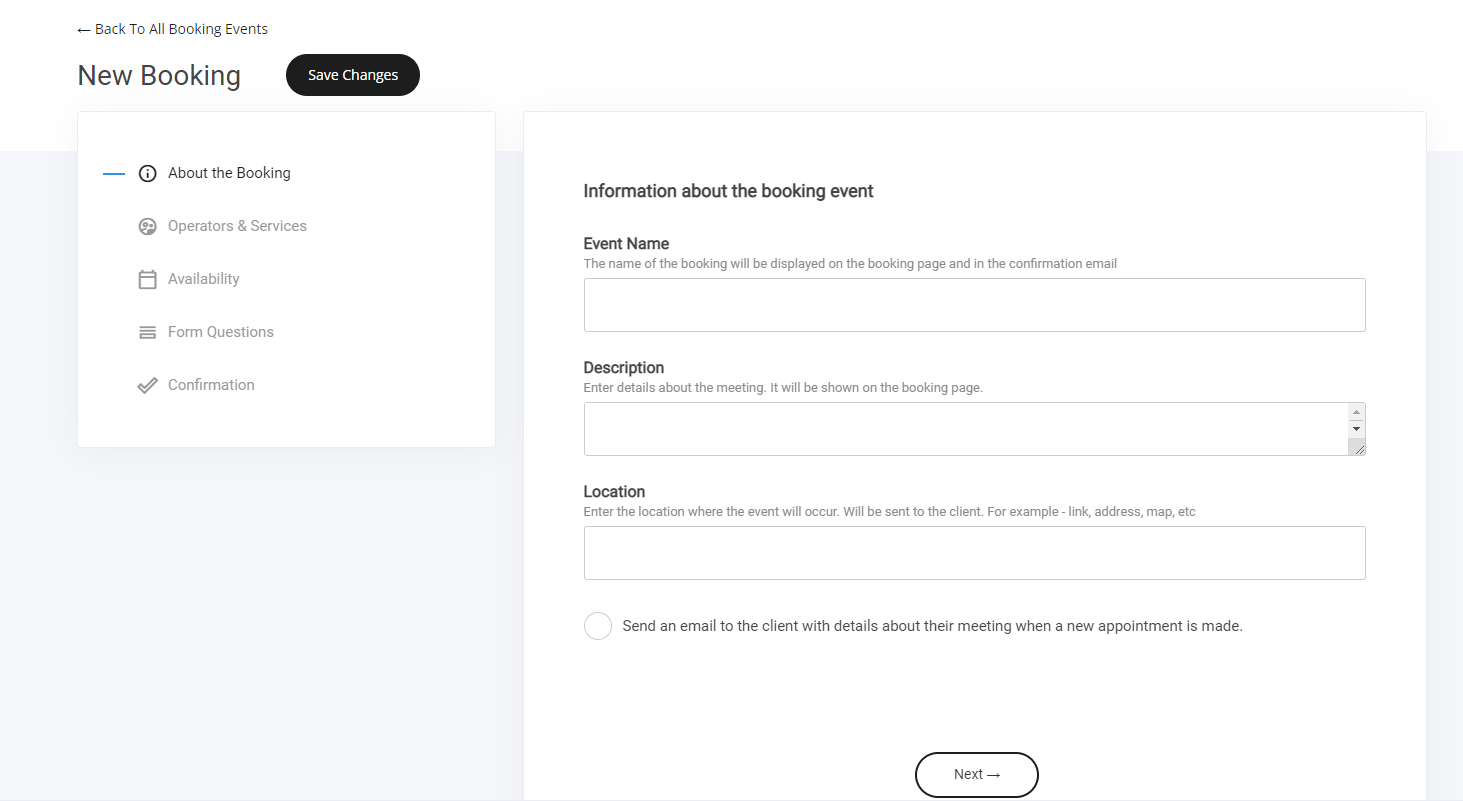
Acerca de la reserva
Ahora nombra el evento, completa las secciones requeridas como se muestra a continuación.
Nombre del evento
Descripción del evento
Ubicación del evento
Enviar correo electrónico al usuario
Recordatorio de reunión 'nuevo'
Puedes enviar recordatorios de reunión oportunos por correo electrónico. Simplemente selecciona el marco de tiempo del recordatorio y estará listo.

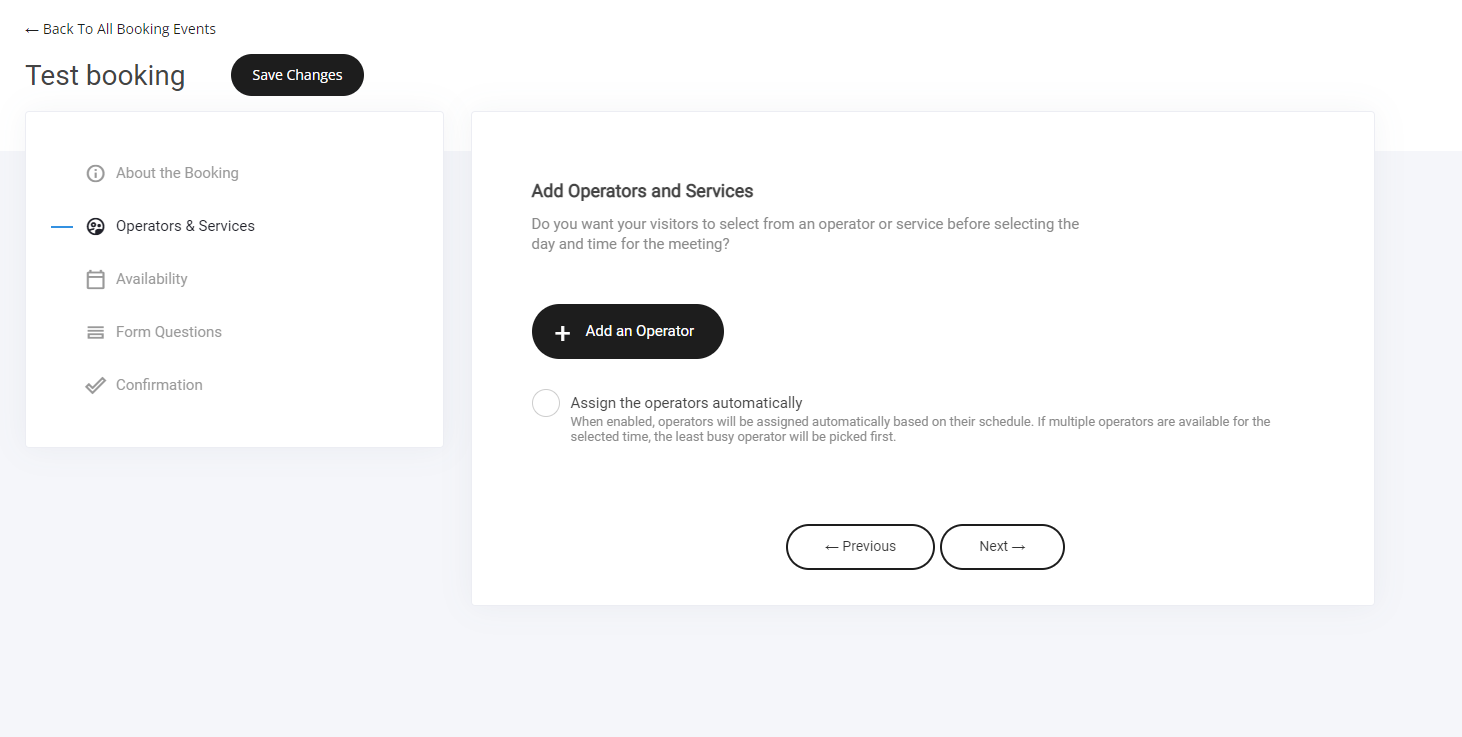
Operador y servicios
Un operador es la persona que dirigirá la reunión/evento. Nota: puedes agregar múltiples operadores si es necesario. Los servicios son opcionales. Por ejemplo, un servicio serían diferentes tipos de reuniones o tipos de reserva como 2 servicios de reserva podrían ser: llamada de video de 15 minutos y reunión presencial.
Cómo agregar un operador
Selecciona el botón agregar un operador
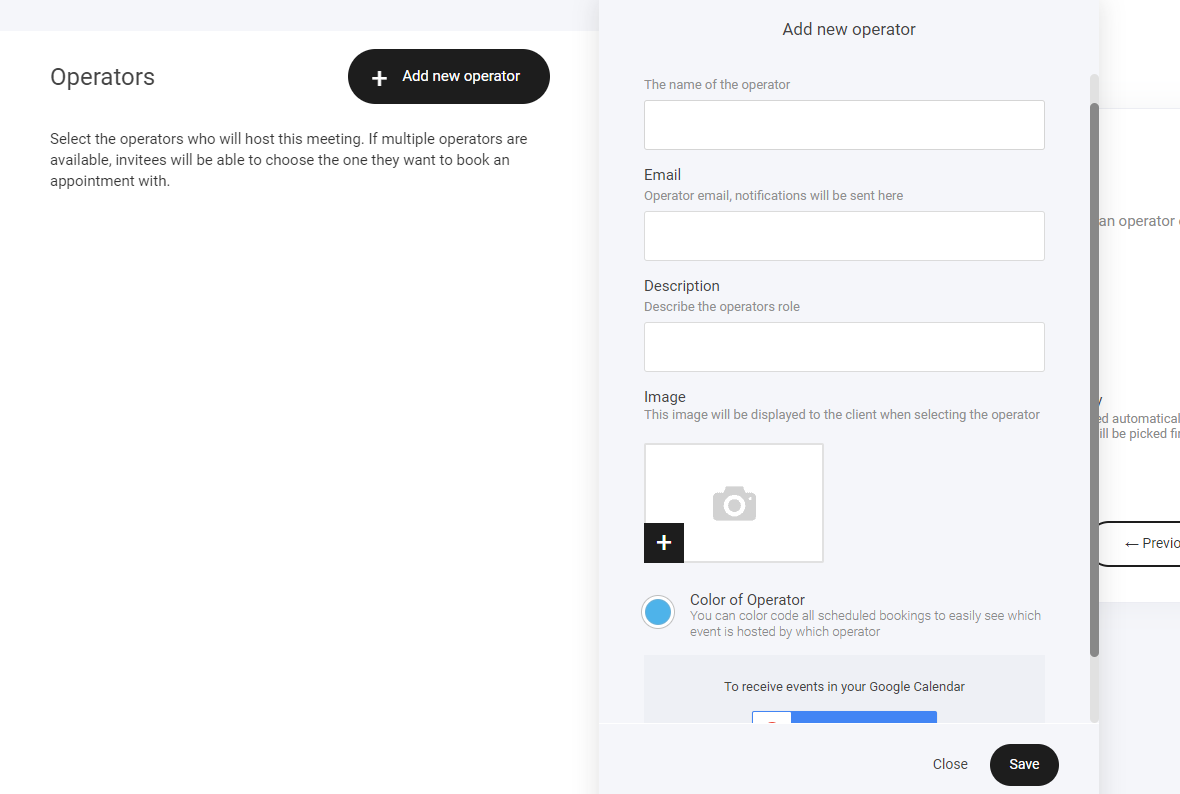
Ahora completa los detalles del operador. Cada operador puede tener su propio color asignado para facilitar la visualización en la página de citas programadas. Además, a cada operador se le pueden enviar y añadir todas las citas directamente a su propio calendario de Google.
Vinculación de servicios
Ahora que has creado tu operador, selecciona el botón 'Vincular servicios' para crear tu servicio.
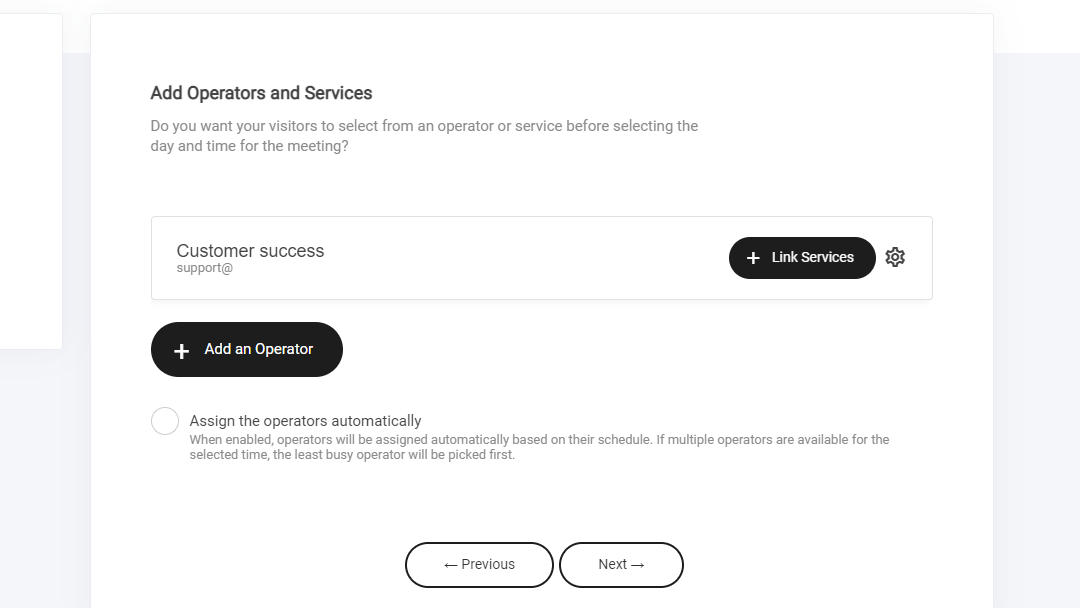
Agregar nuevo servicio
Rellena los campos requeridos en el 'popup de agregar nuevo servicio'. También selecciona si quieres una reunión uno a uno o para varias personas, por ejemplo si estás organizando un seminario web en línea con solo 50 plazas disponibles. Establece la duración y listo.
Además puedes añadir una etiqueta a las personas que programen una reserva para fines de segmentación y seguimiento.
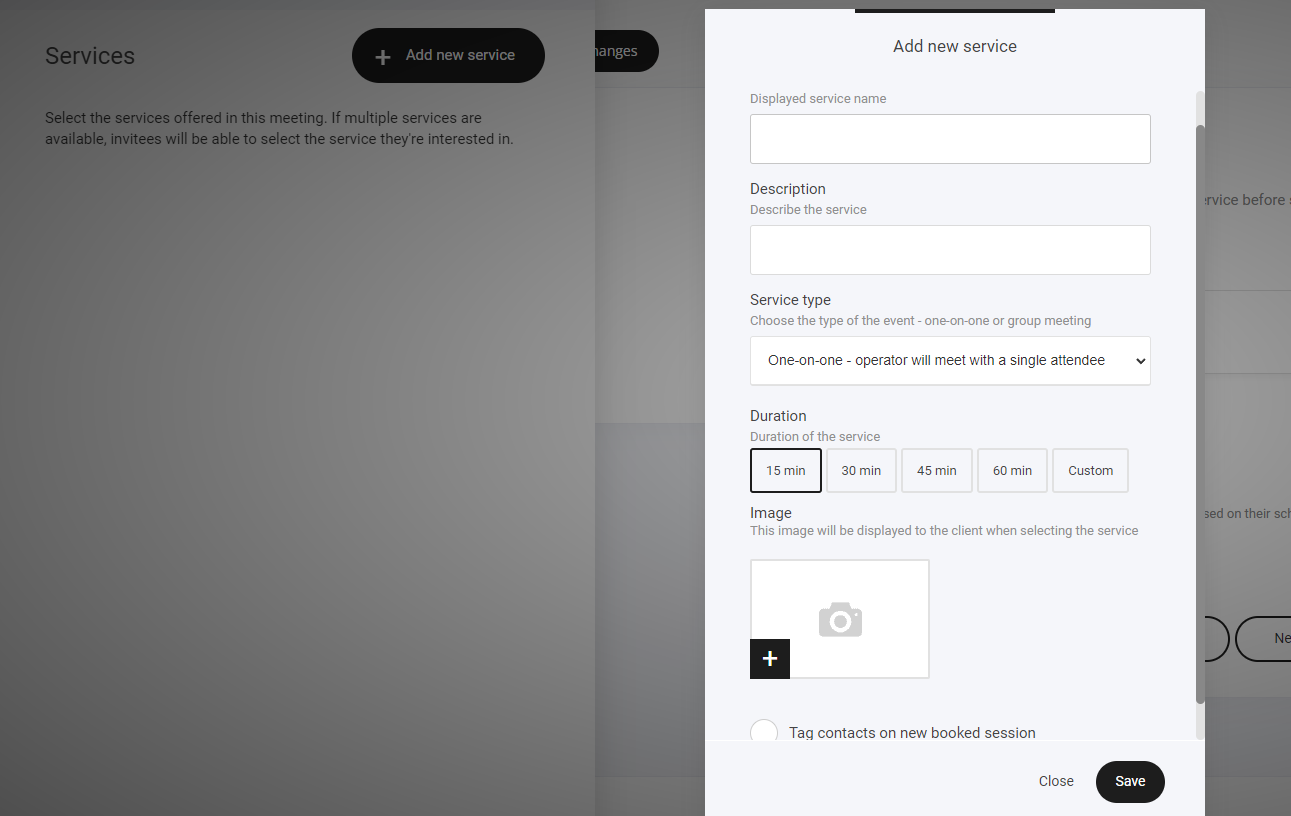
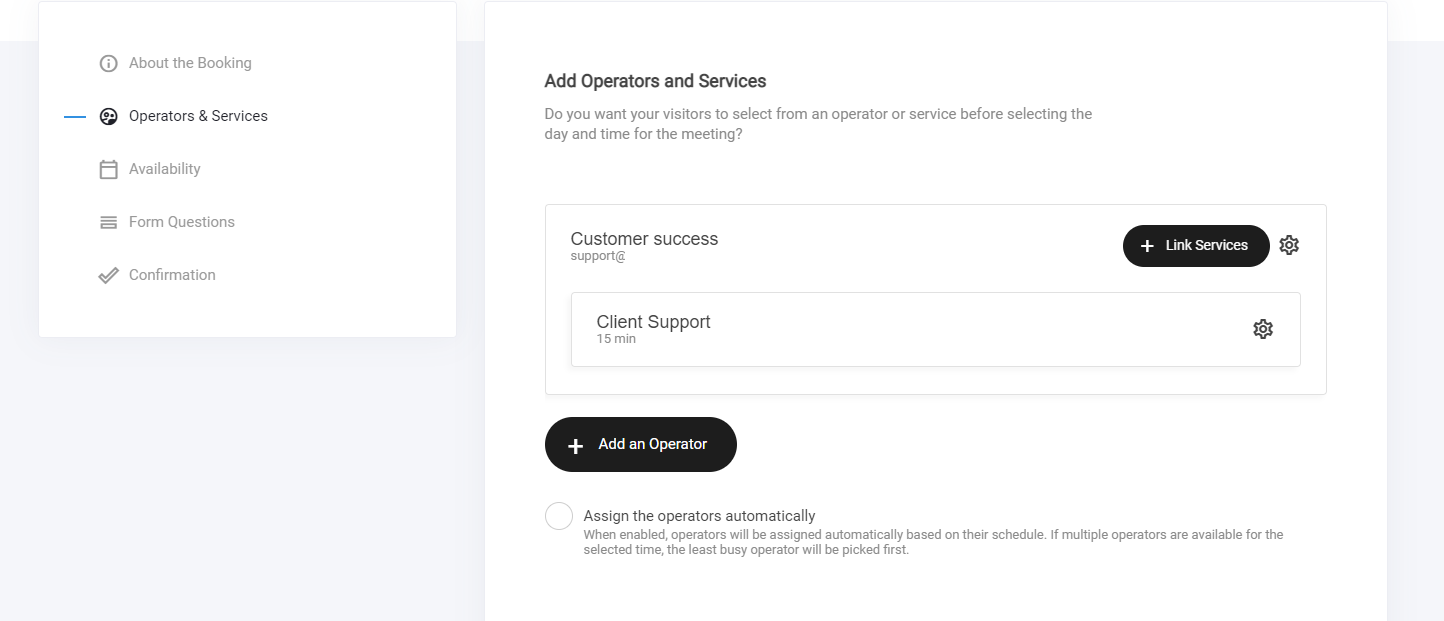
Una vez que hayas creado tu servicio de reserva, simplemente pulsa el botón agregar y se adjuntará al operador que creaste. Como se muestra a continuación.
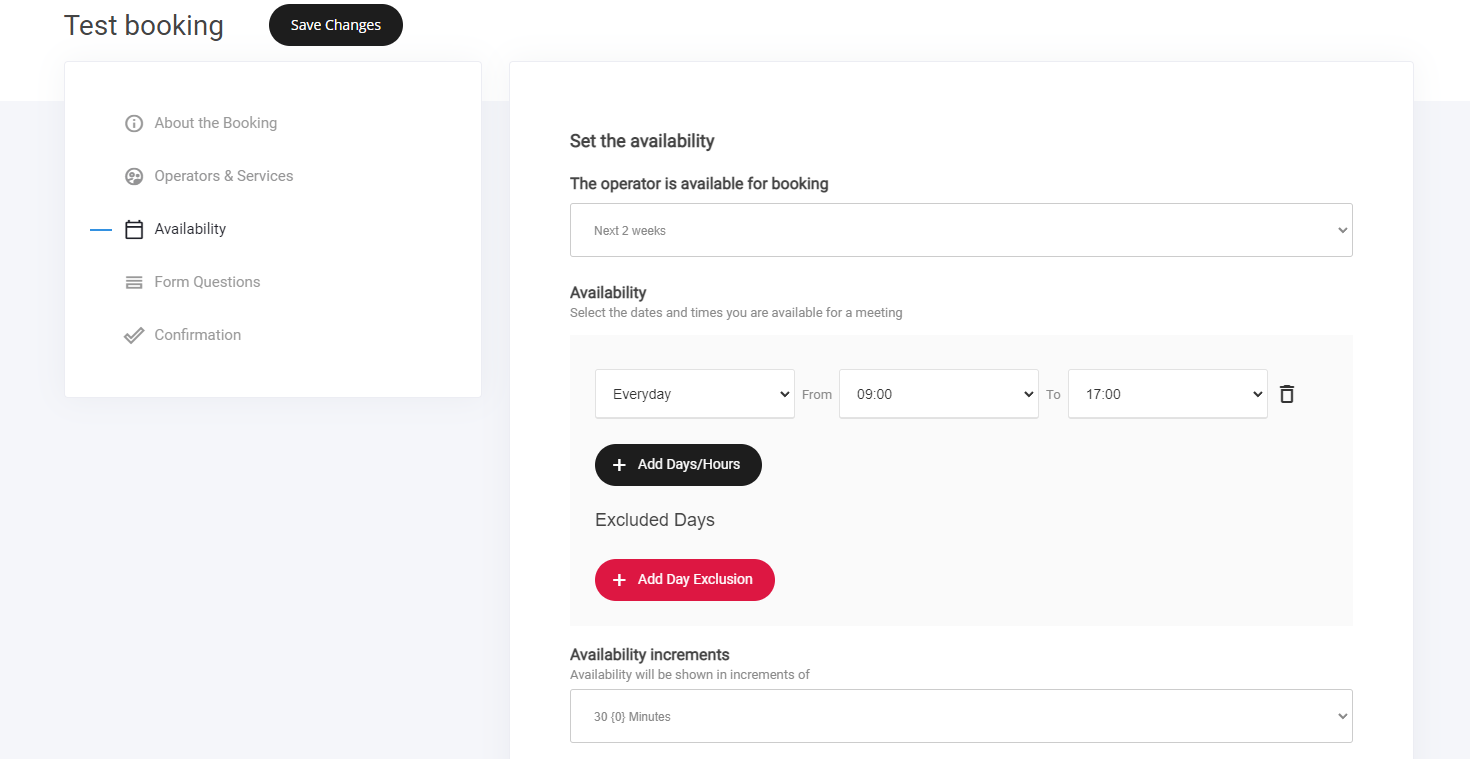
Configuración de disponibilidad
El siguiente paso es crear la disponibilidad.
Disponibilidad del operador
Incrementos de disponibilidad
Aviso de programación
Tiempo de margen entre reuniones
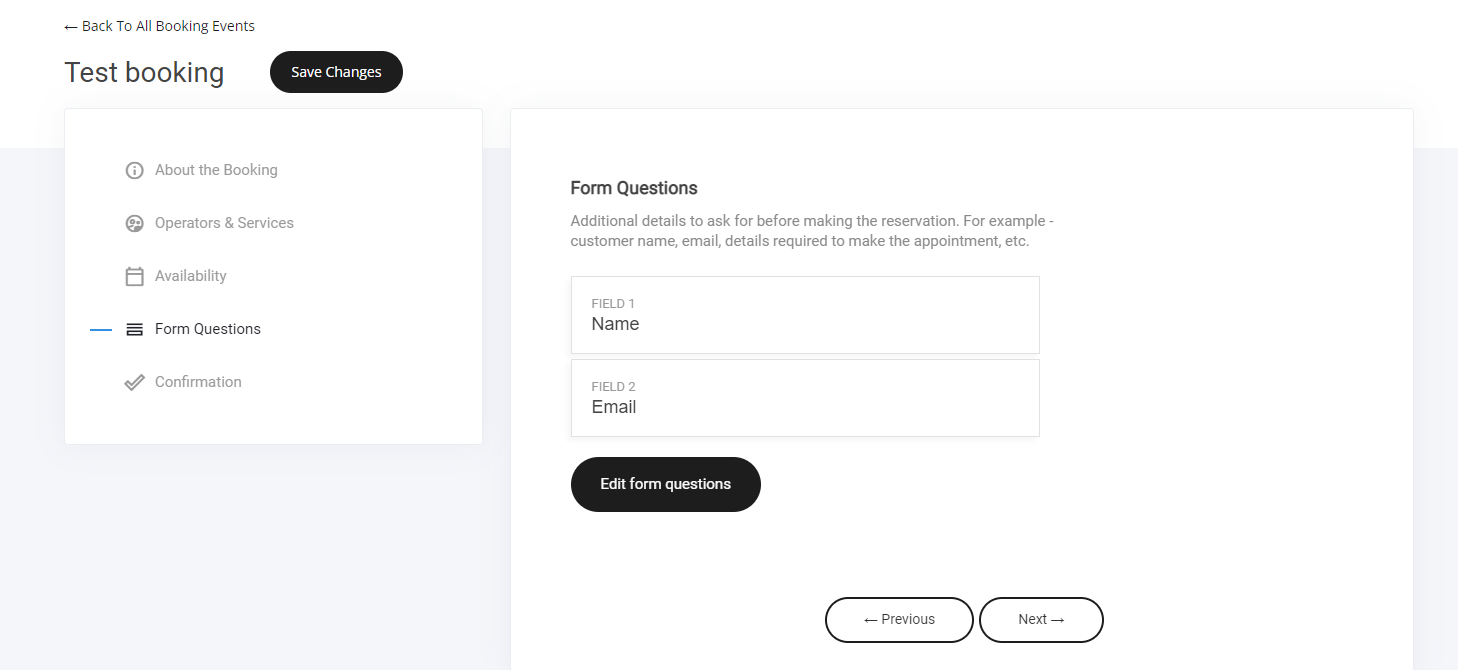
Preguntas del formulario
Detalles adicionales para solicitar antes de hacer la reserva. Por ejemplo: nombre del cliente, correo electrónico, detalles necesarios para concertar la cita, etc. También puedes añadir campos personalizados o incluso crear los tuyos propios.
Confirmación de la reserva
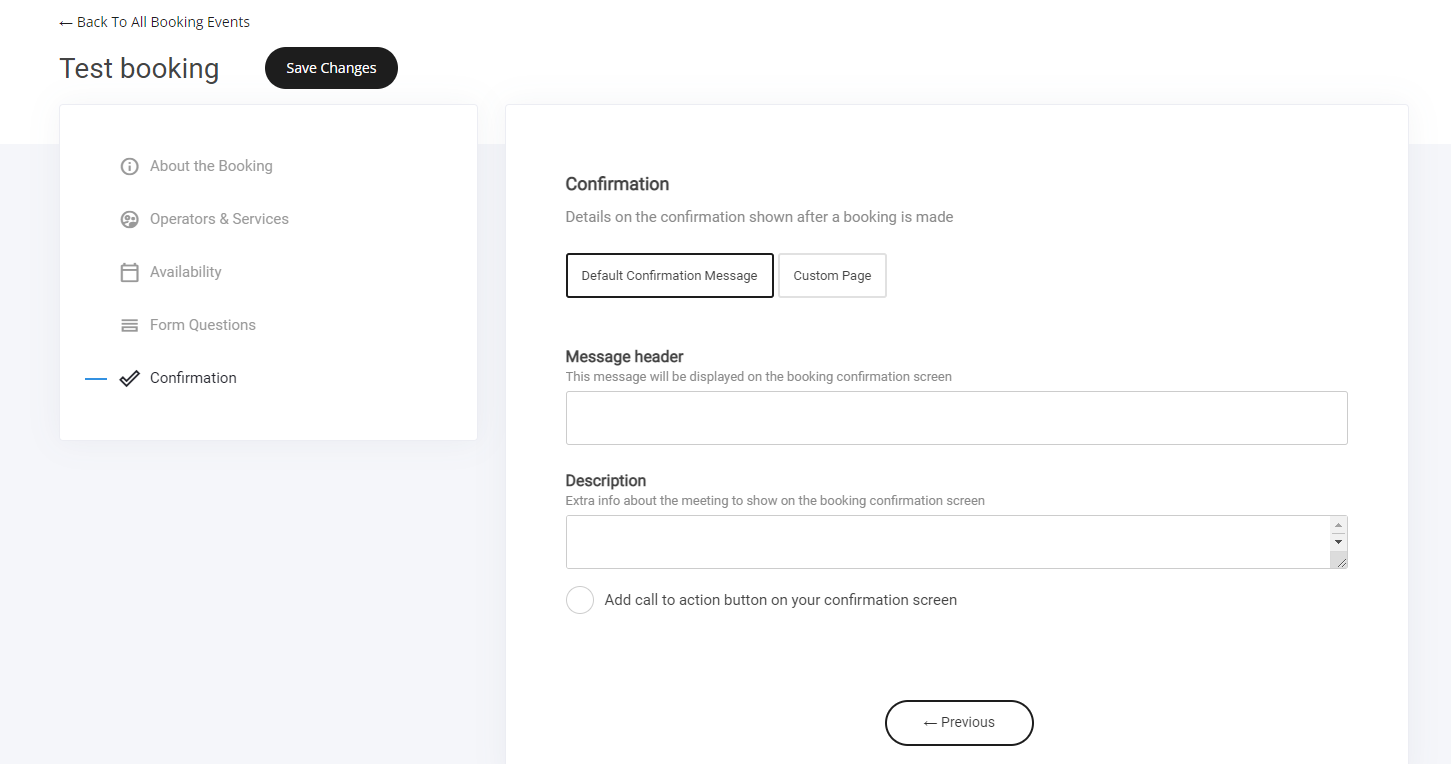
Y por último, configurar la confirmación una vez que el usuario haya reservado una reunión contigo.
Redirección de la página de agradecimiento. Puedes enviar al usuario a una página personalizada o crear un mensaje de agradecimiento que se muestre después de realizar la reserva.
Si estás usando citas de reserva dentro de tus embudos, evitará estas páginas automáticamente, manteniendo a tus visitantes en el embudo y permaneciendo dentro del mismo.
Cómo conseguir reservas
Hay múltiples maneras de lograr que la gente reserve contigo; la mejor manera es agregar el widget de reservas en cualquier página o paso del embudo que desees, como se muestra a continuación.
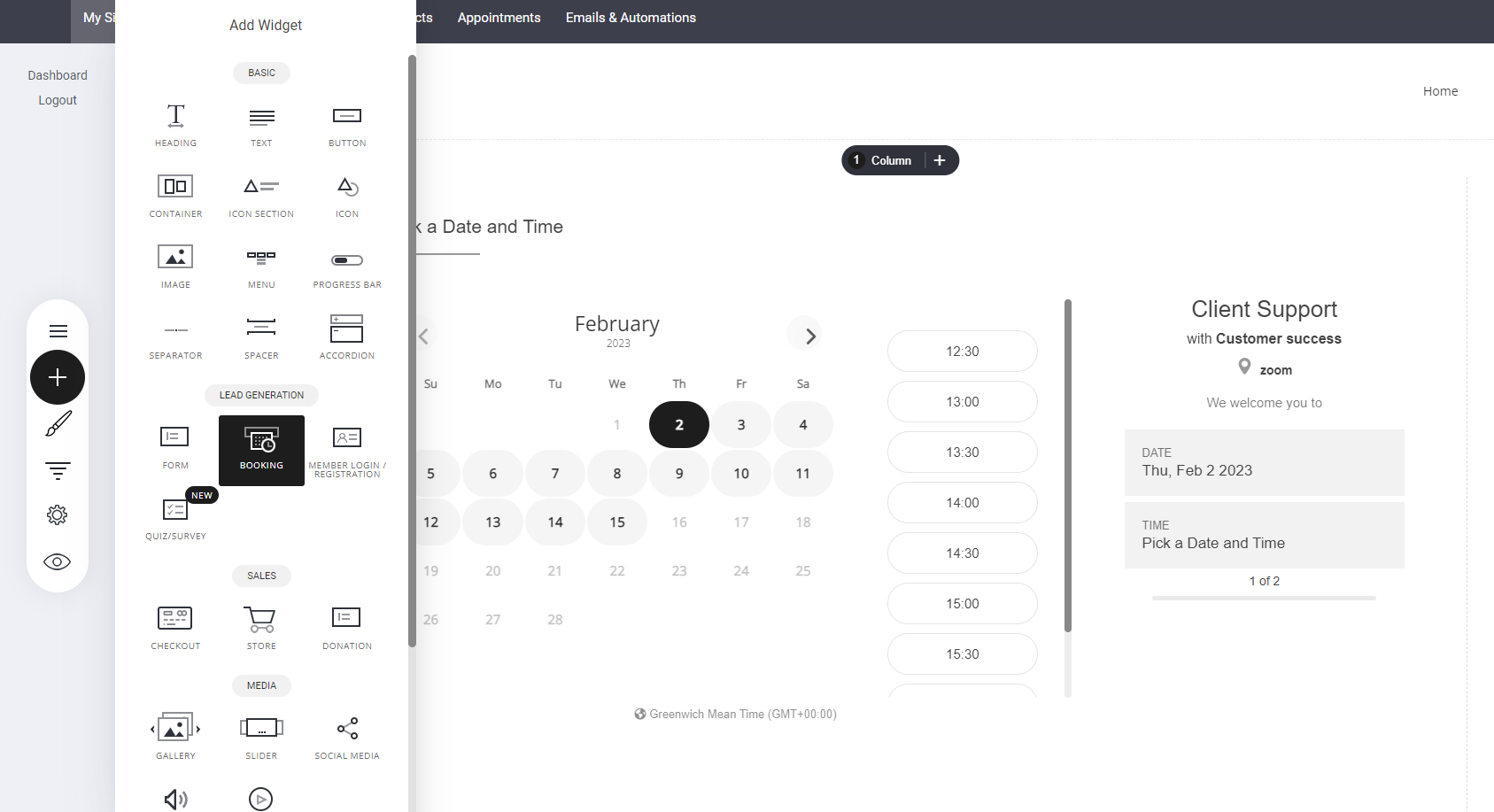
Ejemplo de embudo de reserva de citas:
Reserva de citasOpciones de diseño de visualización
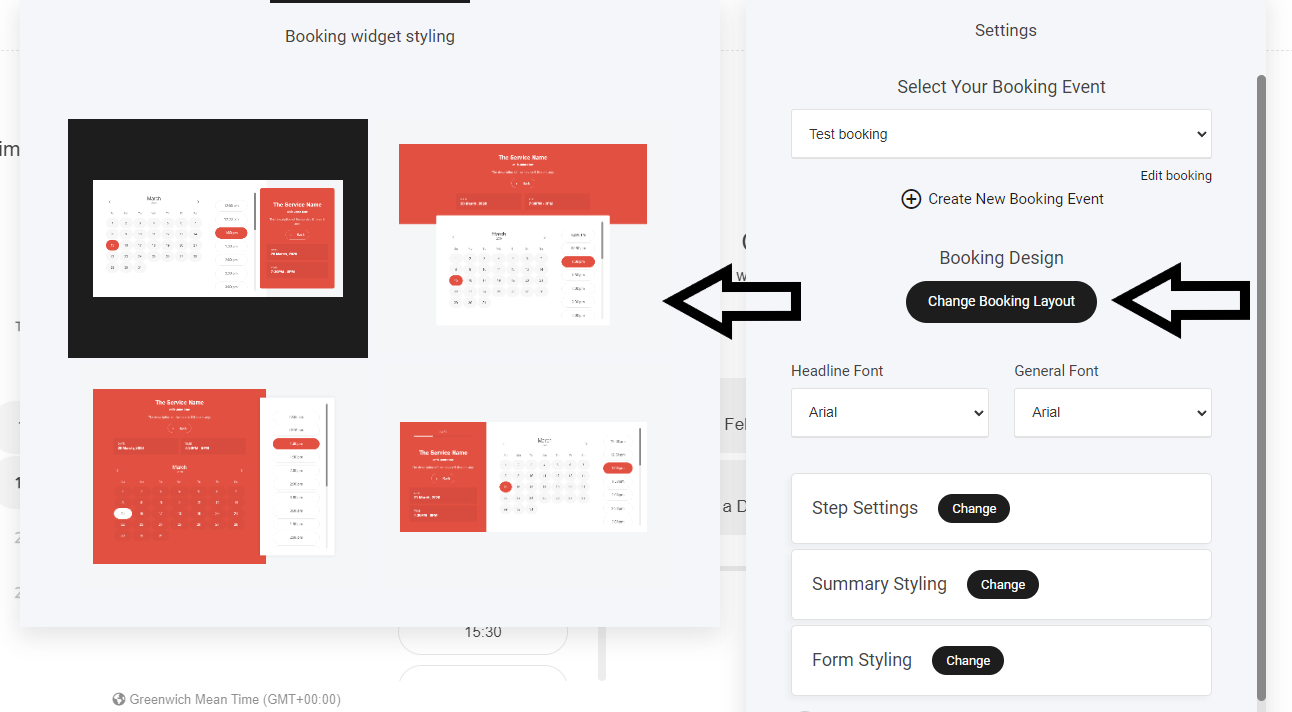
Edición adicional: Al igual que cualquier otro elemento, puedes modificar totalmente su apariencia dentro de tu sitio web para que coincida con el tono y la voz de tu marca.
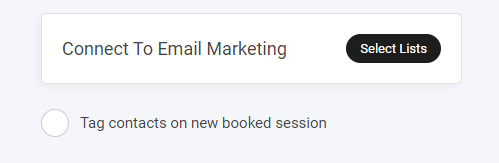
Una vez que estés satisfecho con la edición visual de la presentación, puedes añadir usuarios a cualquiera de tus listas de correo. Esto incluye nuestros servicios nativos de correo electrónico y automatización o cualquier proveedor de servicios de correo electrónico adicional con el que colaboremos, ayudándote a construir tu lista de correo mejor que nunca.
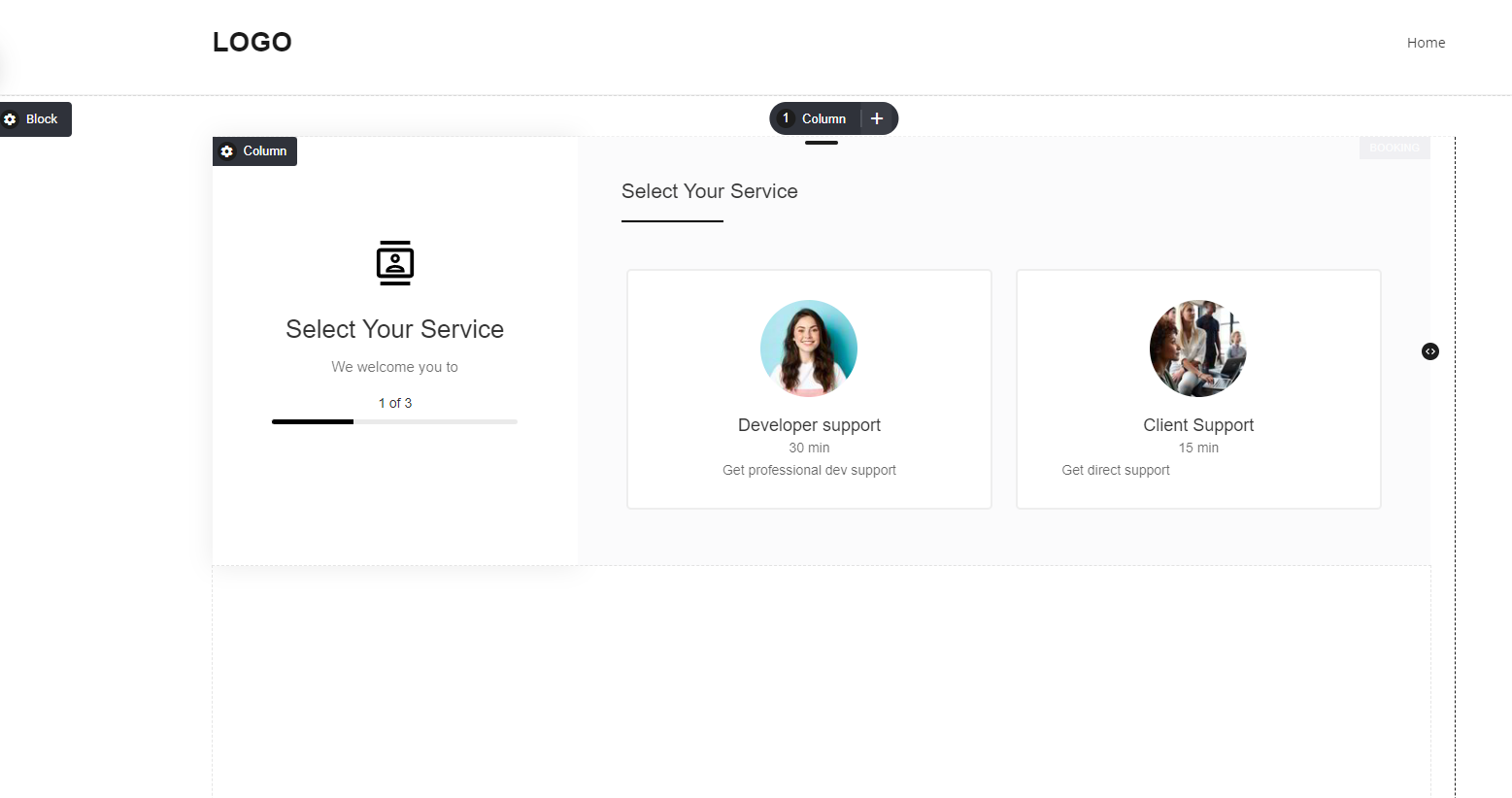
Múltiples servicios
Si tienes más de un servicio, tus visitantes podrán seleccionar qué servicio desean elegir como se muestra a continuación.
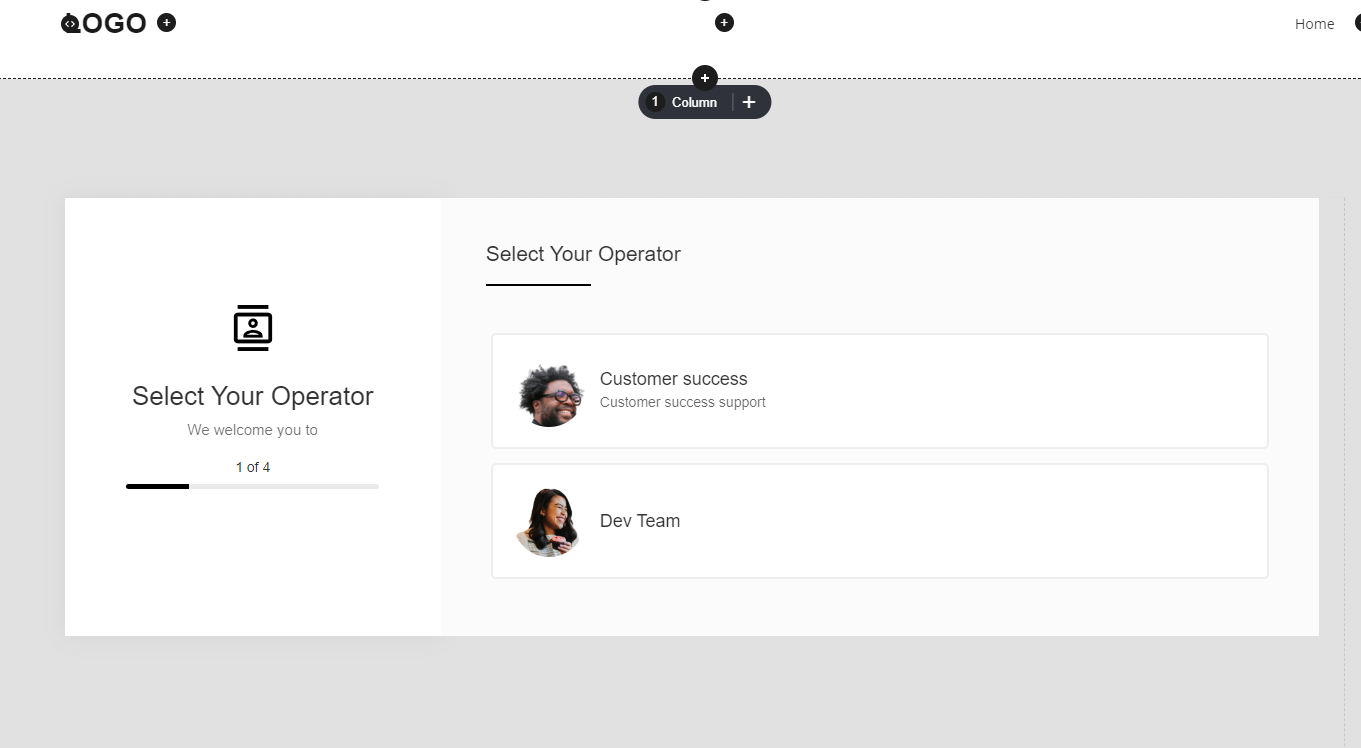
Múltiples operadores
Además, si tienes múltiples operadores, tus visitantes podrán seleccionar qué operador requieren. Las combinaciones son infinitas según tus propios requisitos.
Servicio único
Múltiples servicios y un operador
Múltiples servicios y múltiples operadores
Múltiples operadores ofrecen diferentes servicios
y más...
Última actualización