

Boeking aanmaken
Identificeer en beheer instellen en aanpassen reserveringen plannen terwijl services en medewerkers worden toegewezen voor een naadloze planningservaring.
Hoe te beginnen:
Navigeer naar het tabblad Afspraken – Gevonden bovenaan uw dashboard.
Selecteer "Nieuwe afspraak maken" – Begin met het instellen van uw evenement.
Services toewijzen – Wijs relevante aanbiedingen toe aan het boekingsevenement.
Medewerkers toewijzen – Zorg dat het juiste personeel of de juiste middelen aan het evenement gekoppeld zijn.
Een gestroomlijnde manier om afspraken efficiënt te beheren!
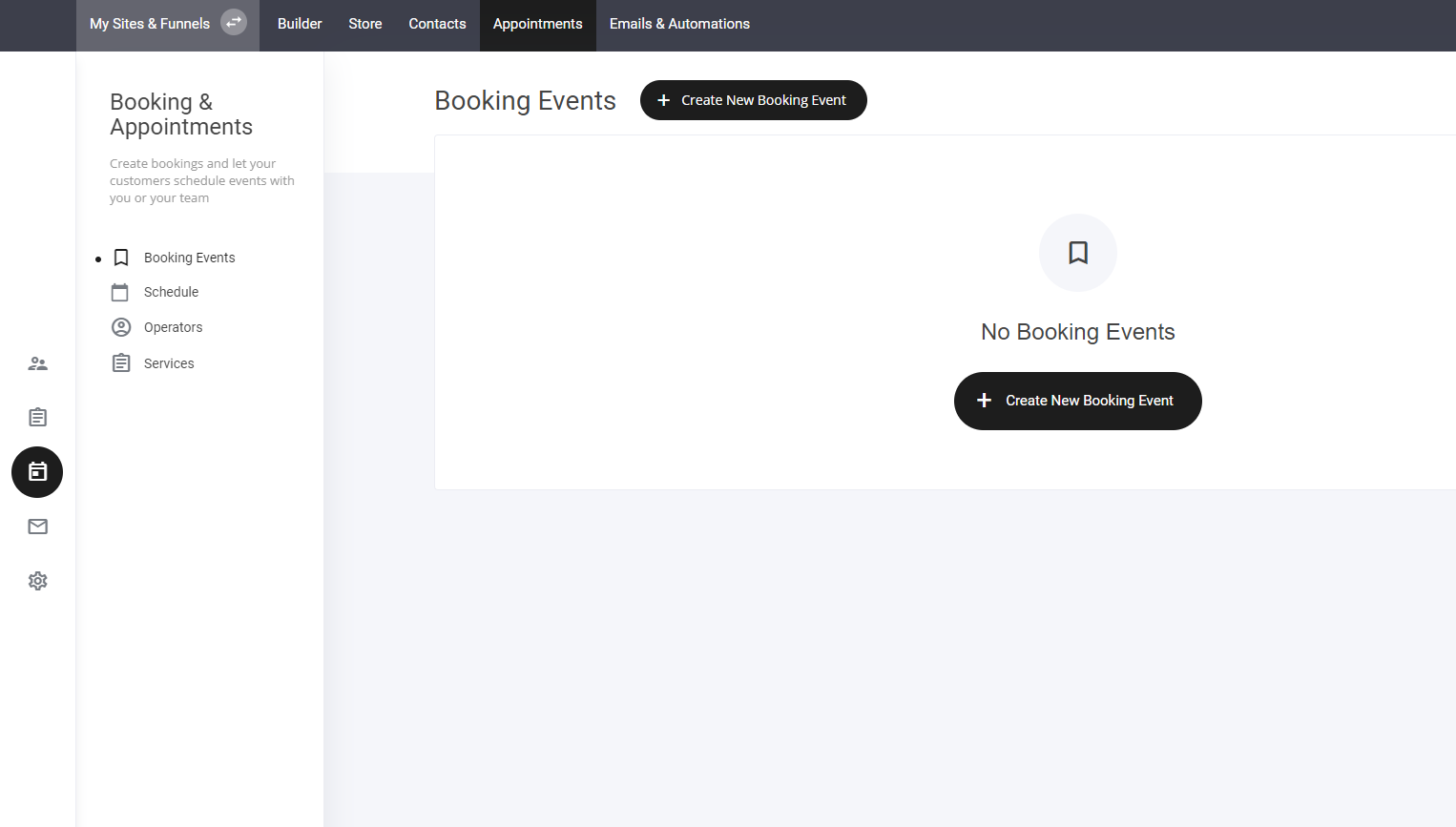
Over de boeking
Geef nu de naam van het evenement op en vul de vereiste secties in zoals hieronder weergegeven.
Evenementnaam
Evenementbeschrijving
Evenementlocatie
E-mail naar de gebruiker sturen
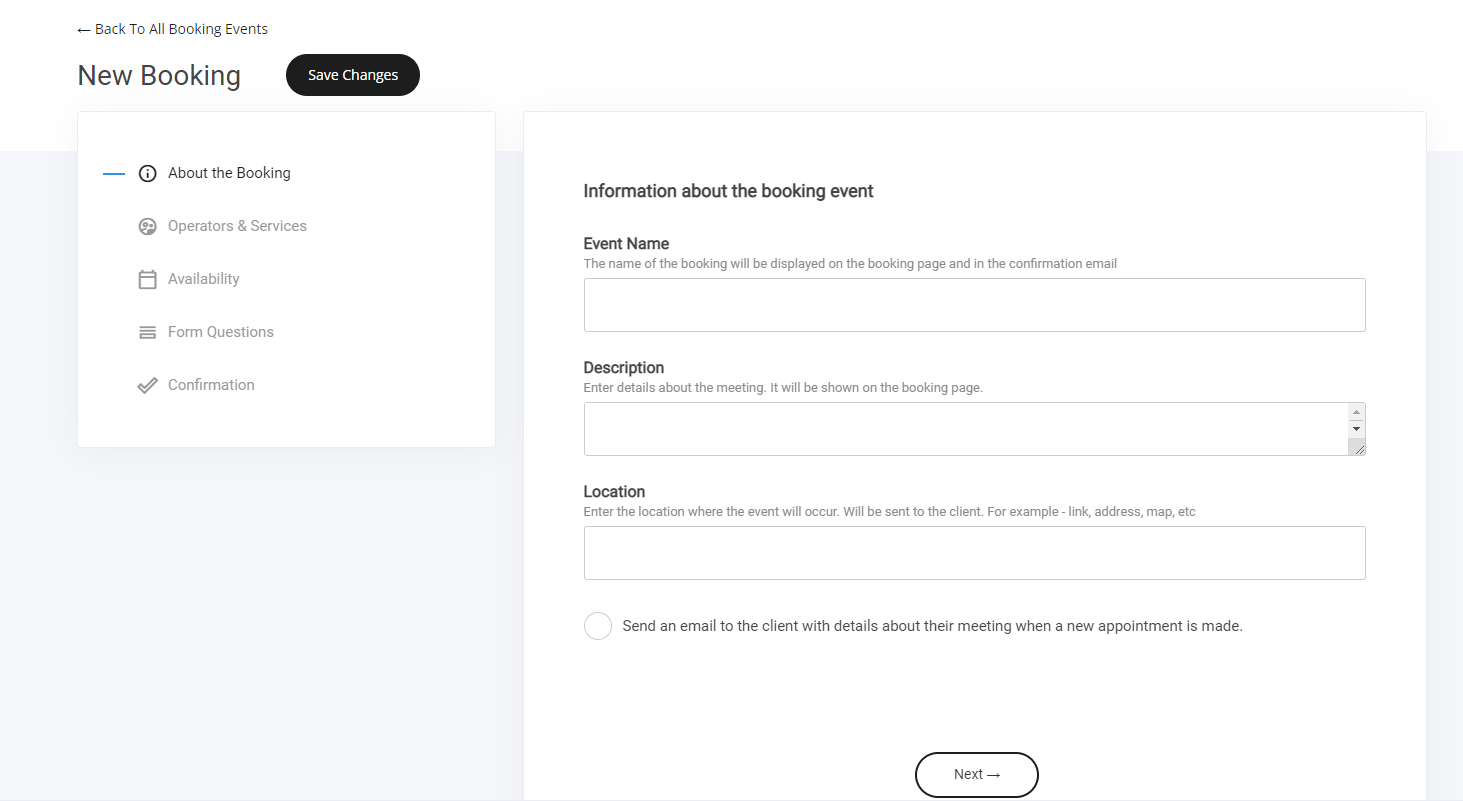
Herinnering voor afspraak 'nieuw'
U kunt tijdige herinneringen voor afspraken per e-mail verzenden. Selecteer eenvoudig het herinneringsmoment en het is klaar voor verzending.

Medewerker en services
Een medewerker is een persoon die de vergadering/het evenement zal uitvoeren. Opmerking: u kunt indien nodig meerdere medewerkers toevoegen. Services zijn optioneel. Bijvoorbeeld: een service zou verschillende soorten vergaderingen of boekingstypes kunnen zijn, zoals twee boekingsservices: een videogesprek van 15 minuten en een persoonlijke afspraak.
Hoe een medewerker toe te voegen
Selecteer de knop medewerker toevoegen
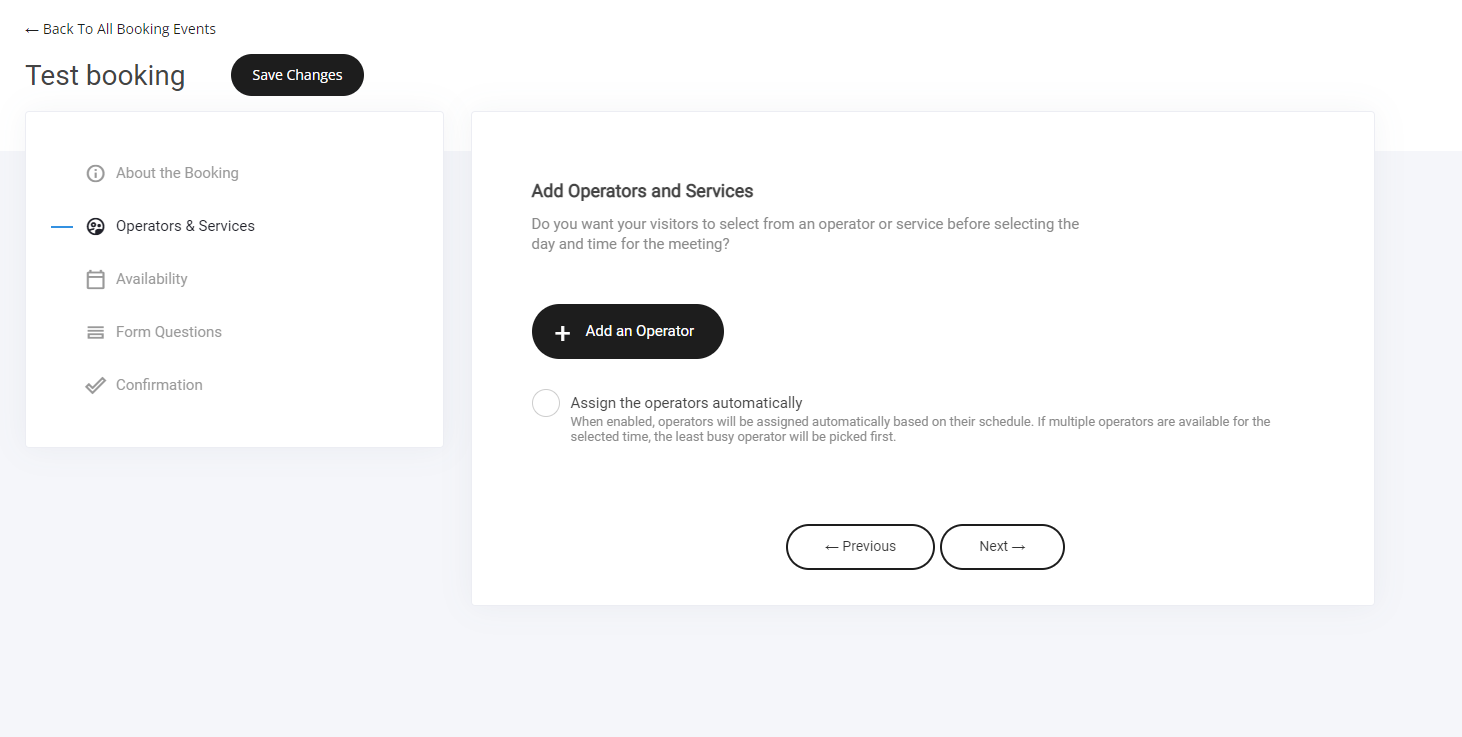
Vul nu de gegevens van de medewerker in. Elke medewerker kan een eigen kleur toegewezen krijgen om het overzicht op de pagina met geplande afspraken te vergemakkelijken. Ook kunnen alle afspraken van elke medewerker rechtstreeks naar hun eigen Google Agenda worden gestuurd en daar worden toegevoegd.
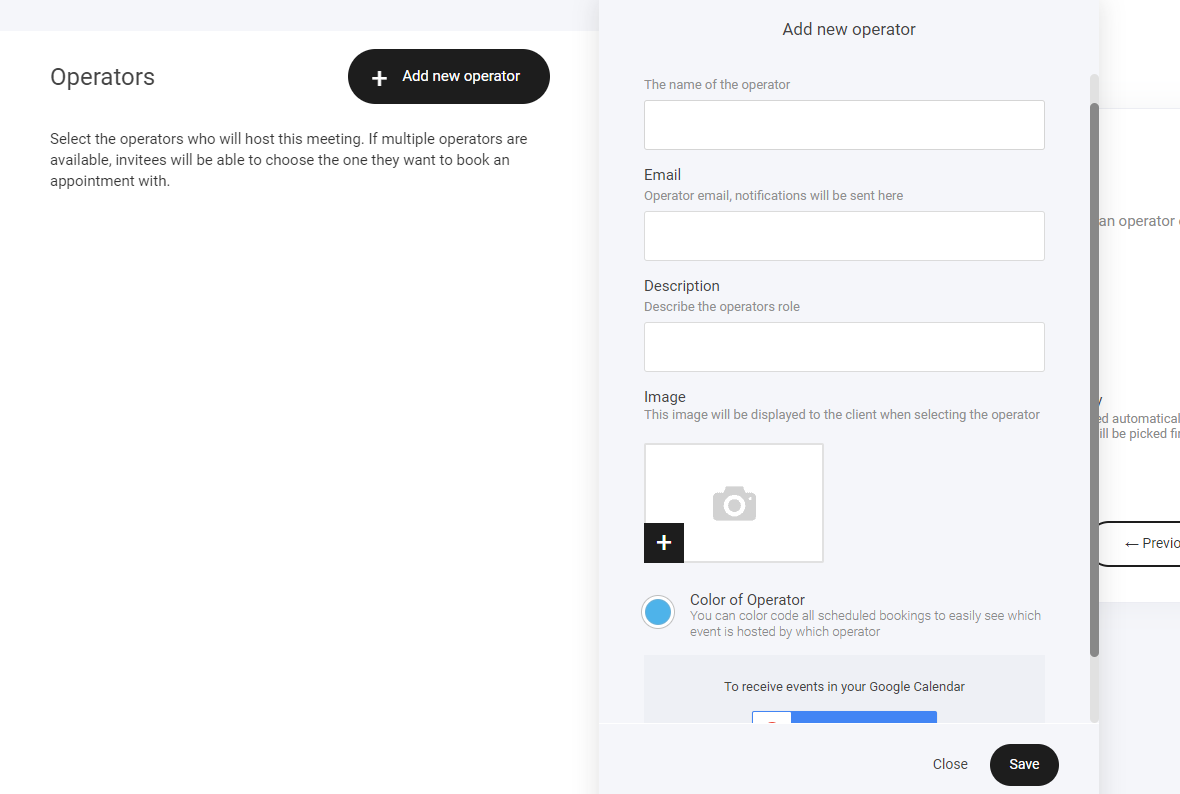
Services koppelen
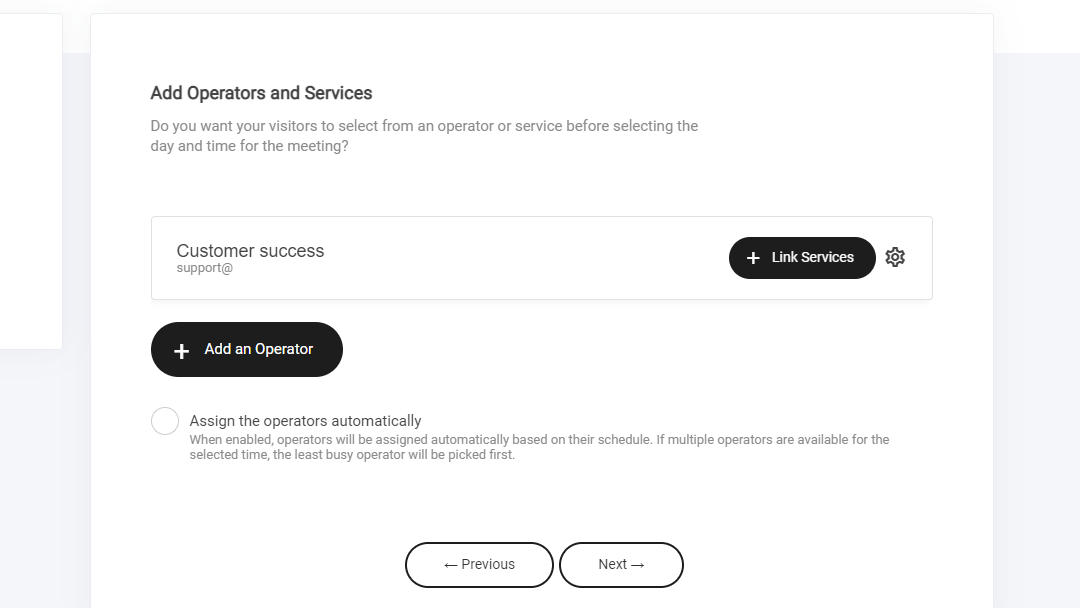
Nu u uw medewerker heeft aangemaakt, selecteert u de knop 'Services koppelen' om uw service te creëren.
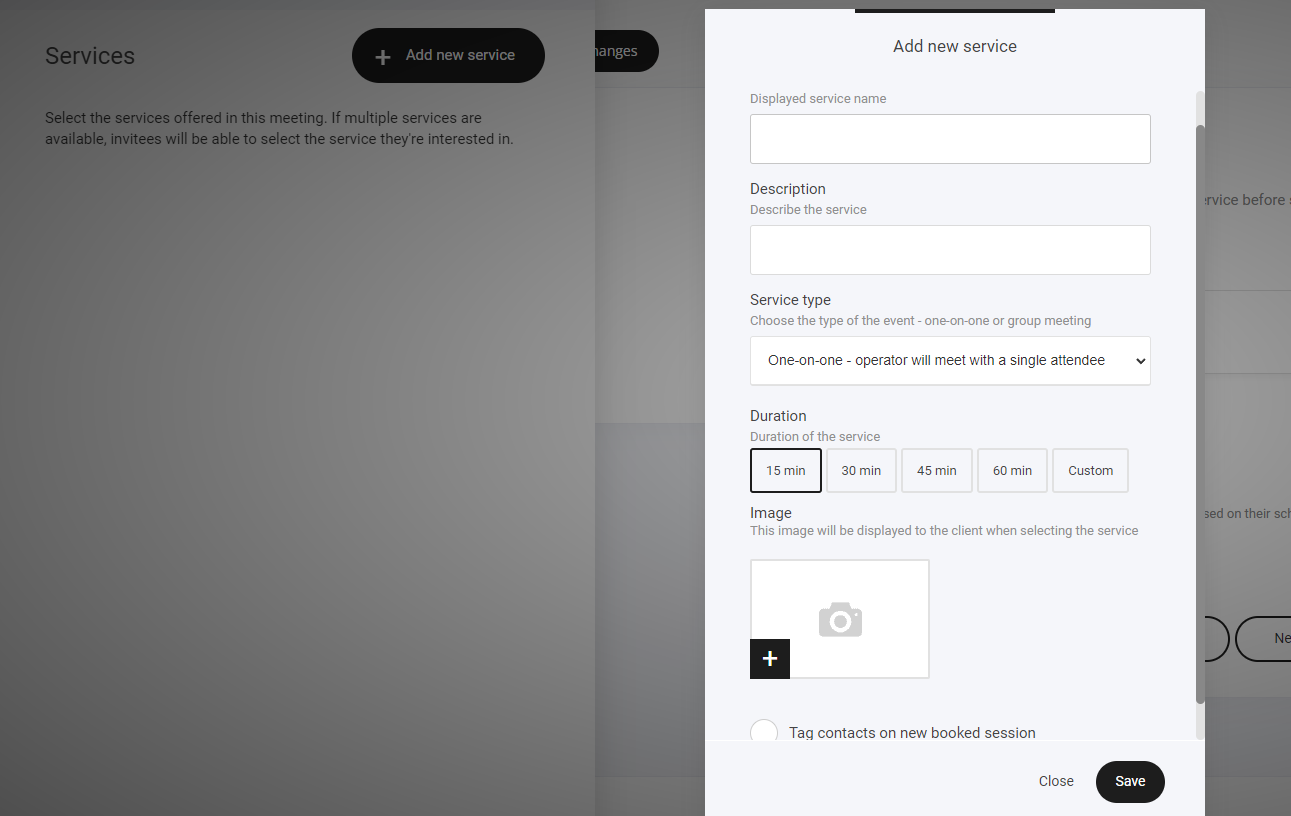
Nieuwe service toevoegen
Vul de vereiste velden in in de 'popup voor nieuwe service toevoegen'. Selecteer ook of u een één-op-één bijeenkomst wilt of meerdere personen, bijvoorbeeld als u een online webinar organiseert met slechts 50 beschikbare plaatsen. Stel uw duur in en u bent klaar.
Daarnaast kunt u een tag toevoegen aan de mensen die een boeking maken voor segmentatie- en trackingdoeleinden.
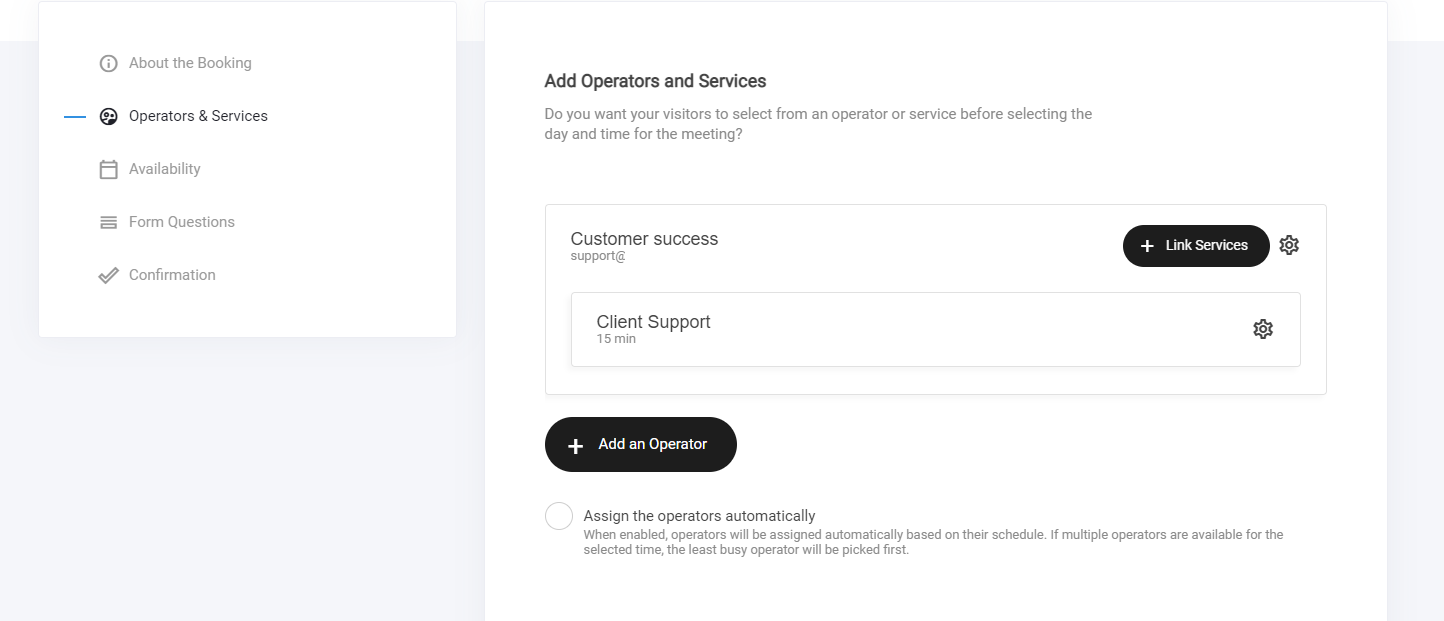
Zodra u uw boekingsservice heeft gemaakt, tikt u eenvoudig op de knop toevoegen en deze wordt gekoppeld aan de medewerker die u heeft aangemaakt. Zoals hieronder weergegeven.
Beschikbaarheid instellen
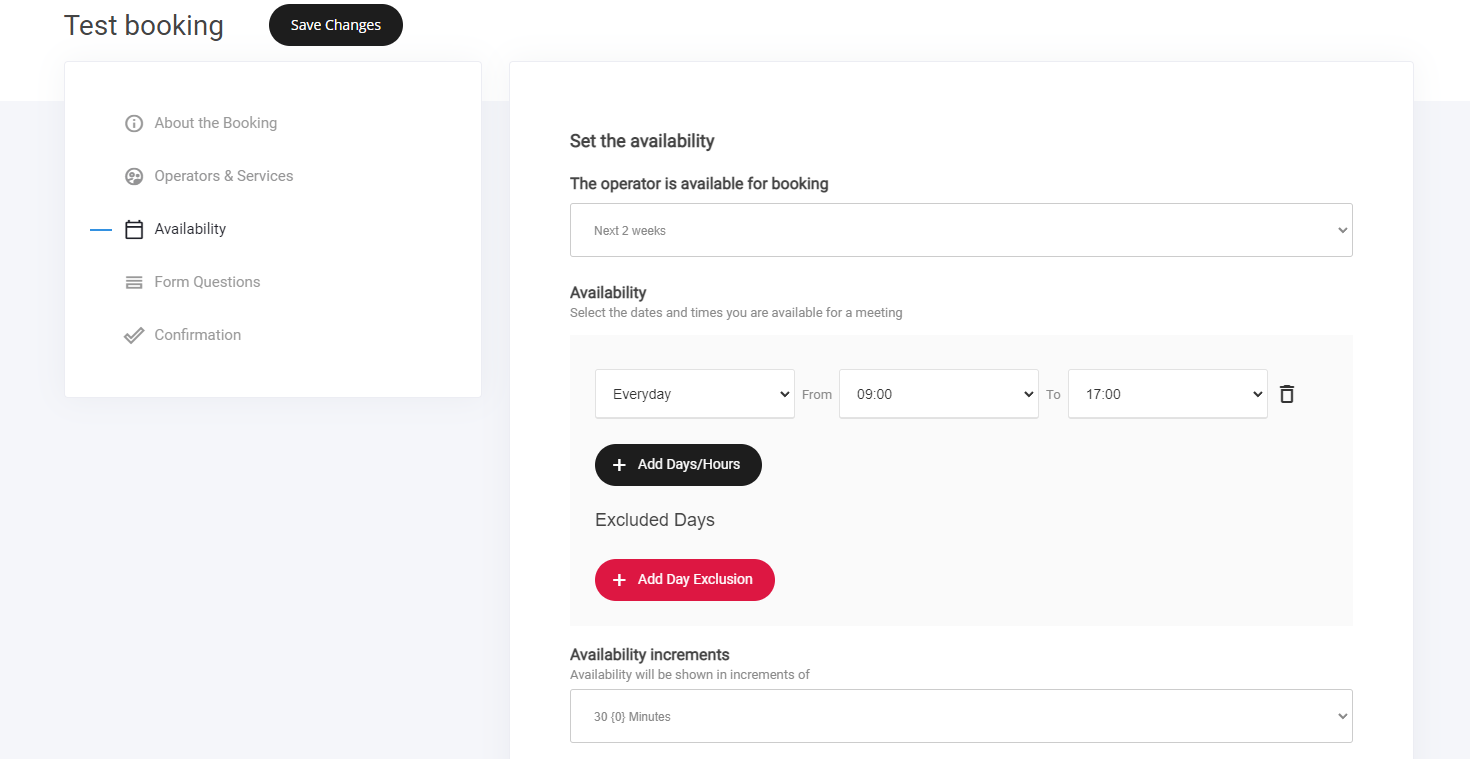
De volgende stap is het creëren van de beschikbaarheid.
Beschikbaarheid van medewerker
Beschikbaarheidsincrementen
Planningsmelding
Tussenpoos voor afspraken
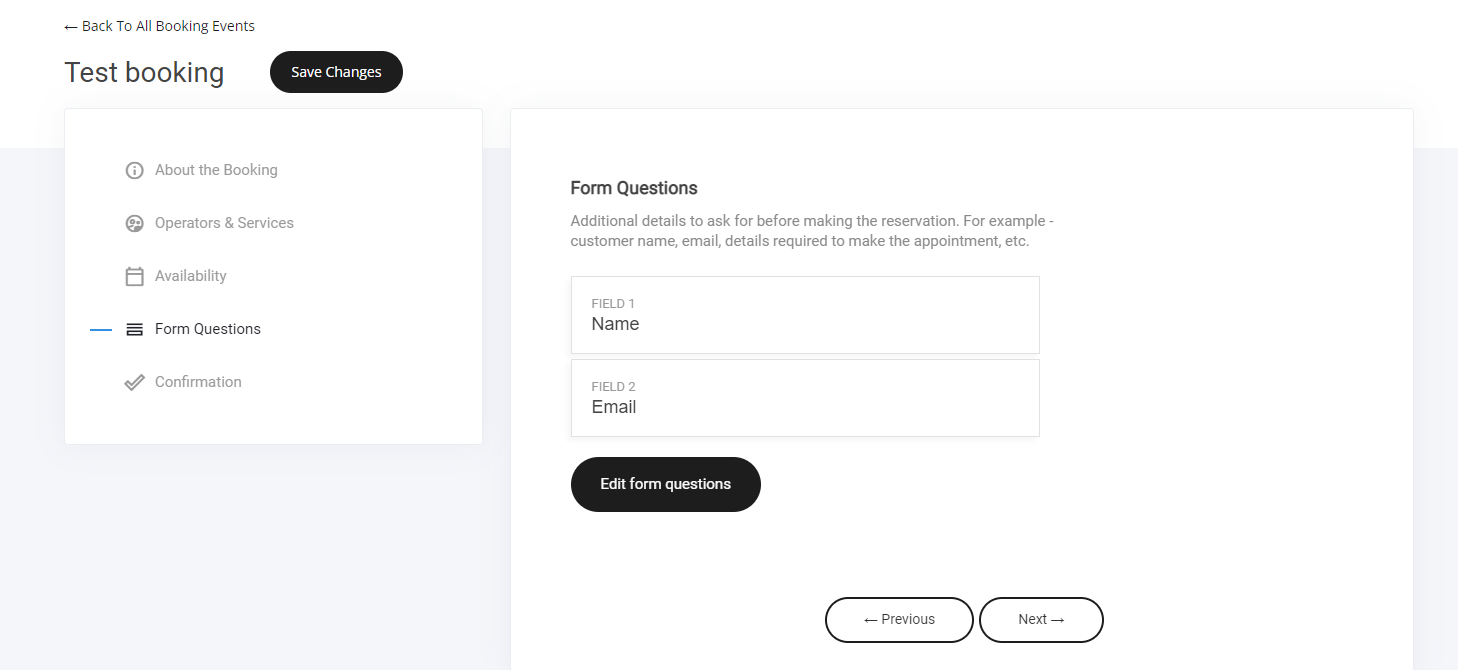
Formuliervragen
Aanvullende gegevens om te vragen voordat de reservering wordt gemaakt. Bijvoorbeeld - klantnaam, e-mail, gegevens die nodig zijn om de afspraak te maken, enz. U kunt ook aangepaste velden toevoegen of zelfs uw eigen velden maken.
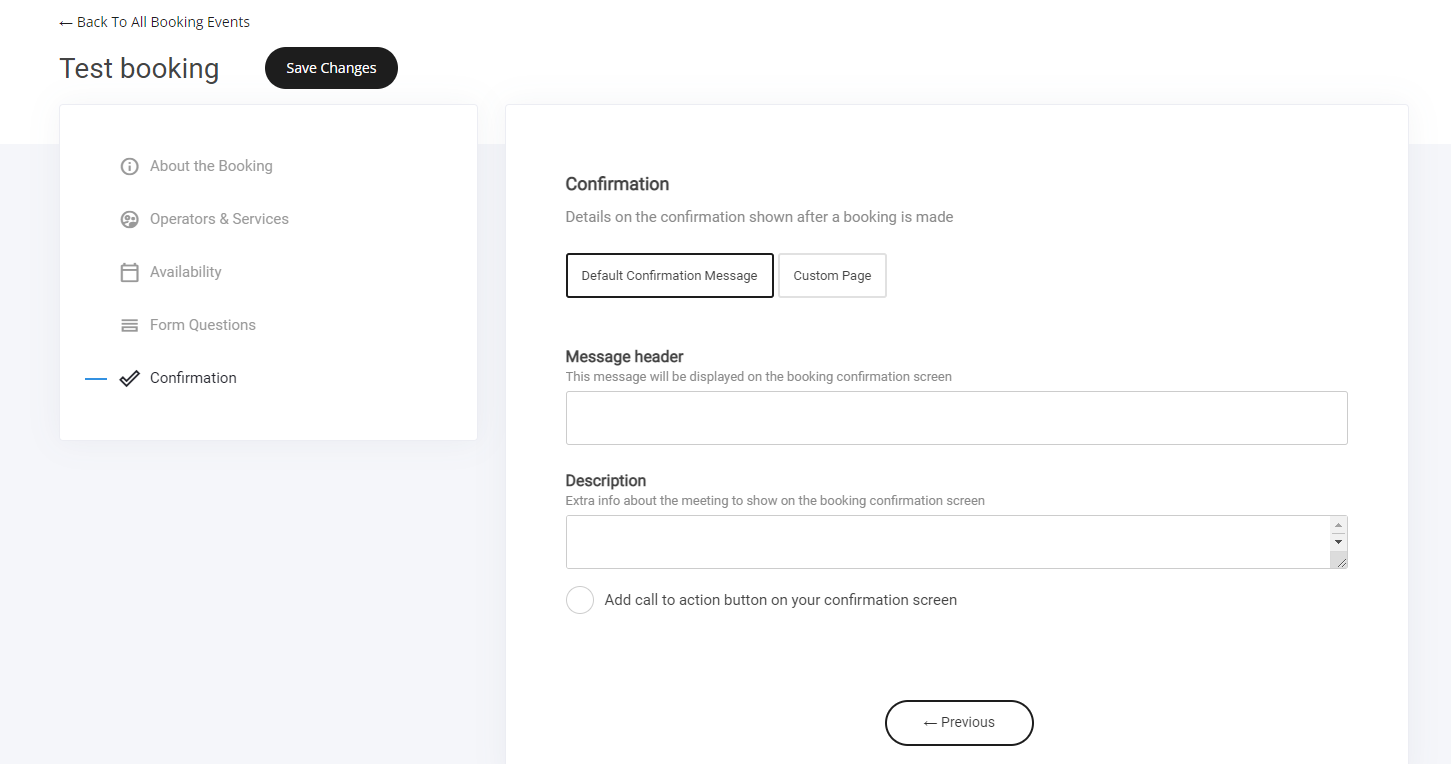
Boekingsbevestiging
En tot slot het instellen van de bevestiging zodra de gebruiker een afspraak bij u heeft geboekt.
Doorverwijzing naar bedankpagina. U kunt de gebruiker naar een aangepaste pagina sturen of een bedankbericht maken dat wordt weergegeven nadat de boeking is gemaakt.
Als u boekingsafspraken binnen uw funnels gebruikt, worden deze pagina's automatisch overgeslagen, zodat uw bezoekers op koers blijven en binnen uw funnel blijven.
Hoe boekingen te krijgen
Er zijn meerdere manieren om mensen een boeking te laten maken; de beste manier is om de boekingswidget toe te voegen op elke pagina of funnelstap die u wilt, zoals hieronder weergegeven.
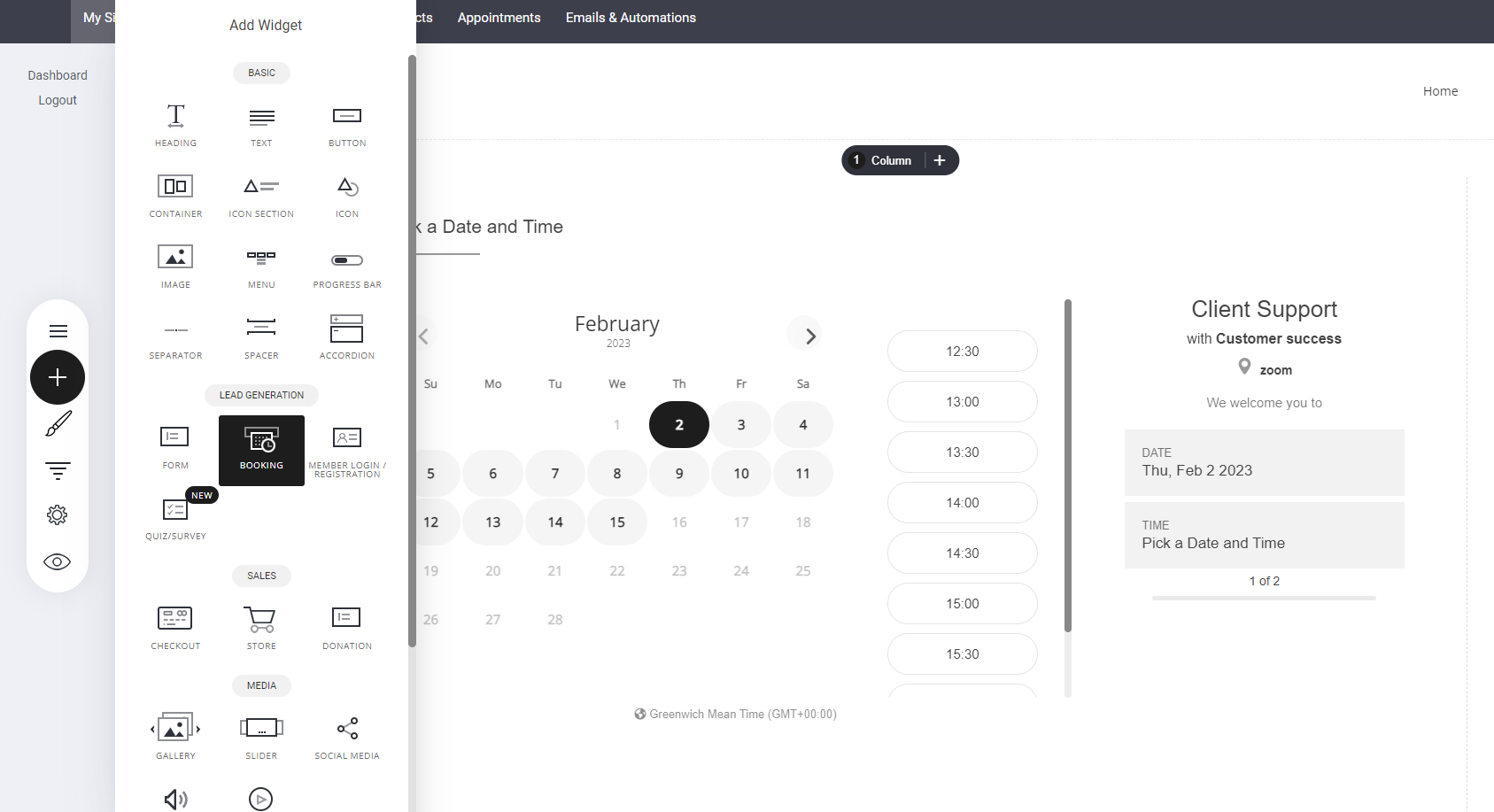
Voorbeeld van een funnel voor afspraakboekingen:
AfspraakboekingWeergave lay-outopties
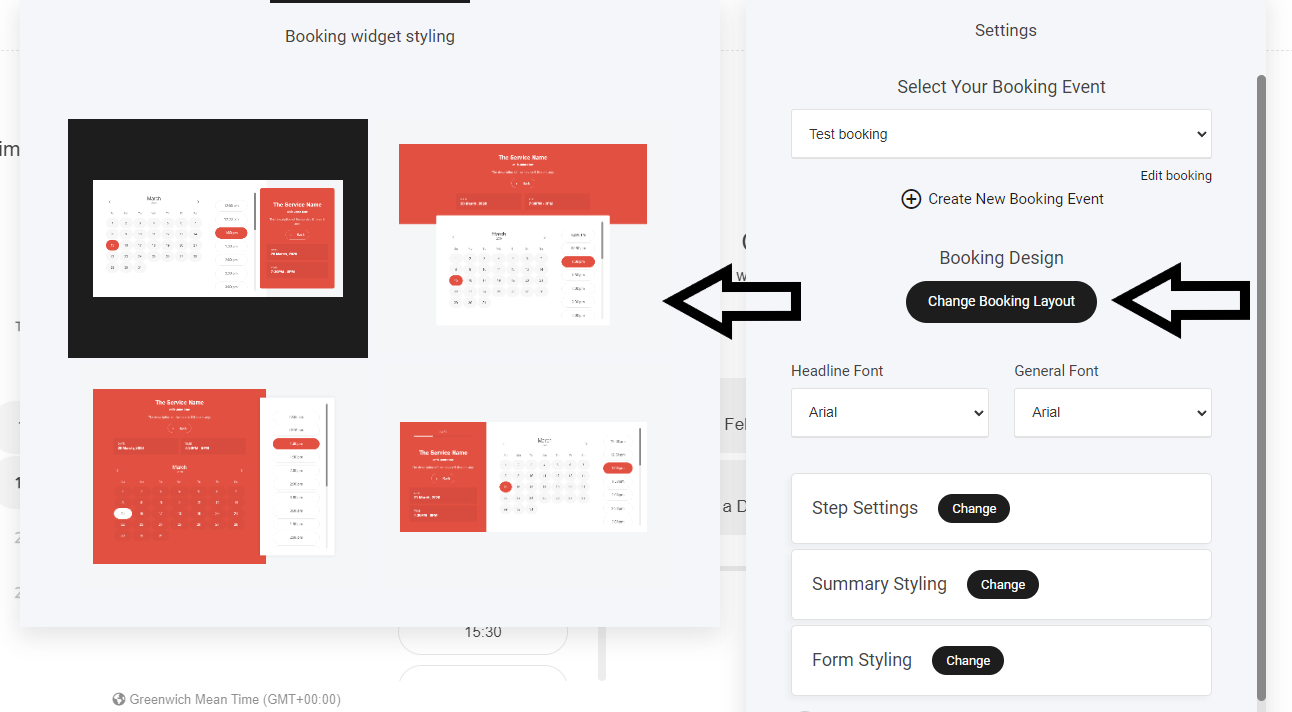
Extra bewerking: Net als elk ander element kunt u volledig aanpassen hoe het eruitziet binnen uw website om aan uw merktoon en -stem te voldoen.
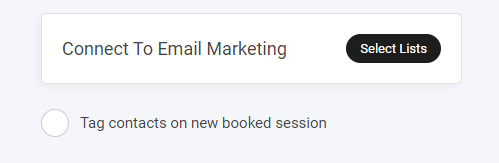
Zodra u tevreden bent met de visuele bewerking, kunt u gebruikers toevoegen aan een van uw e-maillijsten. Dit omvat onze eigen e-mail- en automatiseringsservices of eventuele extra e-mailserviceproviders waarmee we samenwerken, zodat u uw e-maillijst beter dan ooit kunt opbouwen.
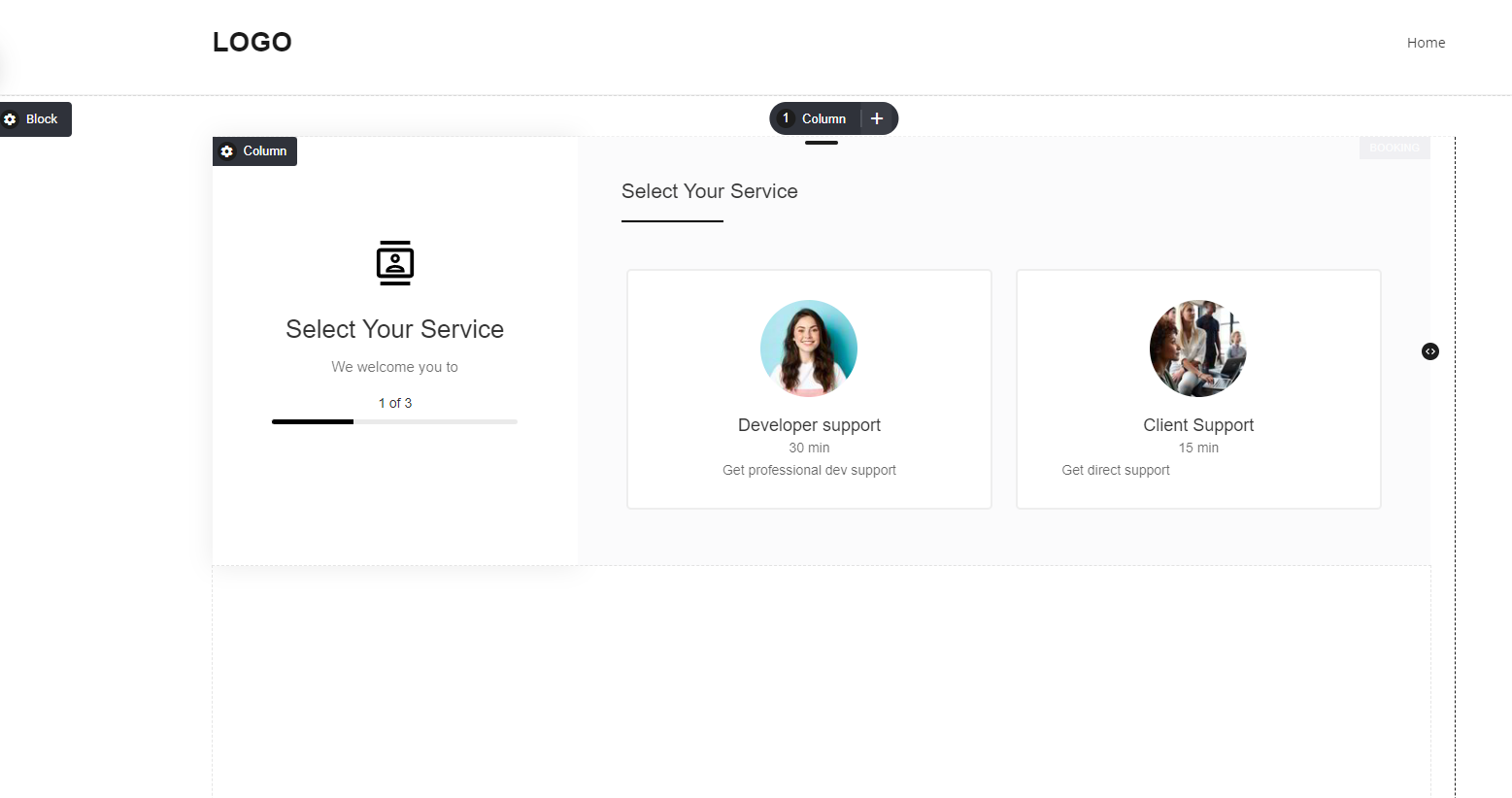
Meerdere services
Als u meer dan één service heeft, kunnen bezoekers kiezen welke service ze willen selecteren, zoals hieronder weergegeven.
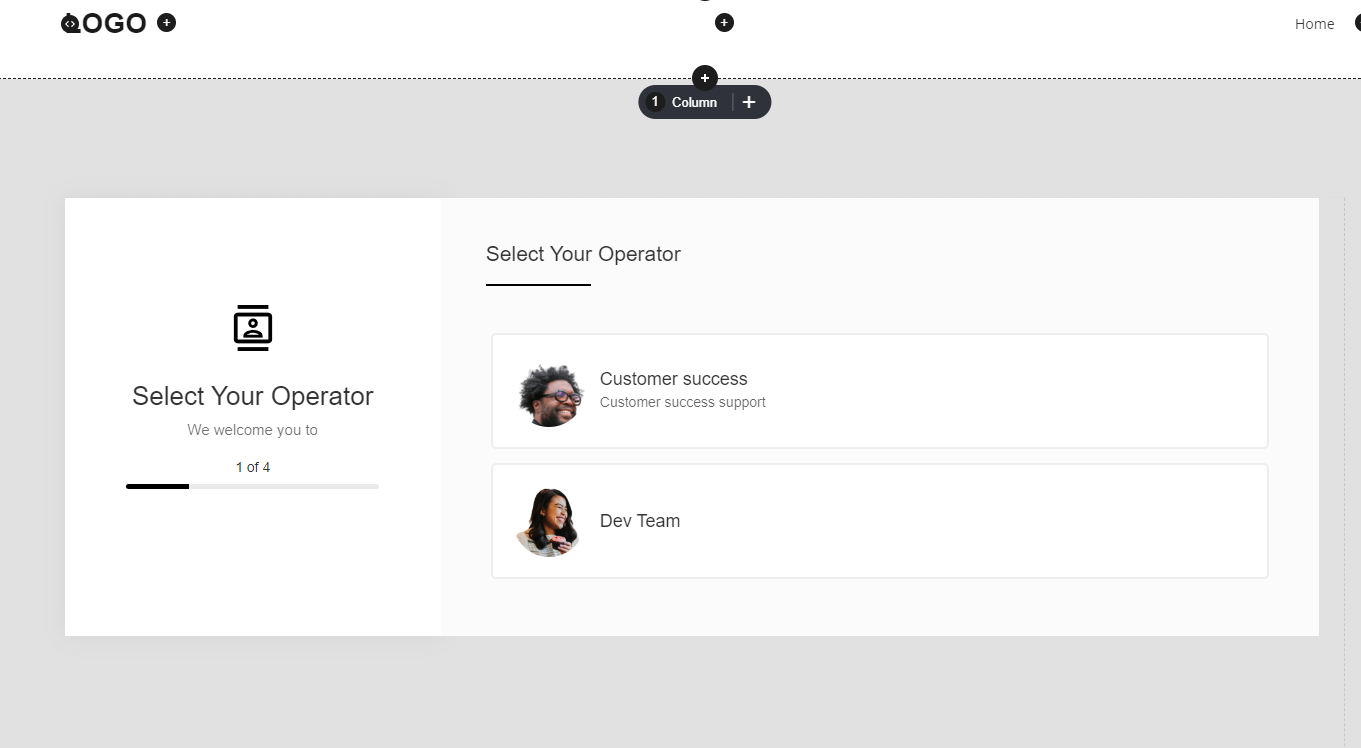
Meerdere medewerkers
Als u bovendien meerdere medewerkers heeft, kunnen bezoekers kiezen welke medewerker ze nodig hebben. De combinaties zijn eindeloos, afhankelijk van uw eigen vereisten.
Enkele service
Meerdere services en één medewerker
Meerdere services en meerdere medewerkers
Meerdere medewerkers bieden verschillende services aan
en meer...
Laatst bijgewerkt