

Maak een lidmaatschapsgroep
Lidmaatschapsgroepen stellen je in staat om gebruikers te organiseren efficiënt, en toegang te verlenen tot exclusieve inhoud of voordelen.
Ga naar het tabblad Contacten ("CRM") – Navigeer naar je contactbeheerafdeling.
Selecteer "Groep toevoegen" – Begin met het aanmaken van je nieuwe lidmaatschapsgroep.
Beheren & Aanpassen – Pas instellingen aan, voeg gebruikers toe via formulieren of winkel aankopen, en houd groepsinteracties in de gaten.

Zodra je 'groep toevoegen' hebt geselecteerd, geef de groep een naam zodat je er later naar kunt verwijzen. Deze groepsnaam zal zichtbaar zijn voor je leden.

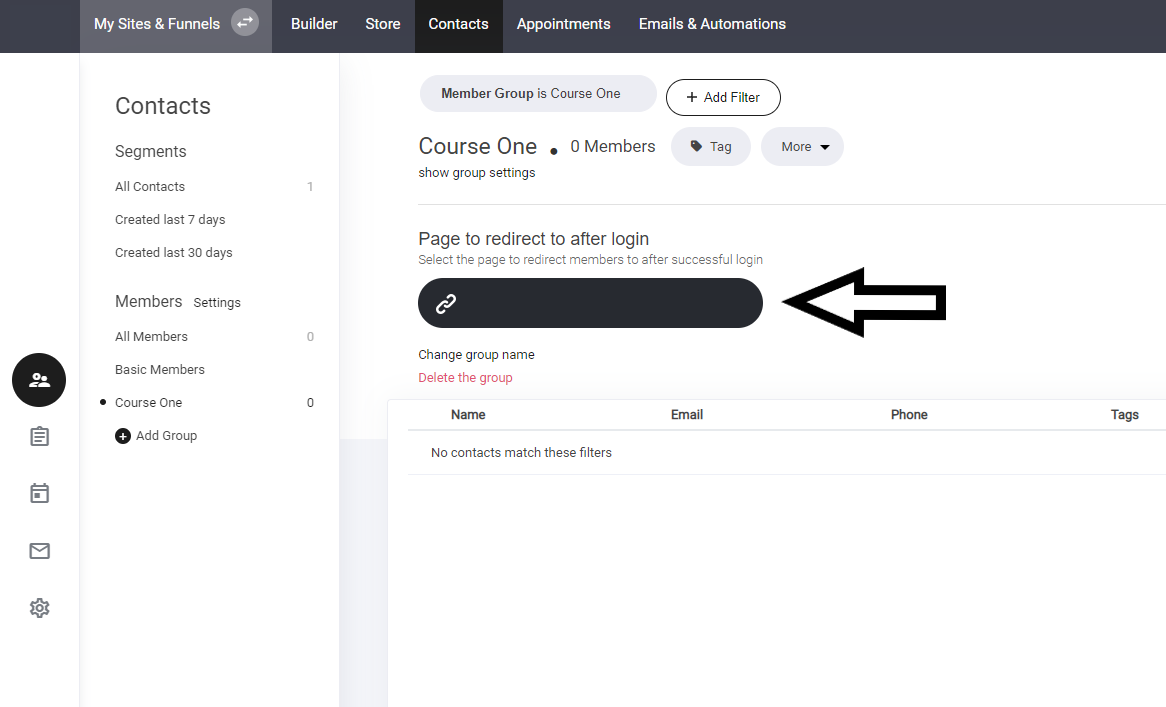
Zodra je je groep hebt aangemaakt, is de volgende stap om te selecteren waar de leden naartoe worden doorgestuurd na:
Na aankoop via je winkel
Na het invullen van een formulier
Checkout-omleiding
of wanneer leden inloggen
Selecteer simpelweg de pagina of funnelstap waarnaar de leden moeten worden geleid.

Leden importeren
Als je al een bestaande lijst met leden op een ander platform of een e-maillijst hebt, kun je al je leden automatisch importeren via CSV. Als je een ledengroep hebt waarbij je gebruikers van de ene naar de andere groep moet verplaatsen, kun je daarvoor het tabblad Exporteren gebruiken.


Leden detailpagina
Leden krijgen automatisch een pagina voor lidmaatschapsbeheer toegewezen. Om je ledenbeheerpagina te wijzigen: ga naar Systeempagina's en selecteer Leden details. Zoals hieronder weergegeven.

Net als elke andere pagina kun je de hele pagina bewerken door nieuwe blokken en widgets toe te voegen.
Leden dashboard
Hieronder staat het beheerpaneel voor leden; hier kunnen ze beheren:
Abonnementen
Downloads
Bestelgeschiedenis
Klantgegevens

Een gebruiker toevoegen aan een lidmaatschapsgroep bij aankoop van een product.
Bij het aanmaken van een lidmaatschapsproduct is het belangrijk om de productterm 'Lidmaatschap' te selecteren. Dit stelt je in staat je lidmaatschapsgroepen aan producten toe te wijzen.
Ga naar je winkel-tabblad en selecteer het tabblad producten

Bij het aanmaken van je 'lidmaatschapsproduct' wordt nu een tabblad voor ledengroepen weergegeven.
Door te drukken op selecteren, wordt een nieuw pop-outvenster weergegeven. Hier kun je de specifieke lidmaatschapsgroep kiezen die aan die productaankoop gekoppeld moet worden. Opmerking: je kunt meer dan één ledengroep selecteren.

Weergave van je lidmaatschapsproduct in het winkelcheckout-gebied.
Als je specifieke pagina's voor je lidmaatschapsproducten maakt, kun je ze direct toevoegen aan een checkout-widget. Je kunt ook meerdere lidmaatschapsproducten toevoegen. Of je laat de klant kiezen welk lidmaatschap ze willen - of je stapelt je lidmaatschapsproducten en creëert zo een soort bundel.
Zodra de klant je lidmaatschapsproduct aanschaft, kun je ze ofwel doorsturen naar het lidmaatschapsgebied, of een aangepaste bedanktpagina tonen.
Opmerking: Er wordt automatisch een systeemgegenereerde e-mail naar de klant gestuurd met daarin hun lidmaatschapsgegevens en ook een knop die hen naar hun lidmaatschapsbeheersgebied leidt.

Een lid toevoegen aan een groep via de formulier-widget
In sommige gevallen moet je mogelijk een gebruiker toevoegen aan een lidmaatschapsgebied via een formulier op je website, funnel of landingspagina. Maak eenvoudig je formulier en voeg de gewenste lidmaatschapsgroep toe waarin je wilt dat ze worden geplaatst. Zoals hieronder getoond.


Laatst bijgewerkt