

Skapa bokning
Enkelt ställer in och anpassar bokning av evenemang samtidigt som du tilldelar tjänster och operatörer för en sömlös schemaläggningsupplevelse.
Hur man kommer igång:
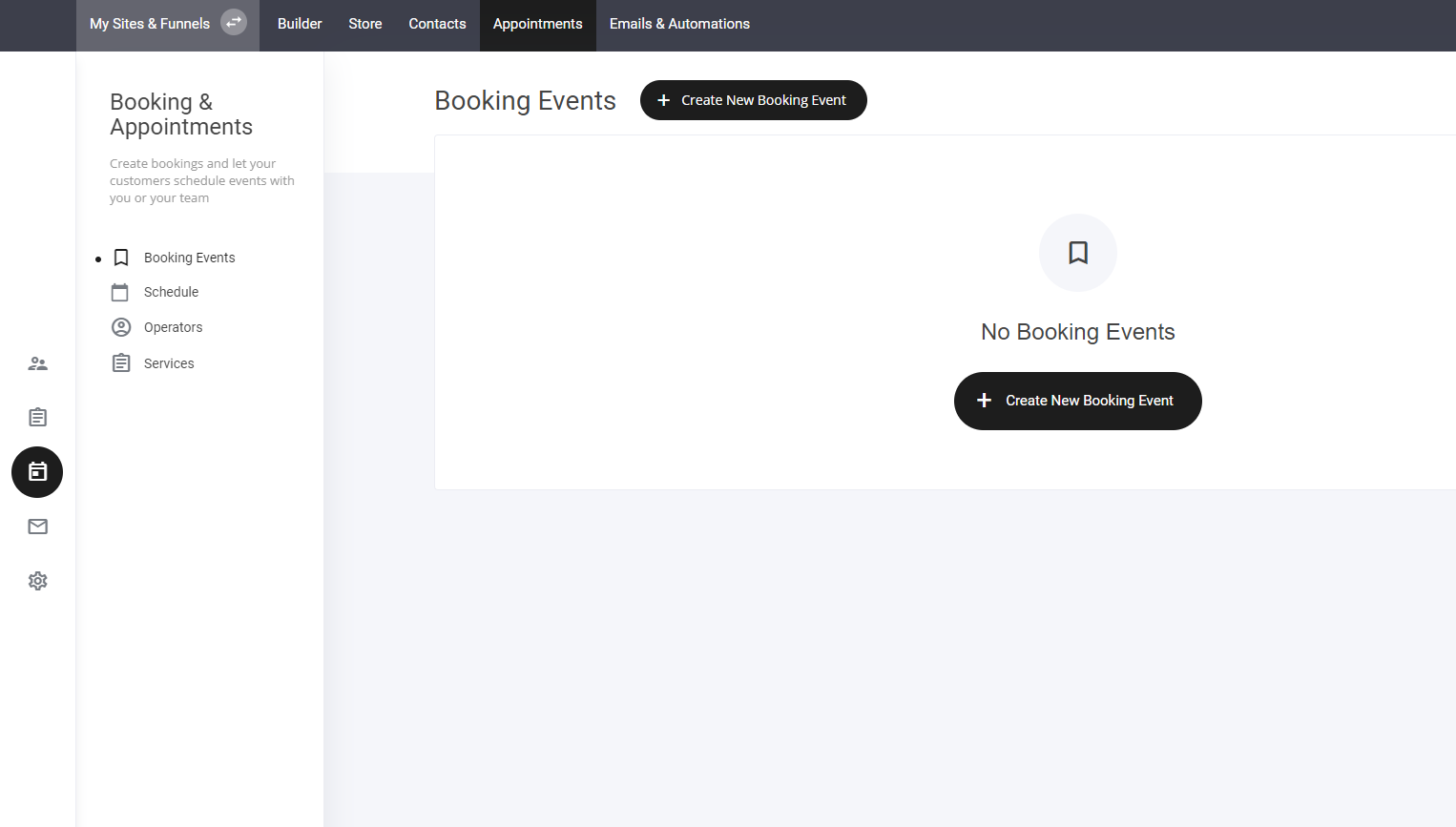
Gå till fliken Avtalade tider – Belägen högst upp på din instrumentpanel.
Välj "Skapa ny bokning" – Börja ställa in ditt evenemang.
Tilldela tjänster – Tilldela relevanta erbjudanden till bokningsevenemanget.
Tilldela operatörer – Se till att rätt personal eller resurser är kopplade till evenemanget.
En strömlinjeformad sätt att hantera möten effektivt!
Om bokningen
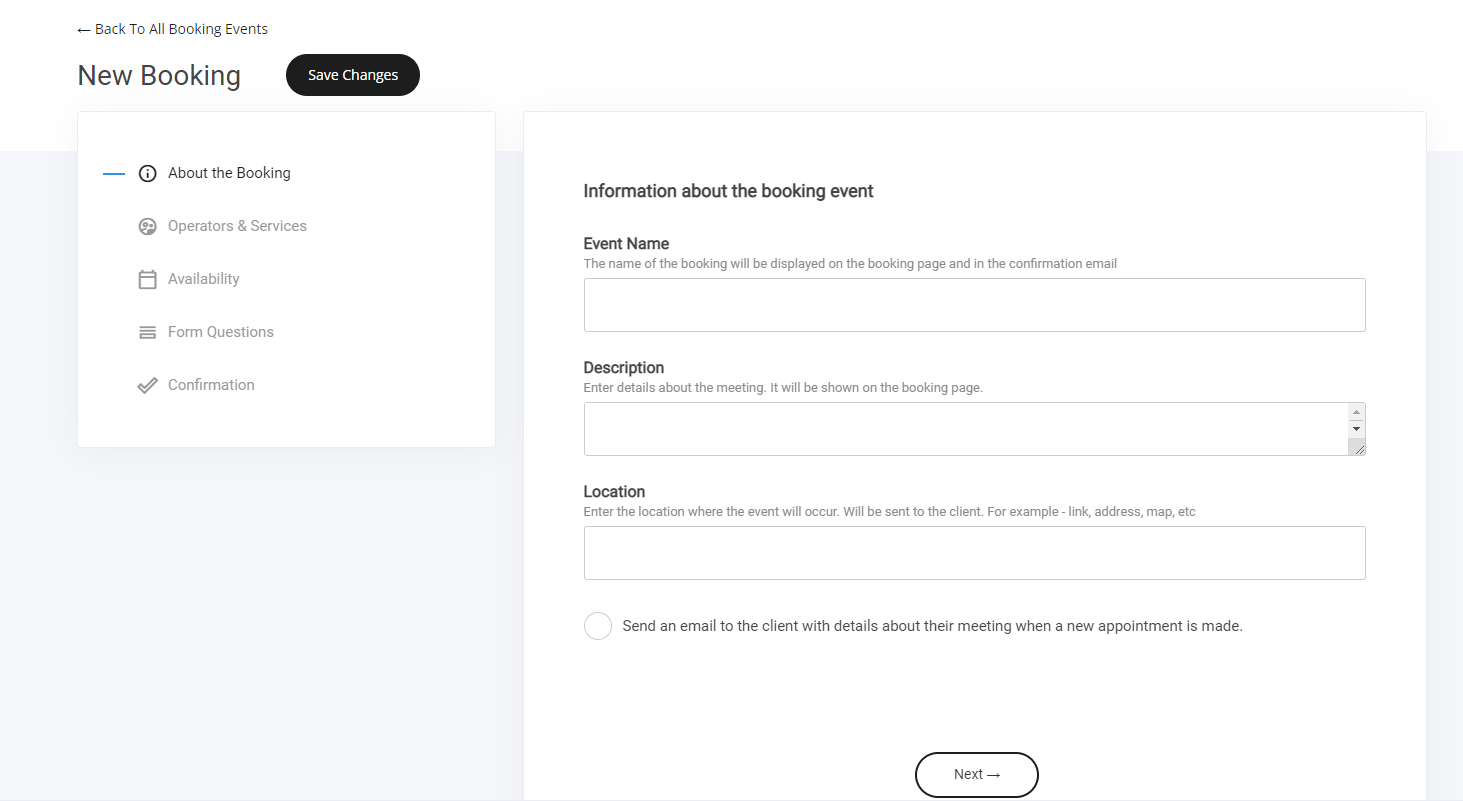
Ge nu evenemanget ett namn, fyll i de obligatoriska fälten som visas nedan.
Evenemangsnamn
Evenemangsbeskrivning
Evenemangsplats
Skicka e-post till användaren
Mötespåminnelse 'ny'
Du kan skicka tidsanpassade mötespåminnelser via e-post. Välj helt enkelt påminnelsens tidsram och den är redo att skickas.

Operatör och tjänster
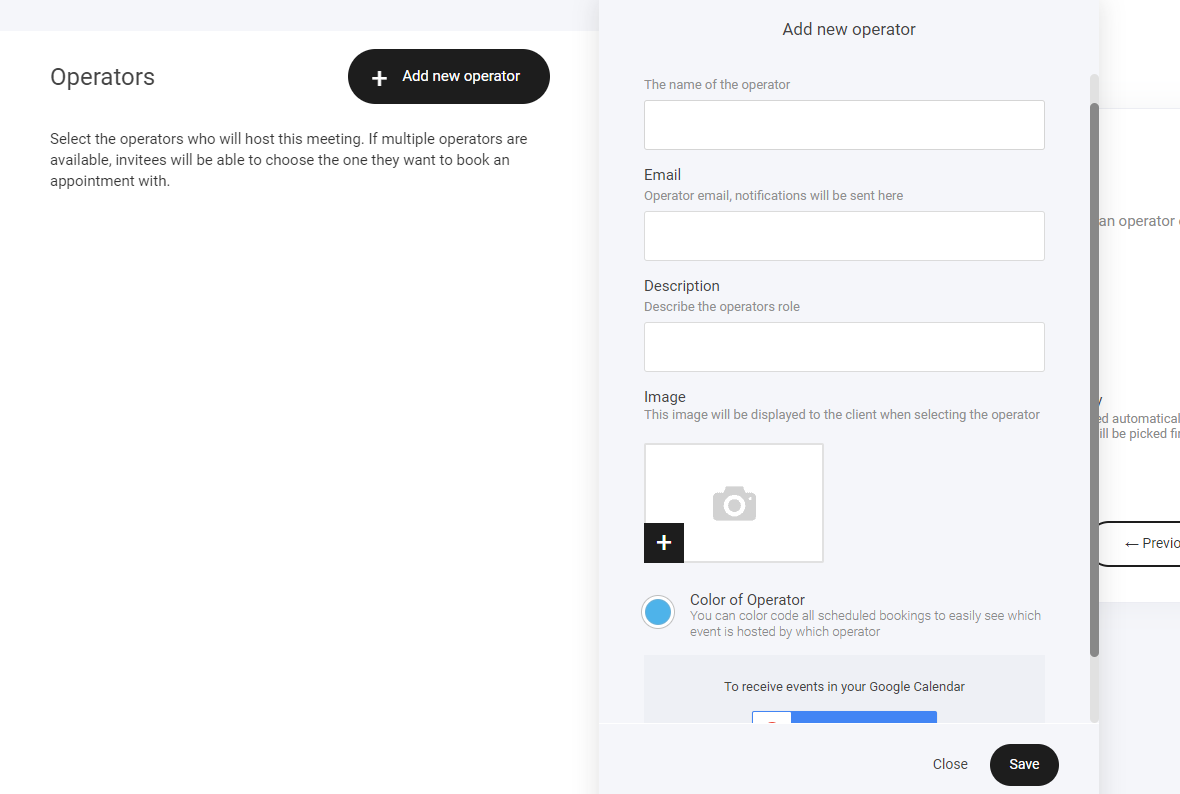
En operatör är en person som kommer att leda mötet/evenemanget. Obs: du kan lägga till flera operatörer om det behövs. Tjänster är valfria. Till exempel skulle en tjänst kunna vara olika typer av möten eller bokningstyper som 2 bokningstjänster kan vara: 15 minuters videosamtal och personligt möte.
Hur man lägger till en operatör
Välj knappen lägg till en operatör
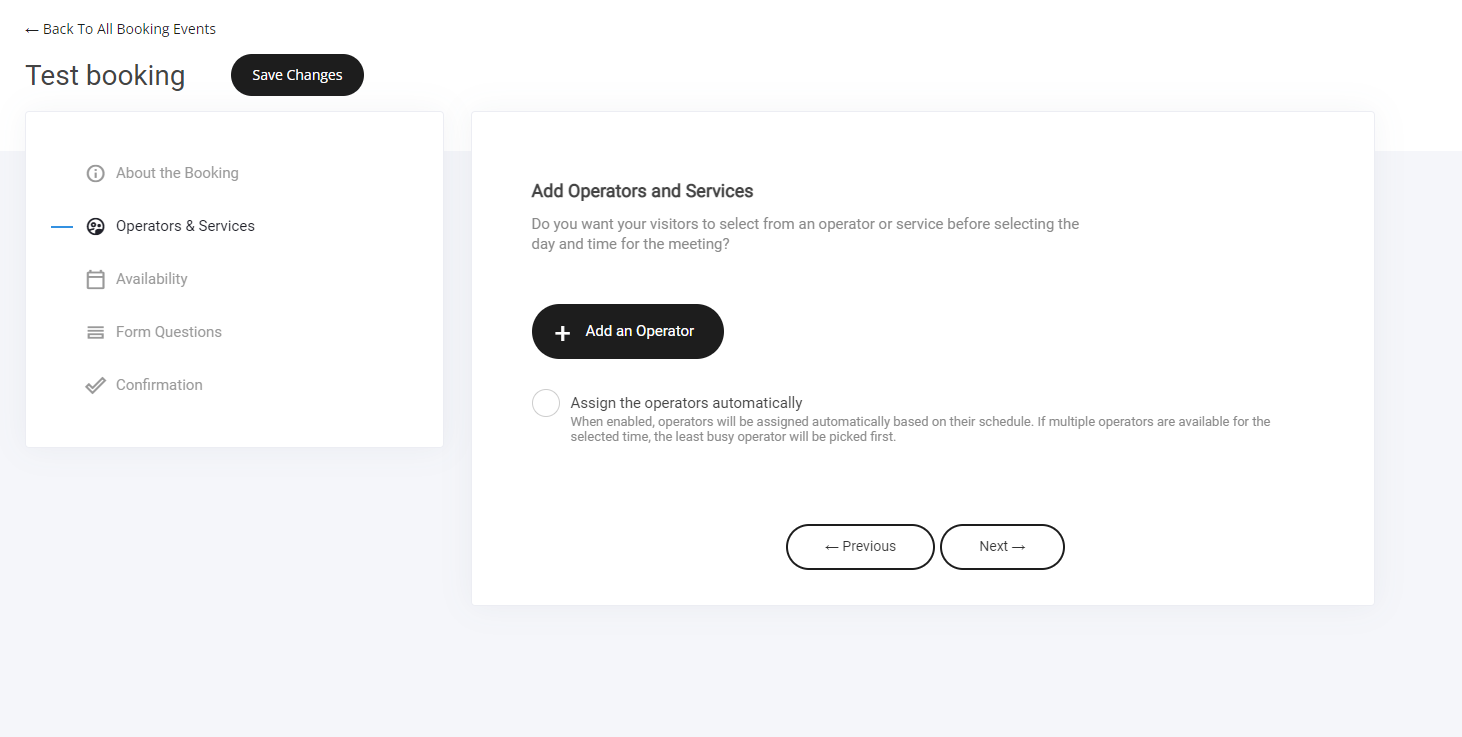
Fyll nu i operatörens uppgifter. Varje operatör kan ha sin egen färg för att underlätta visningen på sidan för schemalagda bokningar. Dessutom kan varje operatör få alla avtalade tider skickade och tillagda direkt till sin egen Google-kalender.
Länka tjänster
Nu när du har skapat din operatör, välj knappen 'Länka tjänster' för att skapa din tjänst.
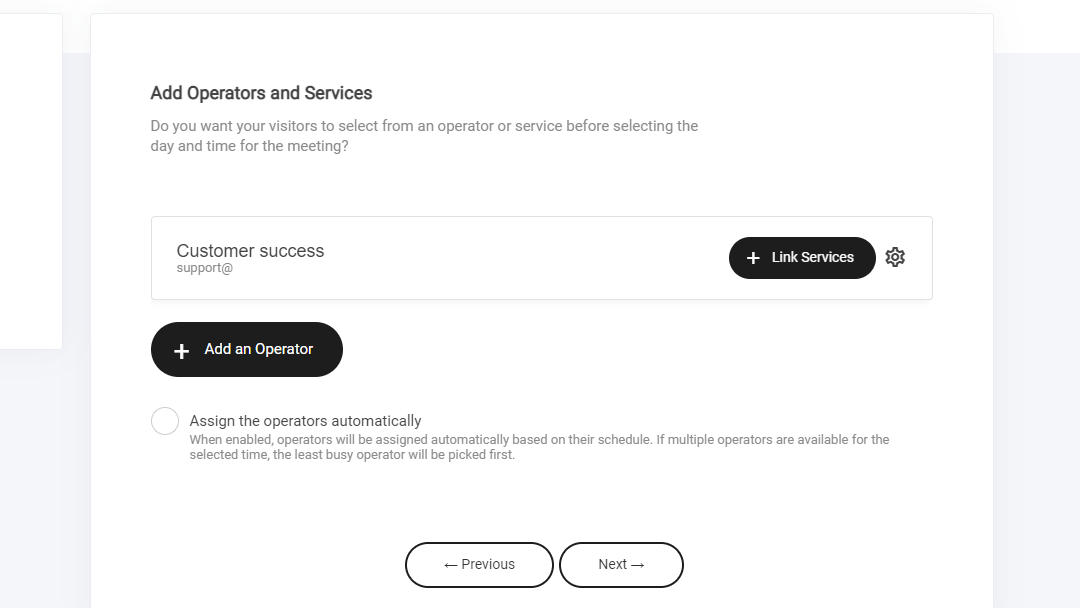
Lägg till ny tjänst
Fyll i de obligatoriska fälten i popup-fönstret 'lägg till ny tjänst'. Välj också om du vill ha ett en-till-en-möte eller flera personer — till exempel om du kör ett online-webbinarium med endast 50 platser tillgängliga. Ställ in din varaktighet så är du klar.
Dessutom kan du lägga till en tagg för personer som bokar en tid för segmentering och spårningsändamål.
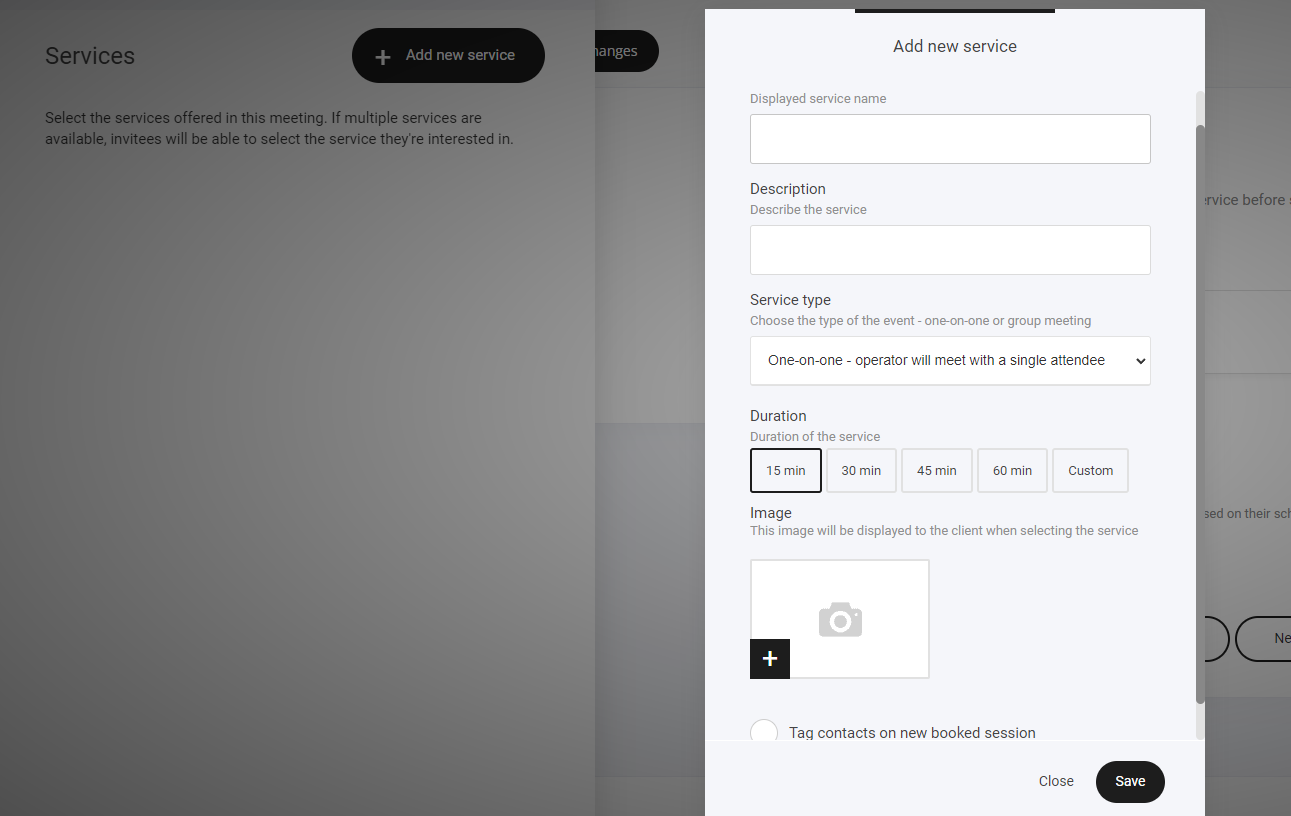
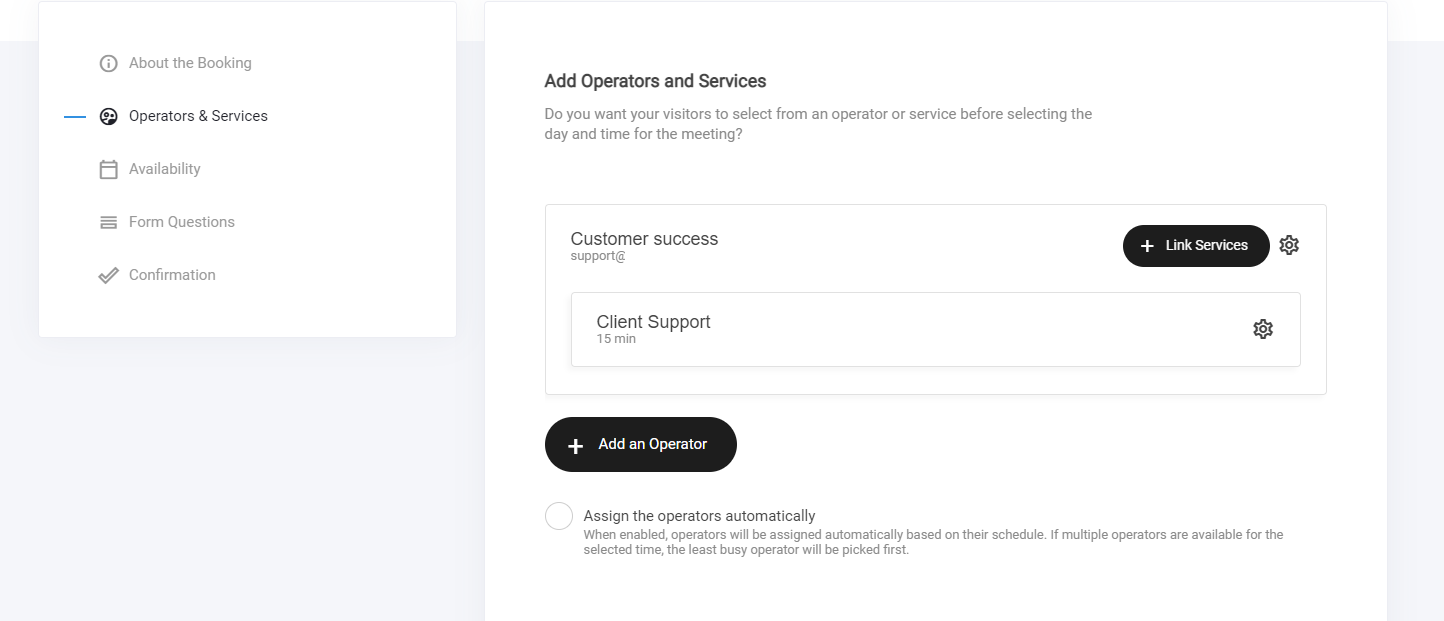
När du har skapat din bokningstjänst trycker du helt enkelt på lägg till-knappen så fästs den vid den operatör du skapade. Som visas nedan.
Ställa in tillgänglighet
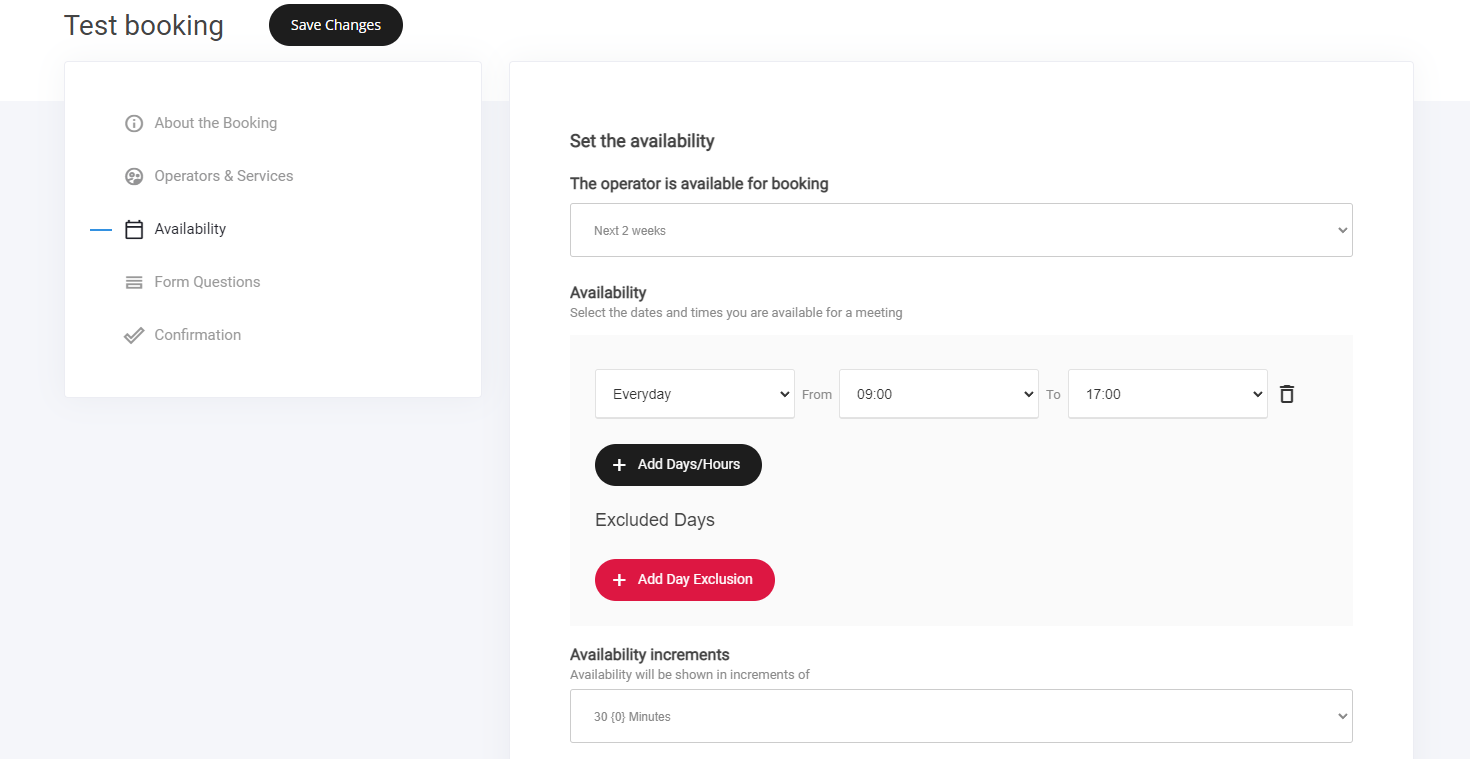
Nästa steg är att skapa tillgängligheten.
Operatörstillgänglighet
Tillgänglighetsintervaller
Schemaläggningsavisering
Mötesbufferttid
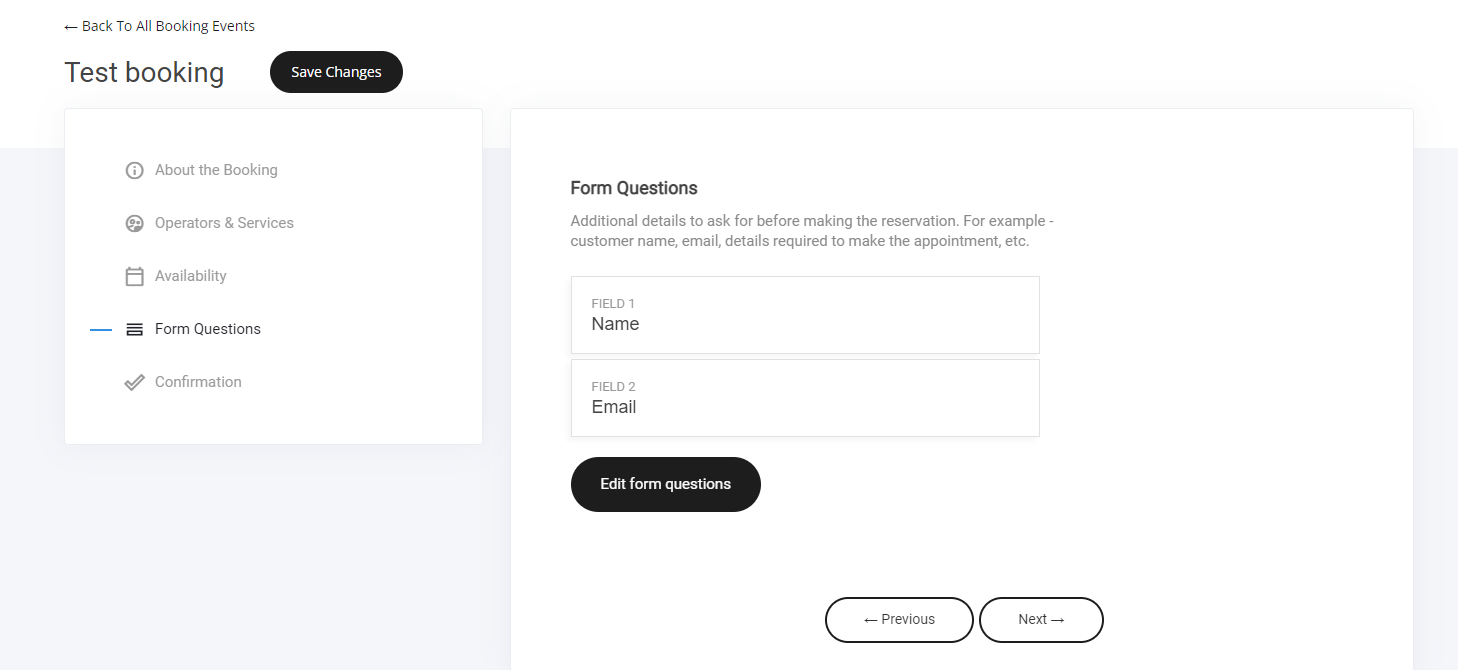
Formulärsfrågor
Ytterligare uppgifter att be om innan bokningen görs. Till exempel - kundens namn, e-post, uppgifter som krävs för att göra bokningen, etc. Du kan också lägga till egna anpassade fält eller skapa helt egna.
Bokningsbekräftelse
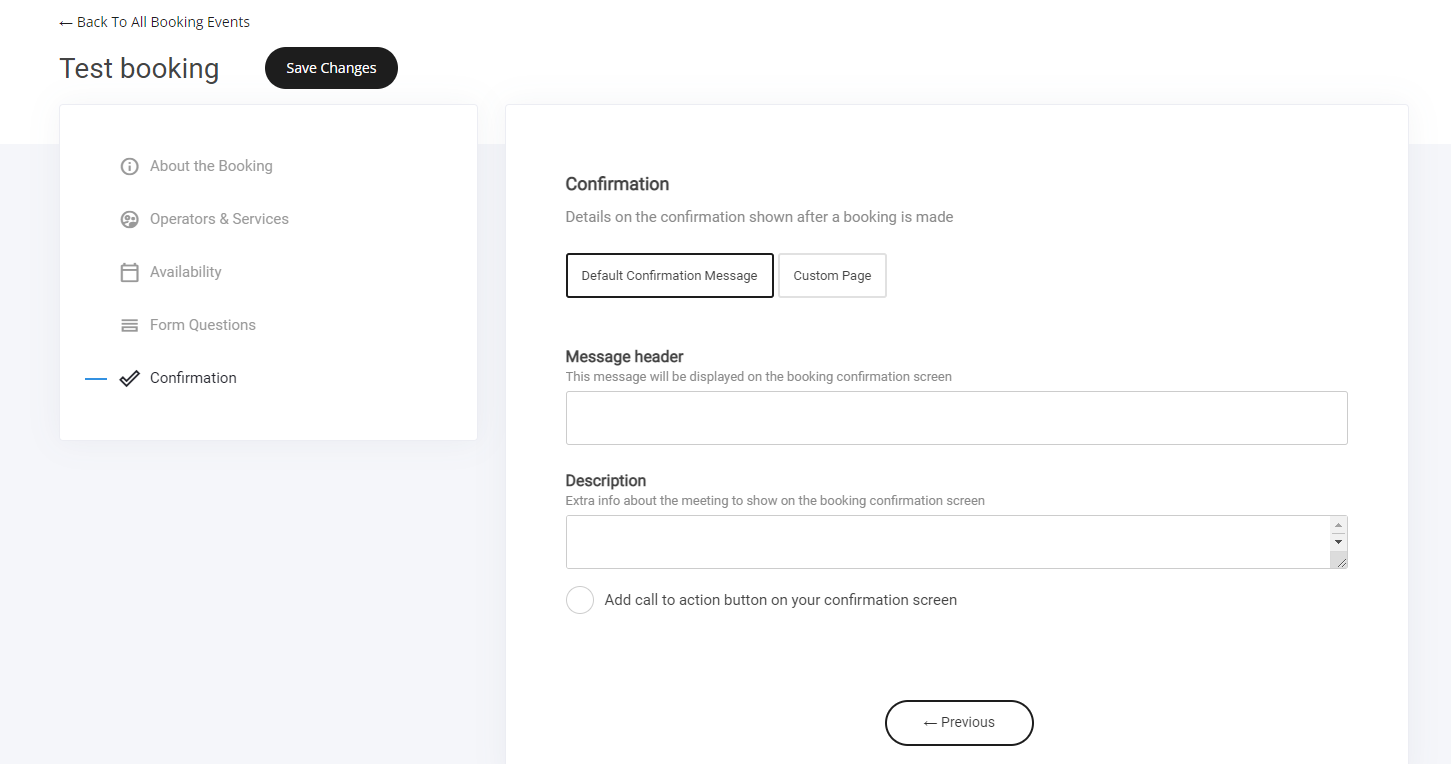
Och slutligen att ställa in bekräftelsen när användaren har bokat ett möte med dig.
Omdirigering till tack-sida. Du kan antingen skicka användaren till en anpassad sida eller skapa ett tackmeddelande som visas efter att bokningen gjorts.
Om du använder bokningsmöten i dina funnels kommer dessa sidor att passeras automatiskt, vilket håller dina besökare på rätt spår och kvar inne i din funnel.
Hur man får bokningar
Det finns flera sätt att få folk att boka med dig, det bästa sättet är att lägga till bokningswidgeten på vilken sida eller funnelsteg du vill som visas nedan.
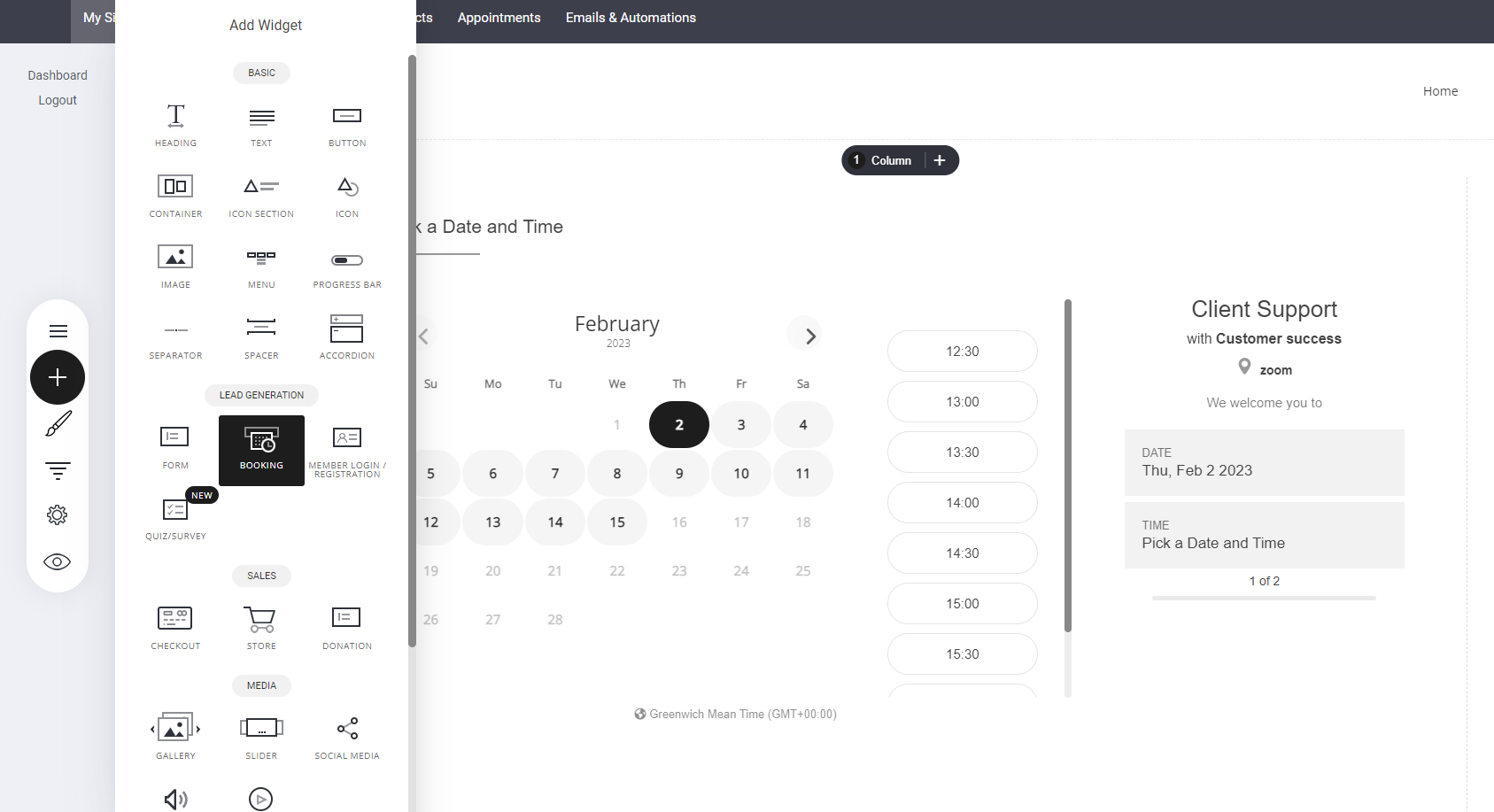
Exempel på funnel för bokningsavtal:
Bokningssystem för avtalade tiderVisningslayoutalternativ
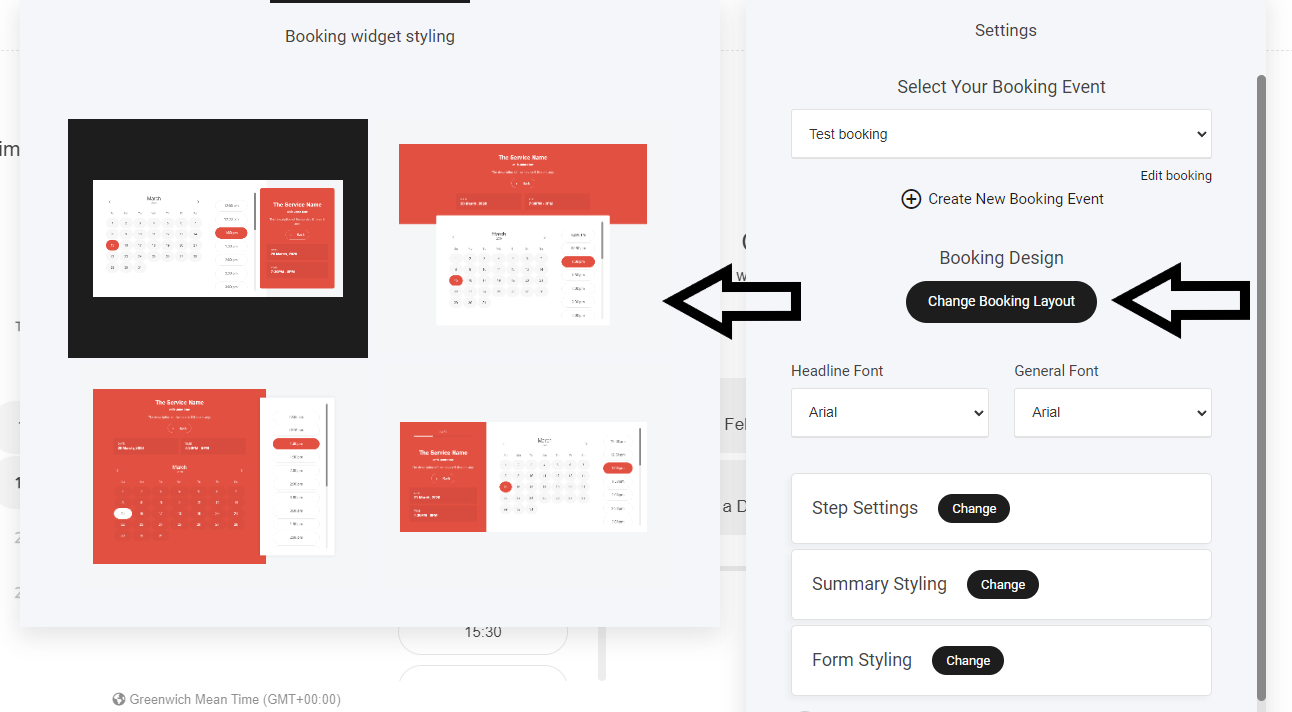
Ytterligare redigering: Precis som med vilket annat element som helst kan du helt ändra hur det ser ut på din webbplats för att matcha din varumärkes ton och röst.
När du är nöjd med den visuella redigeringen kan du lägga till användare i någon av dina e-postlistor. Detta inkluderar våra inbyggda e-post- och automationsjänster eller andra e-postleverantörer vi samarbetar med, vilket hjälper dig att bygga din e-postlista bättre än någonsin.
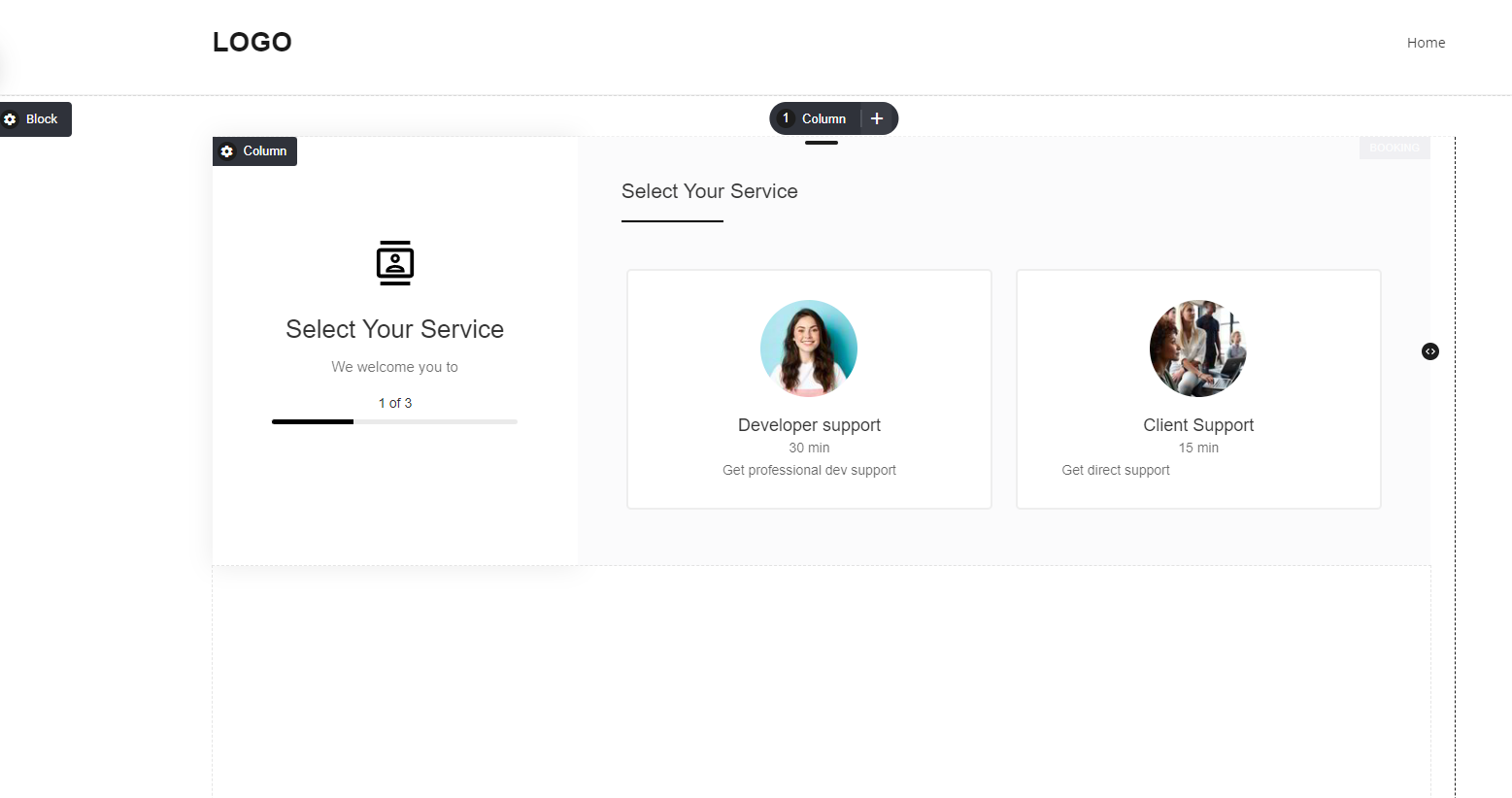
Flera tjänster
Om du har mer än en tjänst kommer dina besökare att kunna välja vilken tjänst de vill välja som visas nedan.
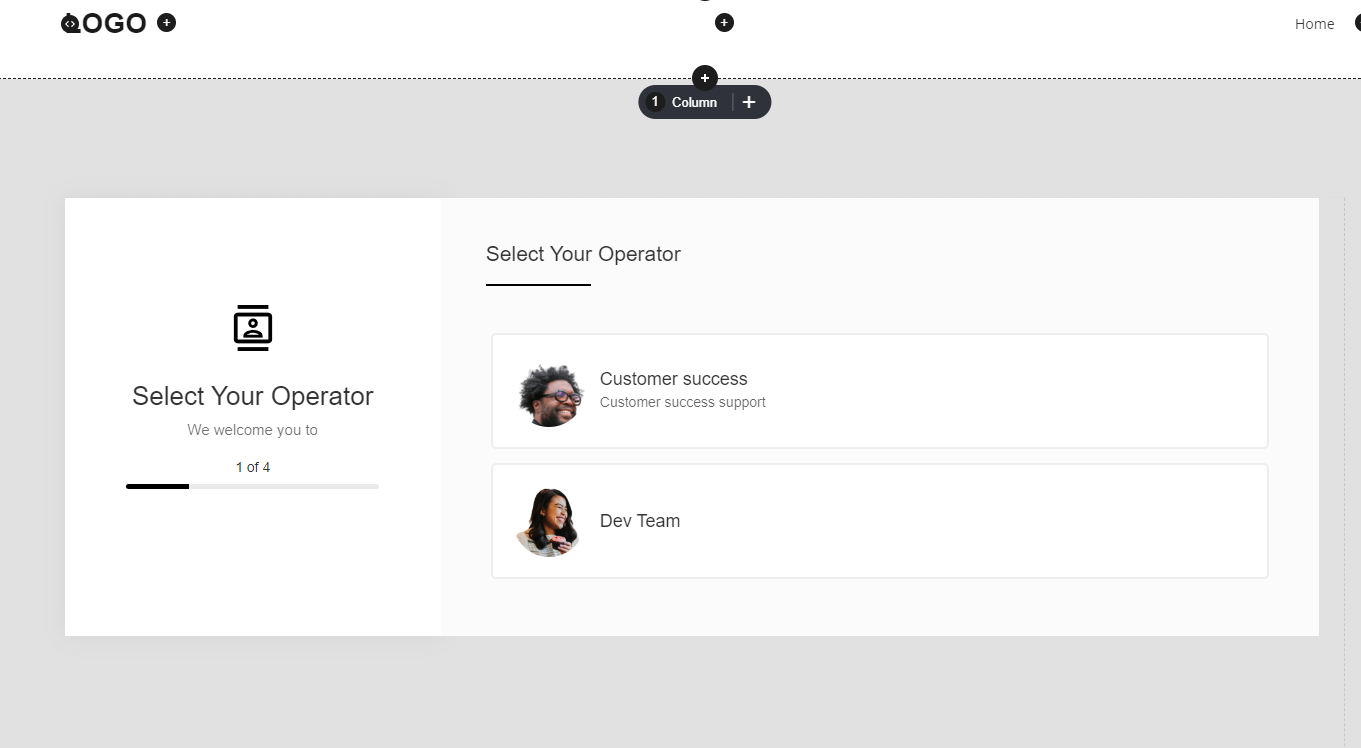
Flera operatörer
Dessutom, om du har flera operatörer kommer dina besökare att kunna välja vilken operatör de behöver. Kombinationerna är oändliga beroende på dina egna krav.
Enskild tjänst
Flera tjänster och en operatör
Flera tjänster och flera operatörer
Flera operatörer erbjuder olika tjänster
och mer...
Last updated