

Skapa en medlemsgrupp
Medlemsgrupper låter dig organisera användare effektivt, genom att ge tillgång till exklusivt innehåll eller förmåner.
Gå till fliken Kontakter ("CRM") – Navigera till din kontaktadministrationssektion.
Välj "Lägg till grupp" – Börja skapa din nya medlemsgrupp.
Hantera & anpassa – Justera inställningar, lägg till användare via formulär eller butiksköp och övervaka gruppinteraktioner.

När du har valt lägg till grupp, namnge gruppen så att du kan referera till den senare. Detta gruppnamn kommer att vara synligt för dina medlemmar.

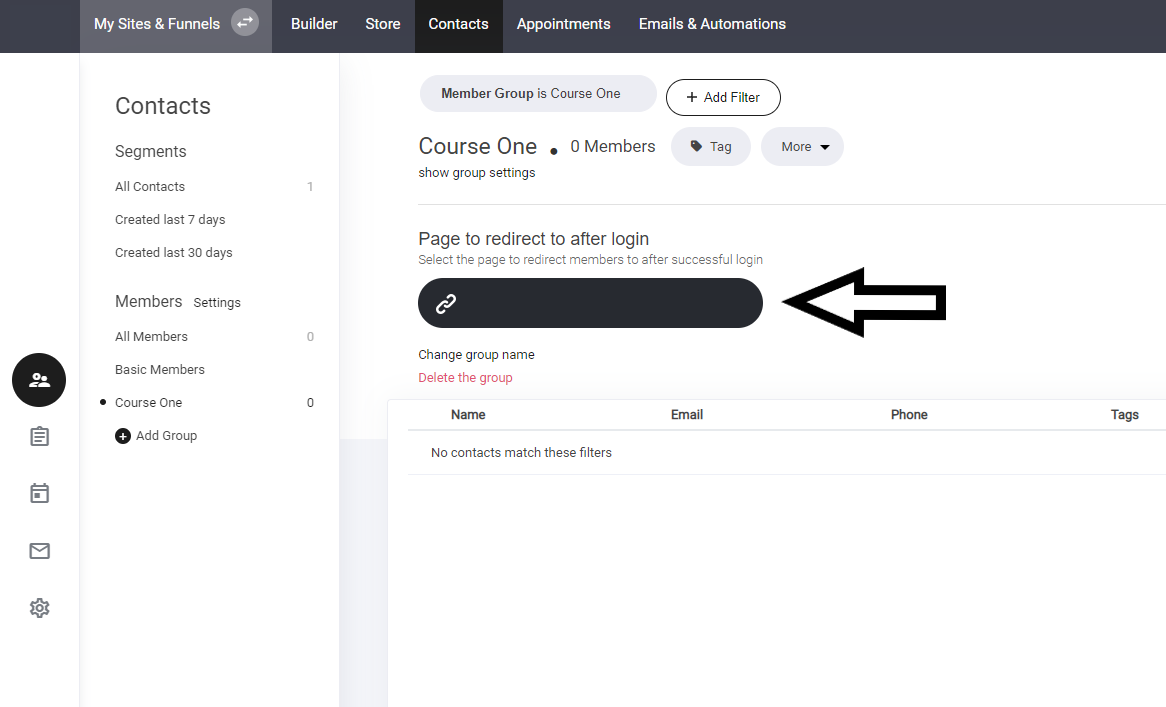
När du har skapat din grupp är nästa steg att välja var medlemmarna kommer att omdirigeras till efter:
Efter köp via din butik
Vid slutfört formulär
Omdirigering vid kassa
eller när medlemmar loggar in
Välj helt enkelt sidan eller trattssteget för att dirigera medlemmarna till.

Importera medlemmar
Om du redan har en befintlig lista med medlemmar på en annan plattform eller en e-postlista kan du automatiskt importera alla dina medlemmar via CSV. Om du har en medlemsgrupp där du behöver flytta användare från en grupp till en annan kan du använda fliken Export för det tillfället.


Medlemsdetaljsida
Medlemmar tilldelas automatiskt en sida för medlemsadministration. För att ändra din medlemsadministrationssida: Gå till Systemssidor och välj Medlemsdetaljer. Som visas nedan.

Liksom vilken annan sida som helst kan du redigera hela sidan genom att lägga till nya block och widgets.
Medlemsinstrumentpanel
Nedan är panelen för medlemsadministration, här kan de hantera:
Prenumerationer
Nedladdningar
Orderhistorik
Kundinformation

Att lägga till en användare i en medlemsgrupp vid köp av en produkt.
När du skapar en medlemsprodukt är det viktigt att välja produkttypen 'Medlemskap'. Detta gör att du kan koppla dina medlemsgrupper till produkter.
Gå till din butikflik och välj fliken produkter

När du skapar din 'medlemsprodukt' kommer en flik för medlemsgrupp nu att visas.
Genom att trycka välj, visas ett nytt popup-fönster. Här kan du välja den specifika medlemsgrupp du vill ska kopplas till det produkttköpet. Obs: Du kan välja mer än en medlemsgrupp.

Visning av din medlemsprodukt i butikens kassaområde.
Om du skapar specifika sidor för dina medlemsprodukter kan du lägga till dem direkt i en kassawidget. Du kan även lägga till flera medlemsprodukter. Antingen låta kunden välja vilket medlemskap de behöver - eller stapla dina medlemsprodukter och skapa något av ett paket.
När kunden köper din medlemsprodukt kan du antingen omdirigera dem till medlemsområdet eller visa en anpassad tack-sida.
Notera: Ett systemgenererat e-postmeddelande kommer att skickas till kunden, innehållande deras medlemsuppgifter och även en knapp som leder dem till deras sida för medlemsadministration.

Lägga till en medlem i en grupp via formulärwidgeten
I vissa fall kan du behöva lägga till en användare i ett medlemsområde via ett formulär på din webbplats, tratt eller landningssida. Skapa helt enkelt ditt formulär och lägg till den önskade medlemsgruppen du vill att de ska läggas till i. Som visas nedan.


Last updated