

Popuper
Hur man skapar, designar och bygger en popup
I denna guide kommer du att lära dig:
Hur man skapar en ny popup
För att skapa en ny popup, navigera till Sidor -> Lägg till ny -> Popup
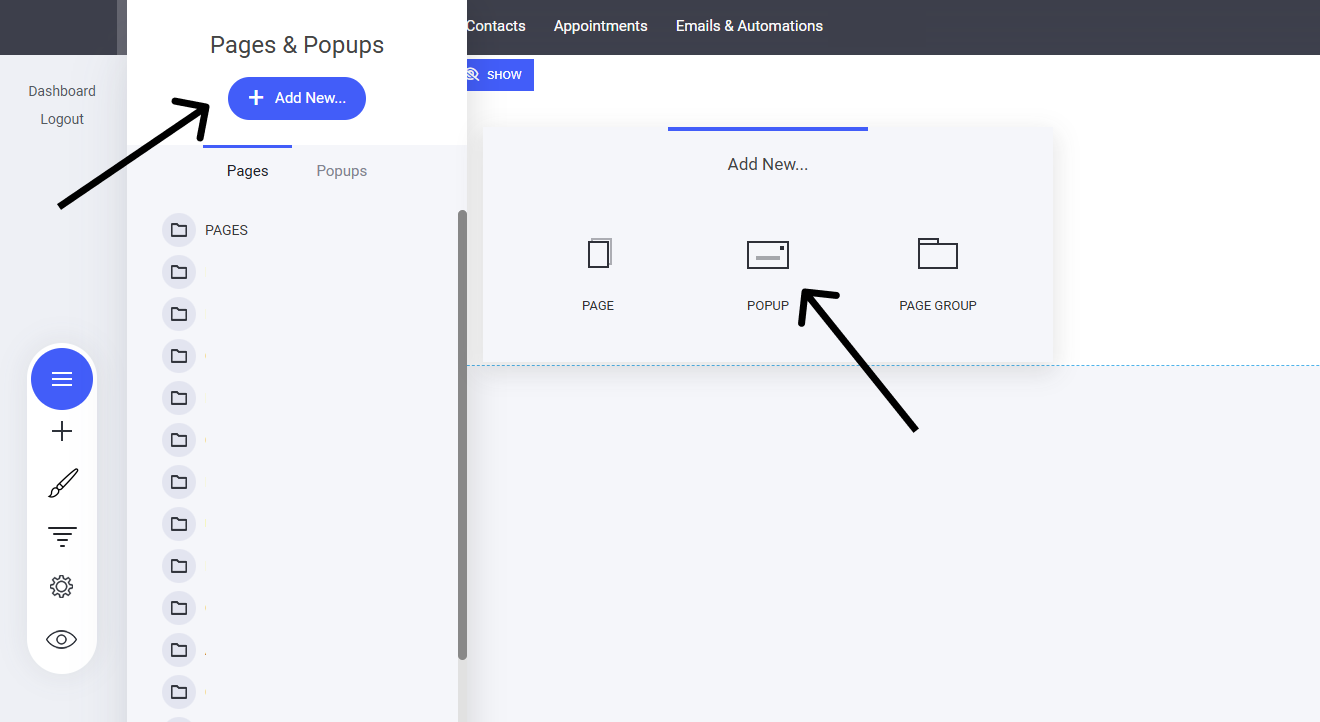
När du lägger till en popup, har du två alternativ:
Färdiggjord popup – Välj en redigerbar mall, vilket möjliggör snabb anpassning.
Tom popup – Börja från början med en tom popup, vilket ger dig full kontroll över design och funktionalitet.
Denna flexibilitet säkerställer att du kan skapa popups anpassade efter dina specifika behov, vare sig för kampanjer, meddelanden eller engagerande verktyg!

Var du hittar dina popups
För att hitta och hantera de popups du har skapat:
Gå till Sidor – Gå till Sidor & Popups sektionen.
Välj "Popups" – Detta visar alla tidigare skapade popups för redigering eller aktivering.
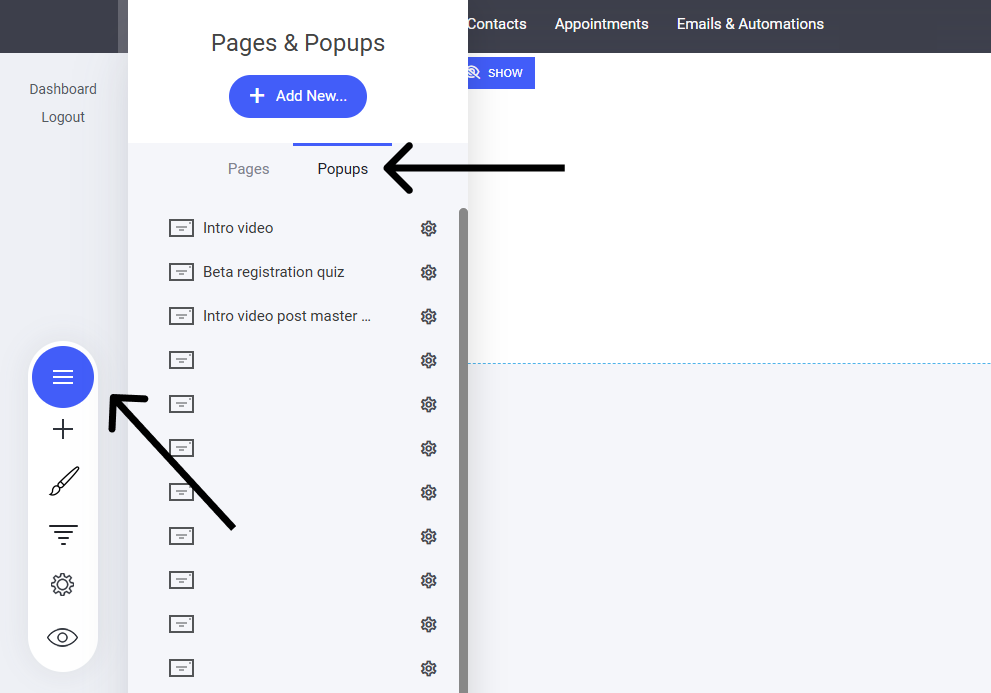
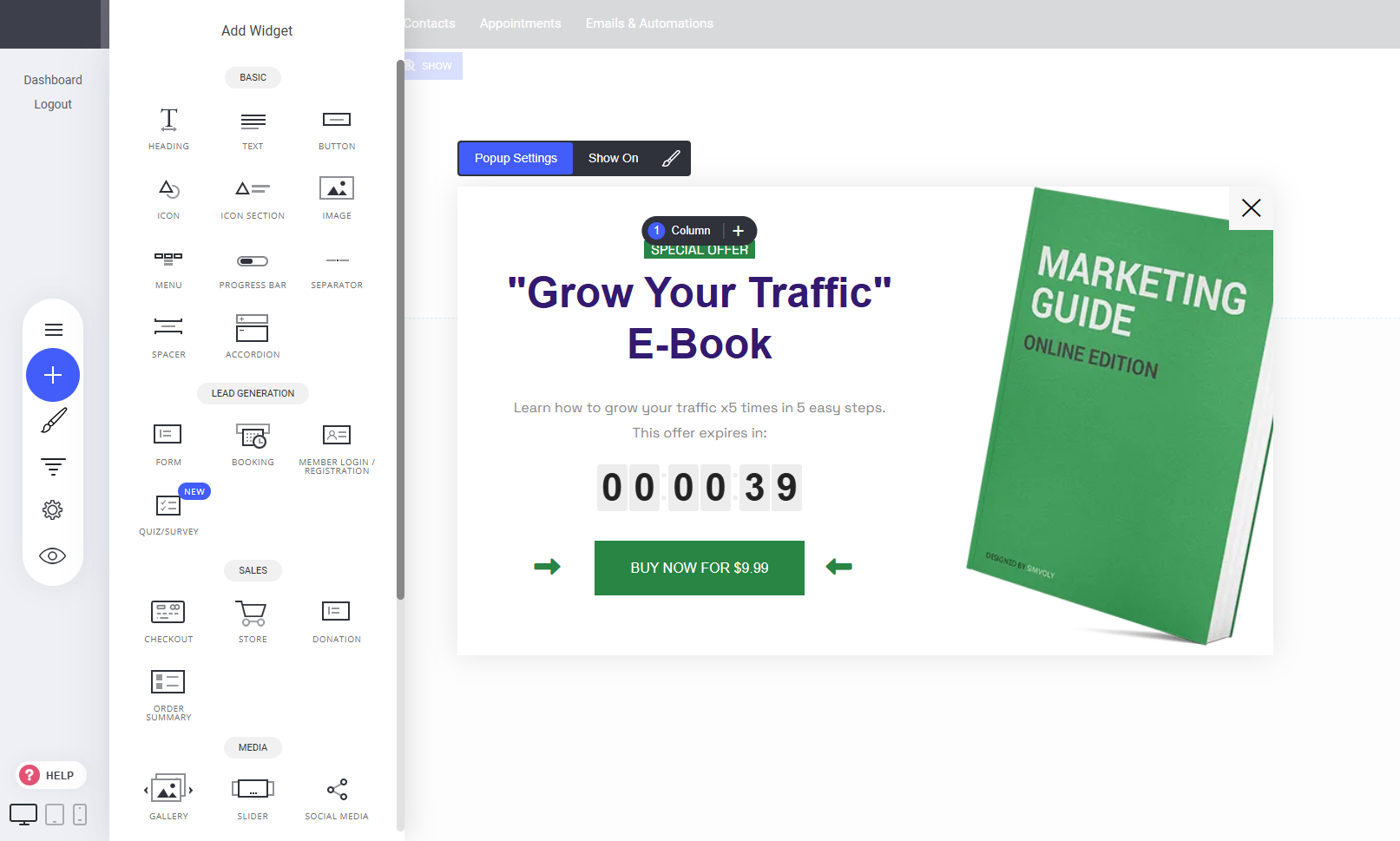
Popupbyggare: Hur du designar och redigerar en popup
Popupbyggaren ser ut och fungerar exakt som den vanliga sidbyggaren.

Vilken widget, oavsett typ, är fullt dragbar in i popupgränssnittet. När den flyttas in i popupen behåller widgeten alla sina funktioner, vilket säkerställer att den kan modifieras, omordnas och anpassas precis som den skulle i den vanliga sidbyggarmiljön.
Detta möjliggör en sömlös och mångsidig redigeringsupplevelse, vilket ger användare flexibiliteten att optimera och personanpassa sitt innehåll utan några funktionella begränsningar eller kompromisser.
Popupinställningar: Hur du ändrar/justerar en popups position, namn och andra visningsalternativ
För att komma åt popupens allmänna inställningar, klicka antingen på "Gears-ikon" bredvid popupnamnet och välj "Visa inställningar" eller öppna popupen genom att klicka på namnet och välj "Popupinställningar".
I Popupinställningarna hittar du de 6 layouterna som finns tillgängliga för popupen. Du kan prova dig fram för att välja den du gillar.
Du kan också redigera:
Popuppens namn (lättare att hitta popupen om du länkar till den)
Alternativ för när popupen ska utlösas (om ett knapp-/länk-klick inte utlöser den)
Hur ofta popupen ska visas
Slutligen vilken animation som ska visas

Hur du väljer på vilka sidor en popup ska visas eller vara synlig
Om popupen utlöses automatiskt kan du välja på vilka sidor den ska visas.
För att välja på vilken sida av din webbplats en popup ska visas, öppna popupen och välj alternativet "Visa på". Här kan du välja på vilken sida din popup kommer att visas.
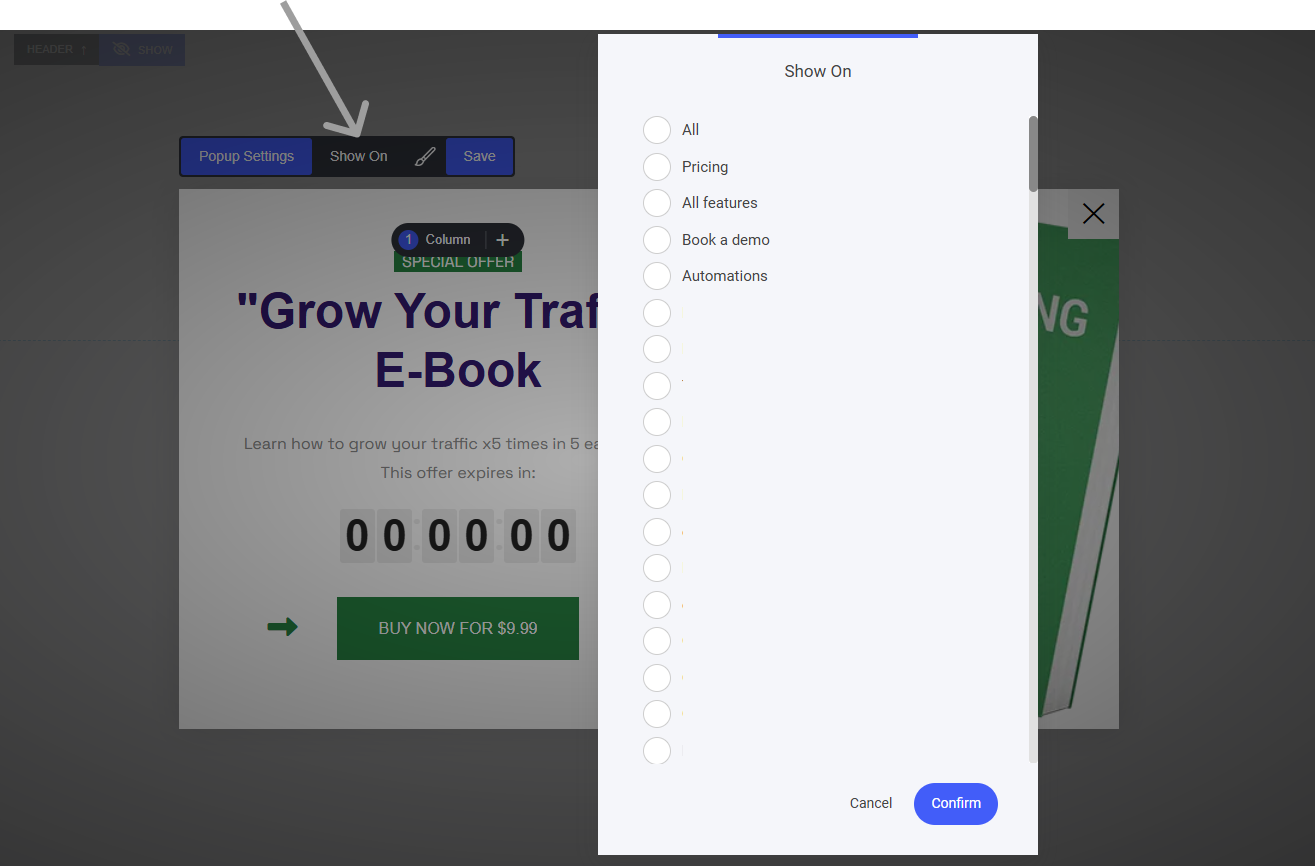
För att styla ditt popupinnehåll och layout, klicka på popupnamnet för att öppna den.
Klicka sedan på penselikonen "Stil".
Detta öppnar inställningsrutan för popupens innehållslayout.
I popupens innehållslayout ser du alternativet för var bilden ska visas. Om du väljer mittenalternativet kommer ingen bild att visas.
Du kan också justera:
Bakgrundsfärg för hela popupen
Färg på bakgrundsöverlägget under hela popupen
Stängknappens färg
Slutligen, utfyllnad (padding) för popupfönstret

Last updated