

メンバーシップグループを作成する
メンバーシップグループを使うと、 ユーザーを整理 して、限定コンテンツや特典へのアクセスを付与できます。
連絡先タブ("CRM")に移動 – 連絡先管理セクションへ移動します。
「グループを追加」を選択 – 新しいメンバーシップグループの作成を開始します。
管理とカスタマイズ – 設定を調整し、フォームやストア購入を通じてユーザーを追加し、グループのやり取りを監督します。

グループを追加したら、後で参照できるようにグループ名を付けてください。このグループ名はメンバーに表示されます。

グループを作成したら、次の段階は どこに メンバーをリダイレクトするか選択することです:
ストアでの購入後
フォーム完了時
チェックアウトリダイレクト
またはメンバーがログインしたとき
メンバーを誘導するページやファネルのステップを選択するだけです。


メンバーのインポート
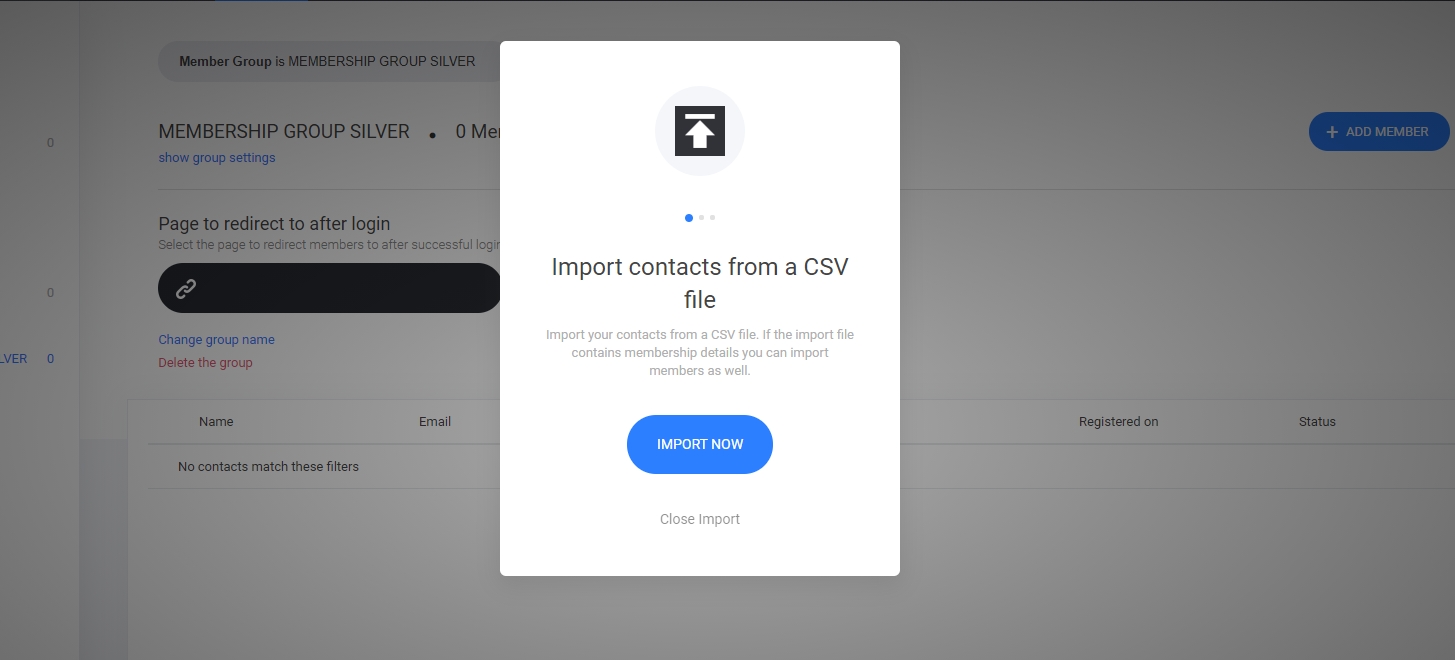
既に別のプラットフォームやメールリストにメンバーのリストがある場合、CSV経由で全メンバーを自動インポートできます。あるいは、メンバーをあるグループから別のグループに移動する必要がある場合は、エクスポートタブを使用できます。

メンバー詳細ページ
メンバーには自動的にメンバーシップ管理ページが割り当てられます。メンバー管理ページを変更するには:次へ移動してください システムページ し、 メンバー詳細。 下図のように。

他のページと同様に、新しいブロックやウィジェットを追加してページ全体を編集できます。
メンバーダッシュボード
以下はメンバー管理パネルで、ここで以下を管理できます:
サブスクリプション
ダウンロード
注文履歴
顧客情報

商品購入時にユーザーをメンバーシップグループに追加する。
メンバーシップ商品を作成する際は、商品タームで「メンバーシップ」を選択することが重要です。これにより、商品にメンバーシップグループを割り当てることができます。
ストアタブに移動して商品タブを選択してください

「メンバーシップ商品」を作成すると、メンバーグループのタブが表示されます。
を押すと 選択という新しいポップアウトウィンドウが表示されます。ここで、その商品購入に割り当てたい特定のメンバーシップグループを選択できます。 注:複数のメンバーグループを選択することができます。

ストアのチェックアウト領域でメンバーシップ商品を表示する。
メンバーシップ商品専用のページを作成している場合、それらを直接チェックアウトウィジェットに追加できます。複数のメンバーシップ商品を追加することも可能です。顧客が必要なメンバーシップを選択できるようにするか、メンバーシップ商品を重ねていわゆるバンドルを作成することができます。
顧客がメンバーシップ商品を購入すると、メンバーシップエリアにリダイレクトするか、カスタムのサンキューページを表示することができます。

フォームウィジェットを介してメンバーをグループに追加する
場合によっては、ウェブサイト、ファネル、ランディングページのフォームを通じてユーザーをメンバーシップエリアに追加する必要があります。フォームを作成し、追加したいメンバーシップグループを設定するだけです。下図のように。


最終更新
役に立ちましたか?