

放棄されたカート
コンバージョンを向上させる 放棄されたカート回復を自動化することで あなたのオンラインストアやファネルで。
開始方法:
ストア設定へ移動 – 放棄されたカートの自動化セクションを見つけます。
自動化はデフォルトで有効 – ただし、手動での設定が必要です。
放棄タイミングの調整 – 自動化が開始するまでの遅延を設定します。
メールフローを作成 – パーソナライズされた回復メールを設計して顧客の再関与を図ります。
分析を追跡 – 効果を監視し、より良いパフォーマンスのために調整します。
A 強力なツール 潜在的な売上を簡単に取り戻すために!
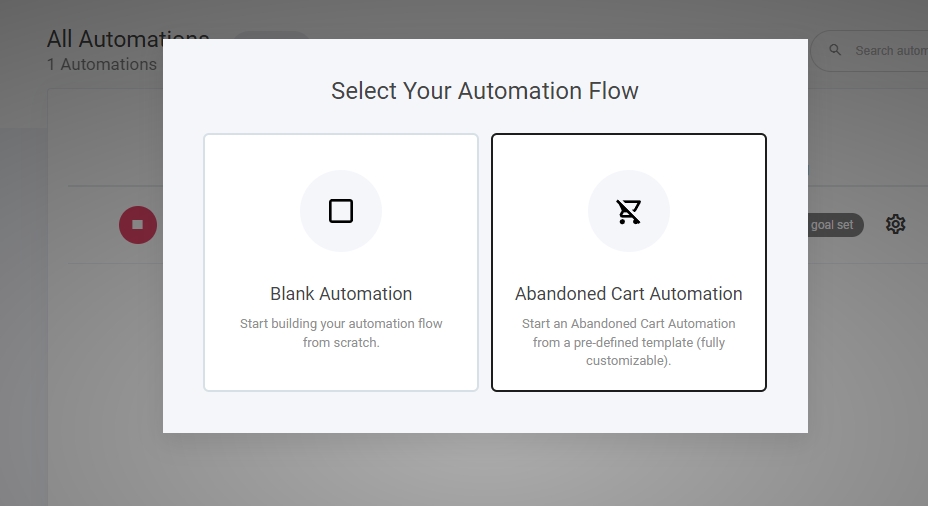
次のステップは自動化ビルダーに進むことです。あらかじめ用意されたテンプレートを設定済みです。新しい自動化を作成タブを選択すると、このポップアップが表示されます。ここで「放棄されたカートの自動化」を選択してください。選択すると自動化フローに移動します。
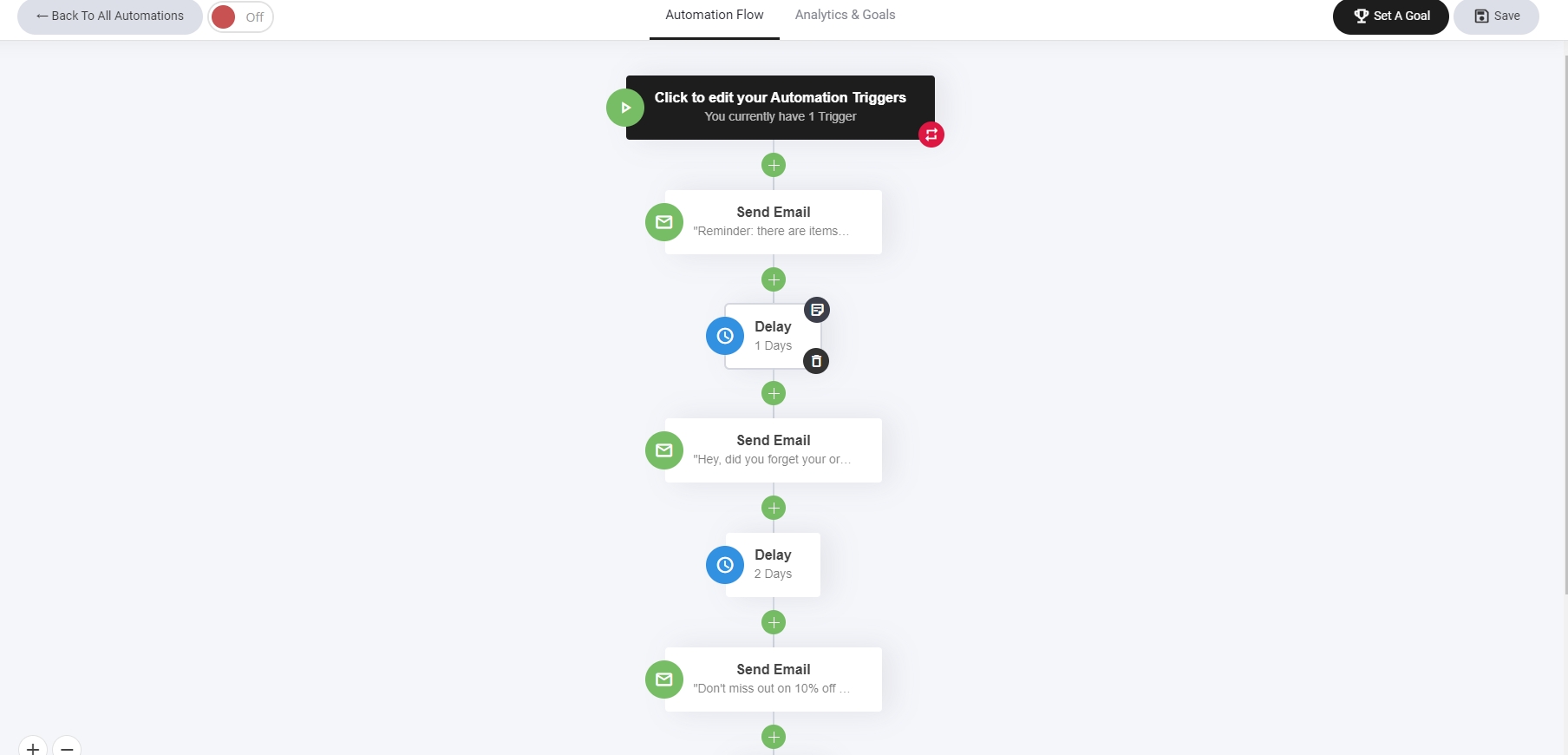
メールの作成
左側にメールのドラッグ&ドロップ要素が表示されます。半分ほどスクロールすると新しい放棄カート要素が見つかります。それをメールにドラッグするだけで完了です!

訪問者を正しい場所に誘導する方法。
デフォルトではボタンは訪問者を、カートに残した商品を含むチェックアウトページへ戻します。あるいはセールスファネルを使用している場合は、ファネルのチェックアウトステップに直接誘導してください。これにより、ストアとファネルの収益分析タブの両方で購入コンバージョンが記録されます。
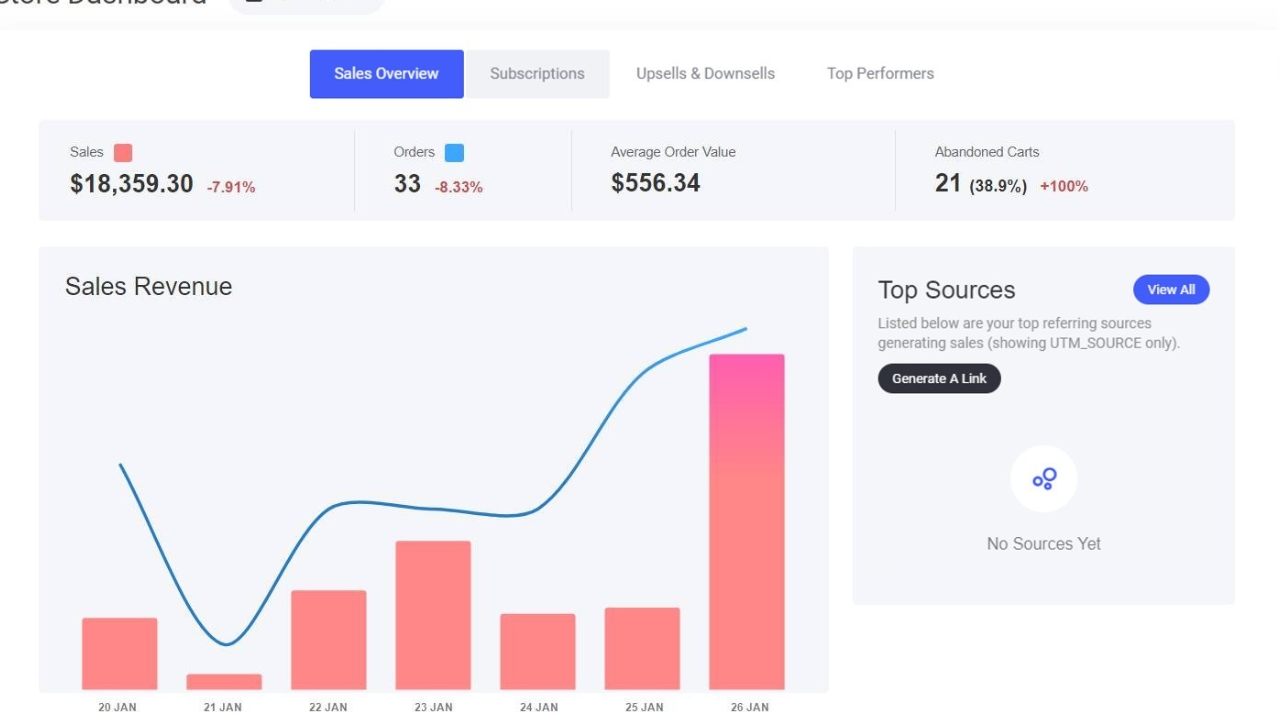
ストア分析の表示場所。
放棄カートの分析は次の2か所で確認できます:
ストアダッシュボードタブ
注文タブ
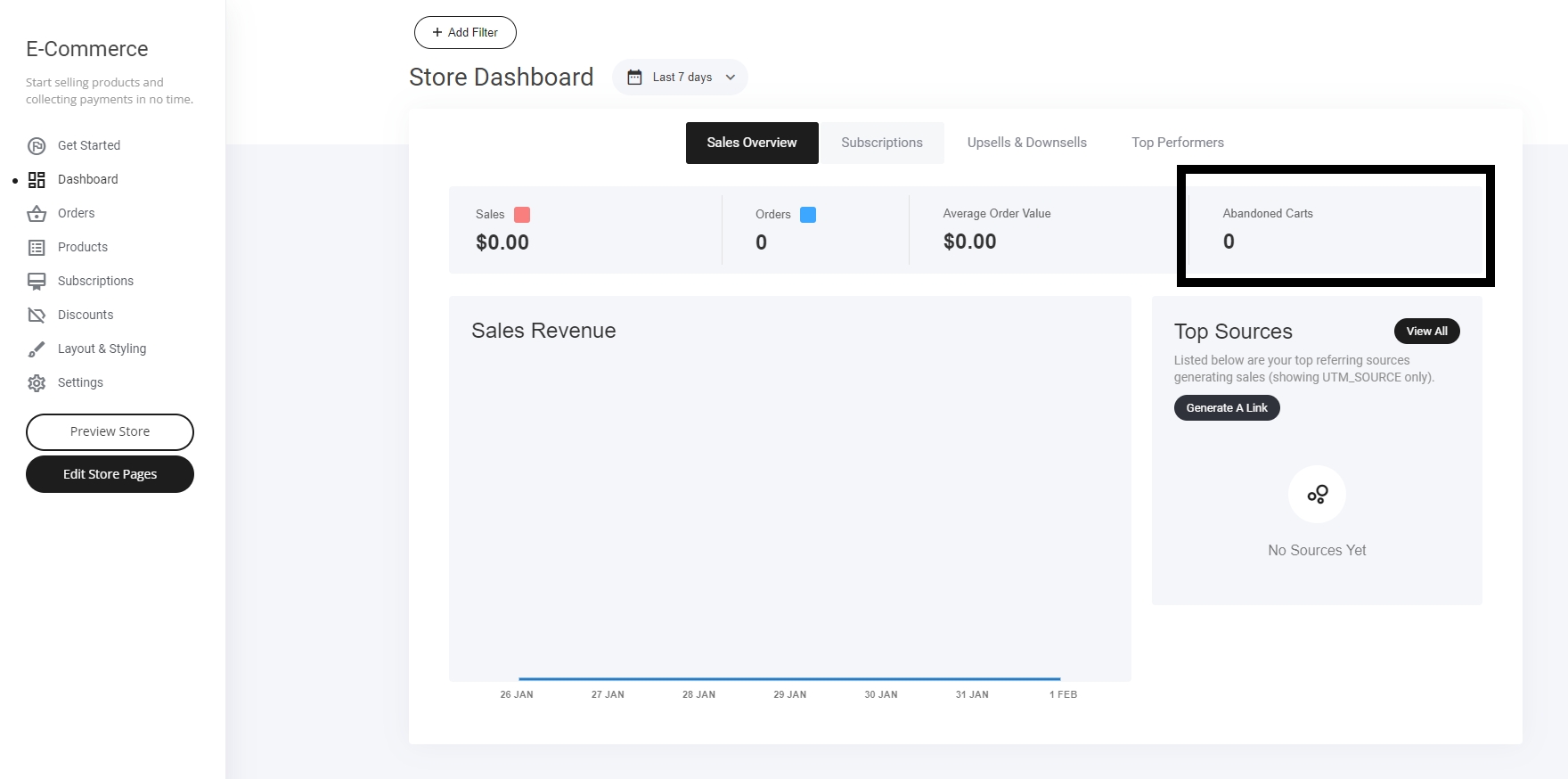
下の画像に示すように、ストアダッシュボードタブの右側に放棄カートタブが表示されます。
これで最大68.9%の放棄カートを取り戻す準備が整いました!
下に示すように、既に私たちのユーザーの一人が大きな回復を実感しています
「新しいカート放棄機能が大好きです。もう機能しています。私が最も気に入っているのは設定がどれほど簡単だったかです。ワンクリックです。Thrive Cart、1Checkout、Active Campaignで放棄カートを設定するのがどれだけ大変か知っていますか?ああ、話し始めたら止まりません。」
最終更新
役に立ちましたか?