

サブスクリプションの更新に失敗しました
専門的な口調を維持しながら ユーザーに通知する 失敗したサブスクリプションの更新について ドラッグ&ドロップのメールエディターで 完全なカスタマイズのための
デフォルトテンプレートに含まれるもの:
システムフィールド – ウェブサイト名と割り当てられたサブスクリプションの詳細。
事前設定コンテンツ – 更新失敗の通知と解決のための次の手順。
カスタマイズ方法:
フィールドの変更または削除 – プレースホルダーをメッセージの好みに合わせて調整してください。
ドラッグ&ドロップエディターを使用 – レイアウト、色、書式を手間なく個別化します。
メッセージの洗練 – 実行可能な解決策を提供しつつ明確さを確保してください。
A シンプルでありながら効果的な方法 へ ユーザーとのコミュニケーションを強化する シームレスな更新プロセスを確保しながら!

システムのメールテンプレートにさらにフィールドを追加するには、テキストを入力する際にテキストエディターを選択してから次をクリックしてください: タグ アイコン。タグアイコンをクリックすると、以下に示すようにシステムテンプレートに追加できる特定のフィールドが表示されます。
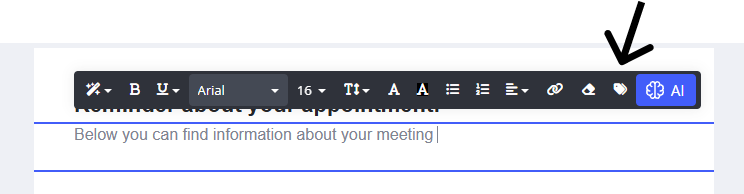
ここでは、更新に失敗したサブスクリプションのシステムメールに割り当てられたすべての特定フィールドが表示されます。
また、すべてのCRM プロパティ もメールに追加できます。作成したカスタムプロパティがある場合、それらもここに一覧表示されます。

最終更新