

予約の作成
簡単に 設定してカスタマイズする サービスとオペレーターを割り当てながら予約イベントを管理し、シームレスなスケジューリング体験を実現します。
開始方法:
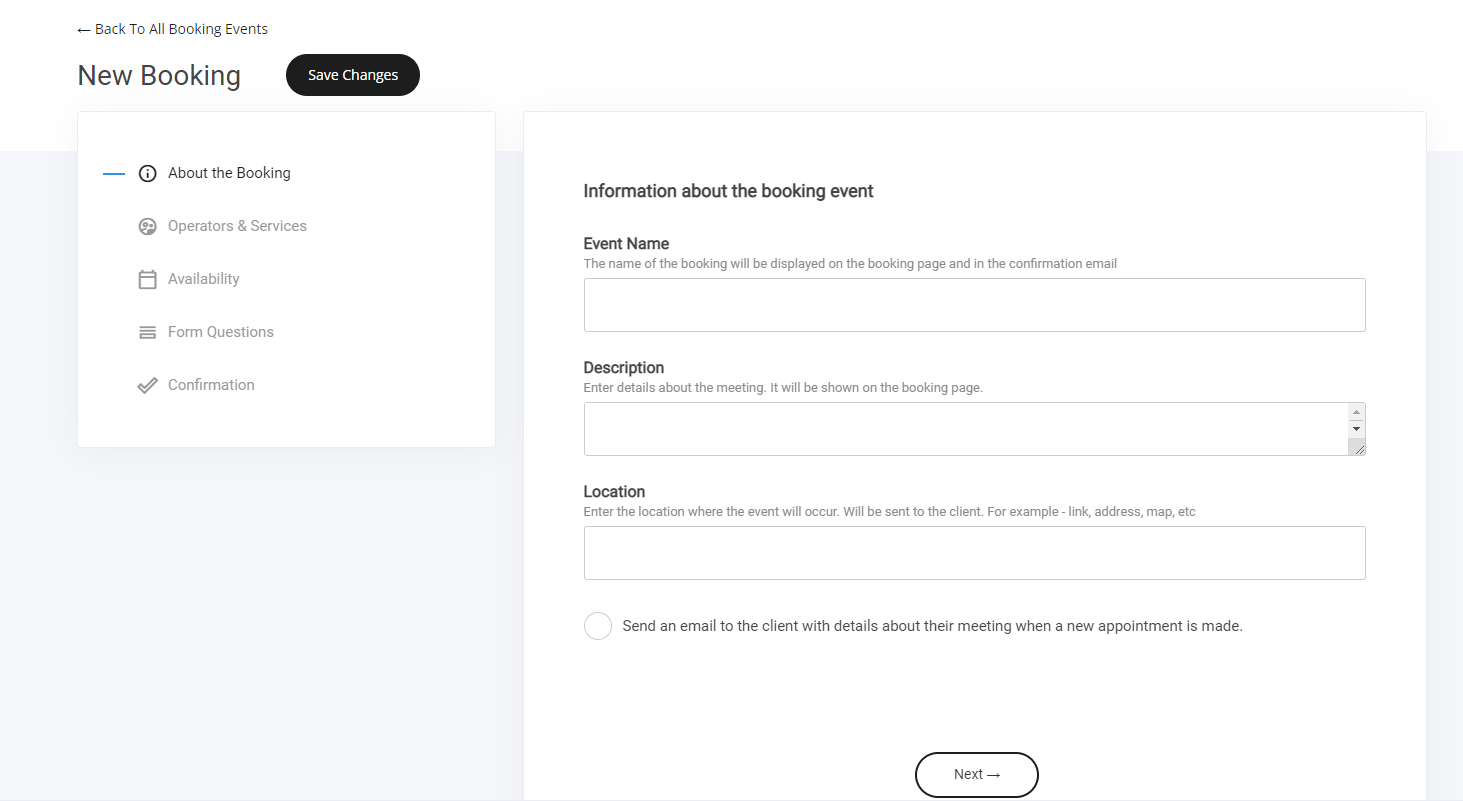
「予約」タブに移動する – ダッシュボードの上部にあります。
「新しい予約を作成」を選択する – イベントの設定を開始します。
サービスを割り当てる – 予約イベントに関連する提供内容を割り当てます。
オペレーターを割り当てる – 適切な担当者やリソースがイベントに紐付けられていることを確認します。
A 効率化された方法 で予定を効率的に管理しましょう!
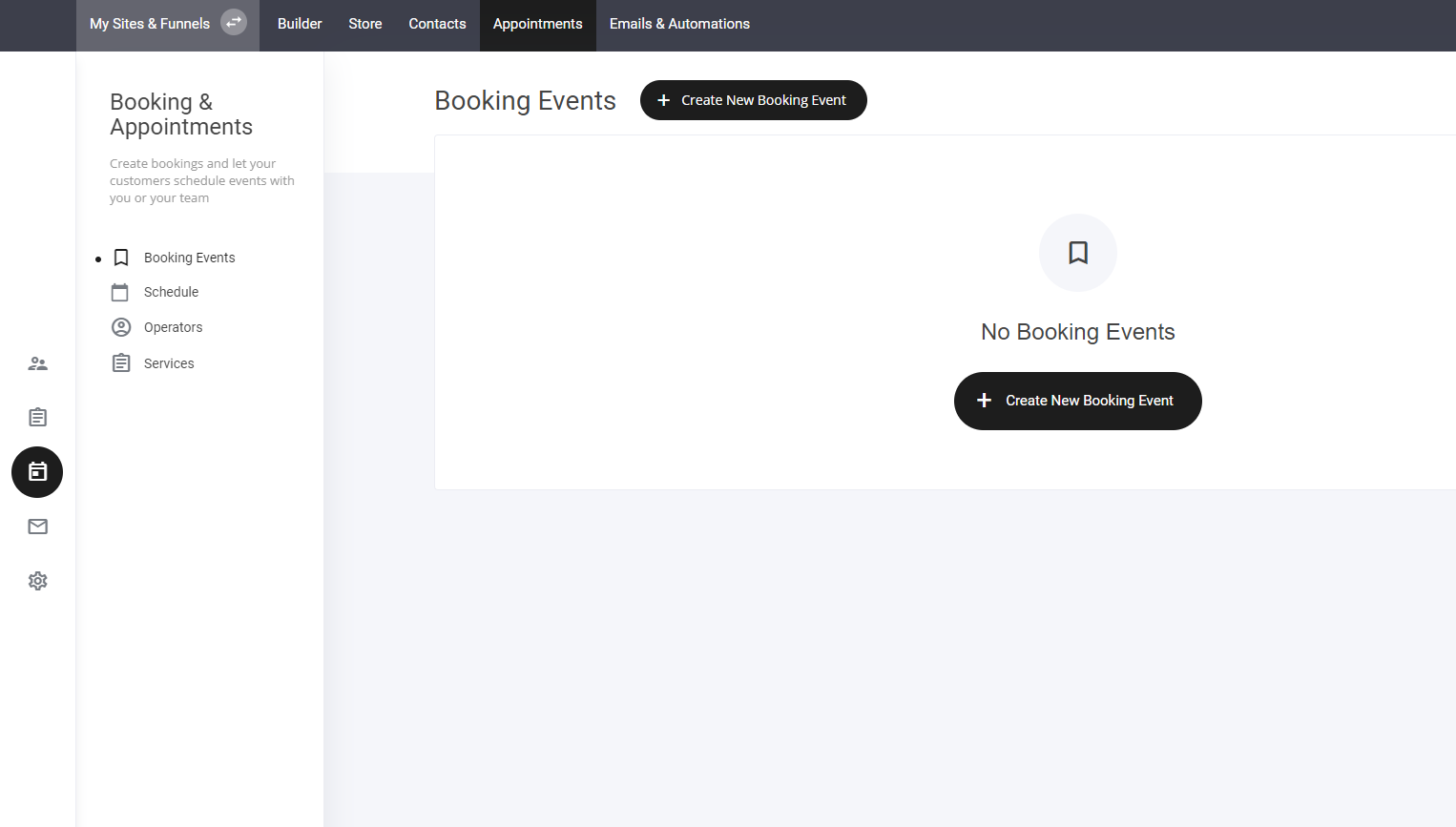
予約について
まずイベントに名前を付け、以下に示す必要事項を入力してください。
イベント名
イベントの説明
イベントの場所
ユーザーにメールを送信する
ミーティングリマインダー「新規」
メールでタイムリーなミーティングリマインダーを送信できます。リマインダーの時間枠を選択するだけで準備完了です。

オペレーターとサービス
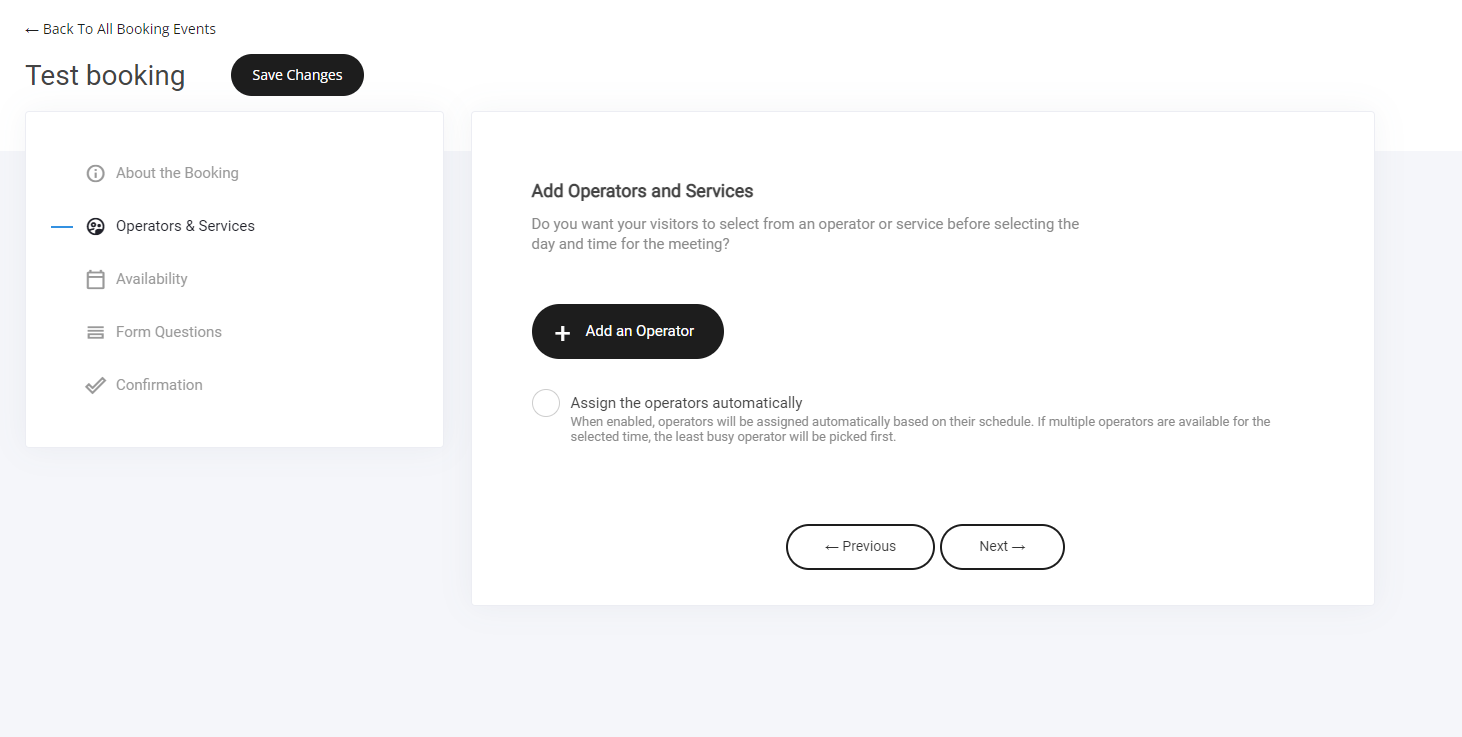
オペレーターはミーティング/イベントを実施する担当者です。必要に応じて複数のオペレーターを追加できます。サービスは任意です。例えばサービスは異なる種類のミーティングや予約タイプを指します。例として2つの予約サービスは「15分のビデオ通話」と「対面ミーティング」などです。
オペレーターの追加方法
「オペレーターを追加」ボタンを選択する
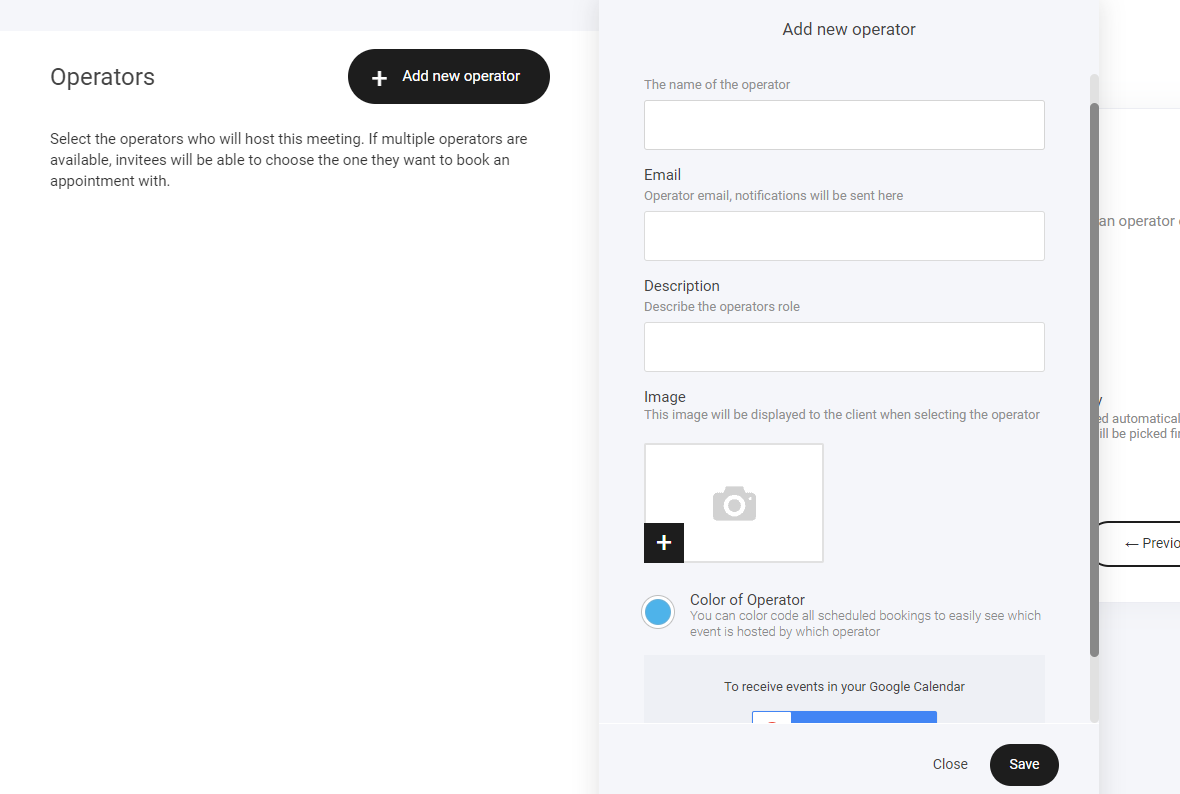
オペレーターの詳細を入力します。各オペレーターには表示を助けるために色を割り当てることができます。また、各オペレーターのすべての予約を受信して自分のGoogleカレンダーに直接追加することも可能です。
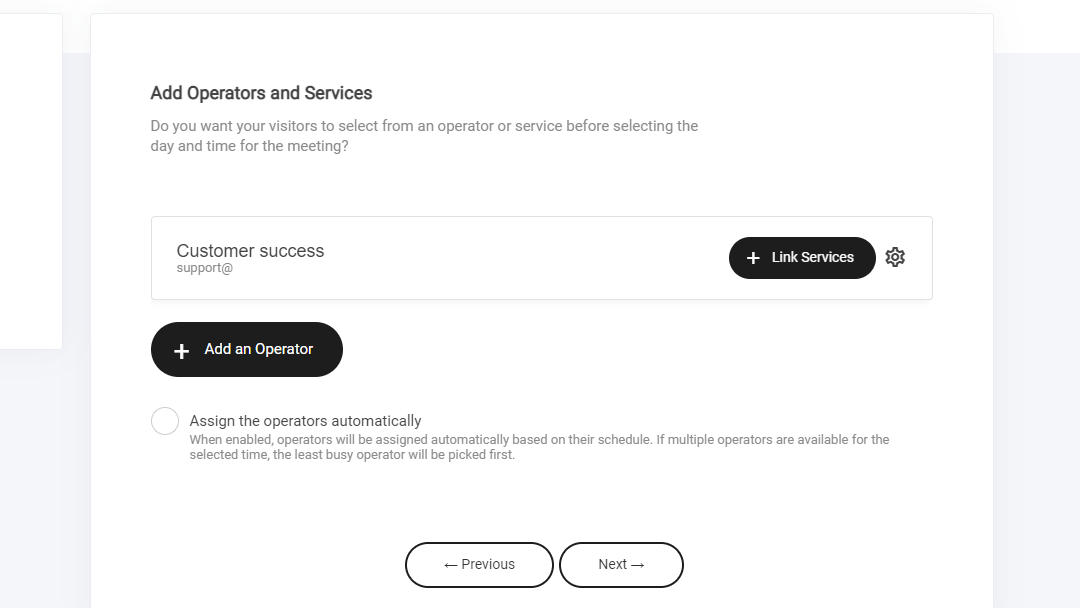
サービスのリンク
オペレーターを作成したら、「サービスをリンク」ボタンを選択してサービスを作成します。
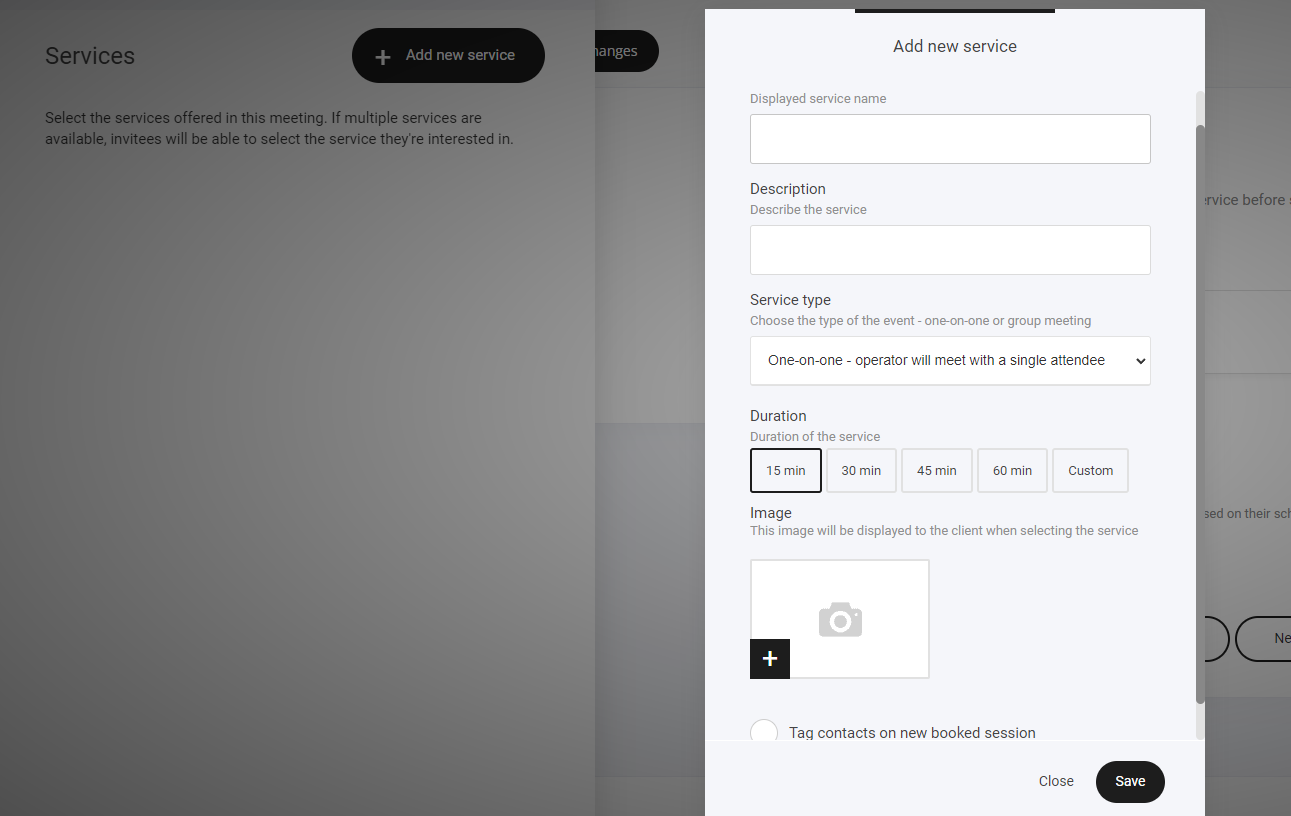
新しいサービスを追加
「新しいサービス追加」ポップアップの必須項目を入力します。また、1対1のミーティングにするか複数人にするかを選択します。例えばオンラインウェビナーで50席のみ利用可能などの場合です。所要時間を設定すれば完了です。
さらに、予約した人にタグを追加してセグメンテーションやトラッキングに使用できます。
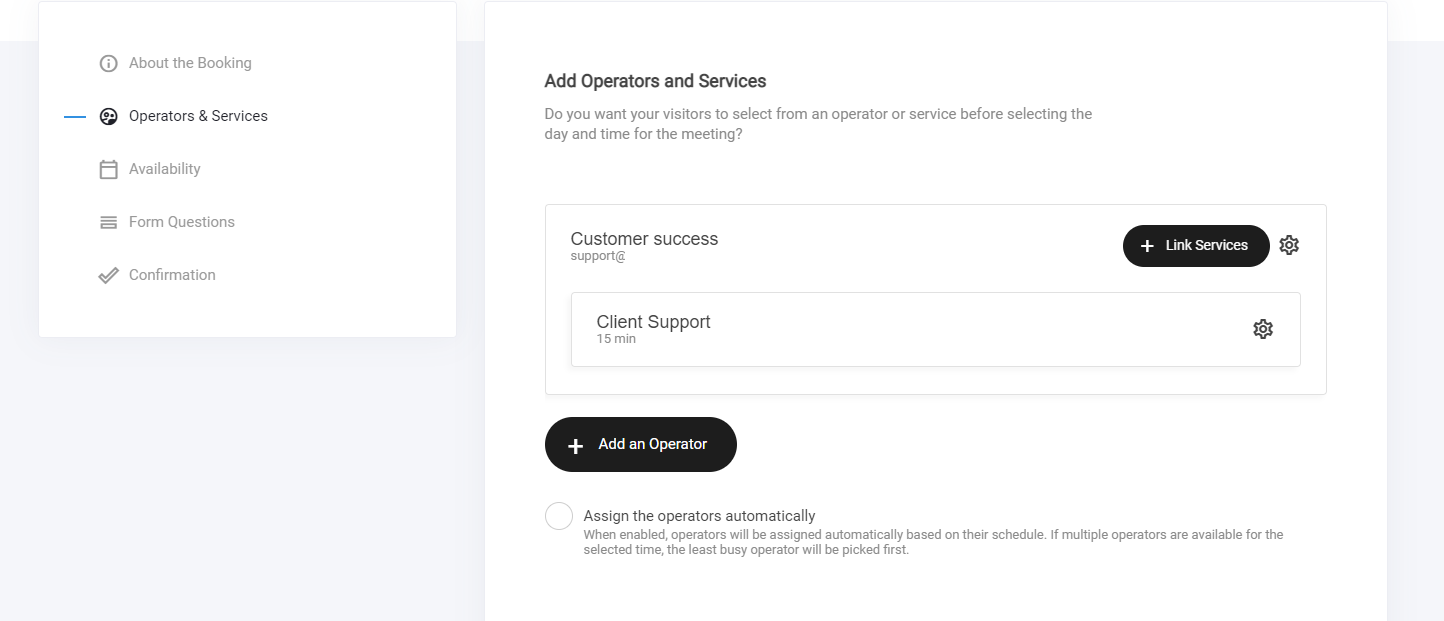
予約サービスを作成したら、追加ボタンをタップすると作成したオペレーターに紐付けられます。下に示す通りです。
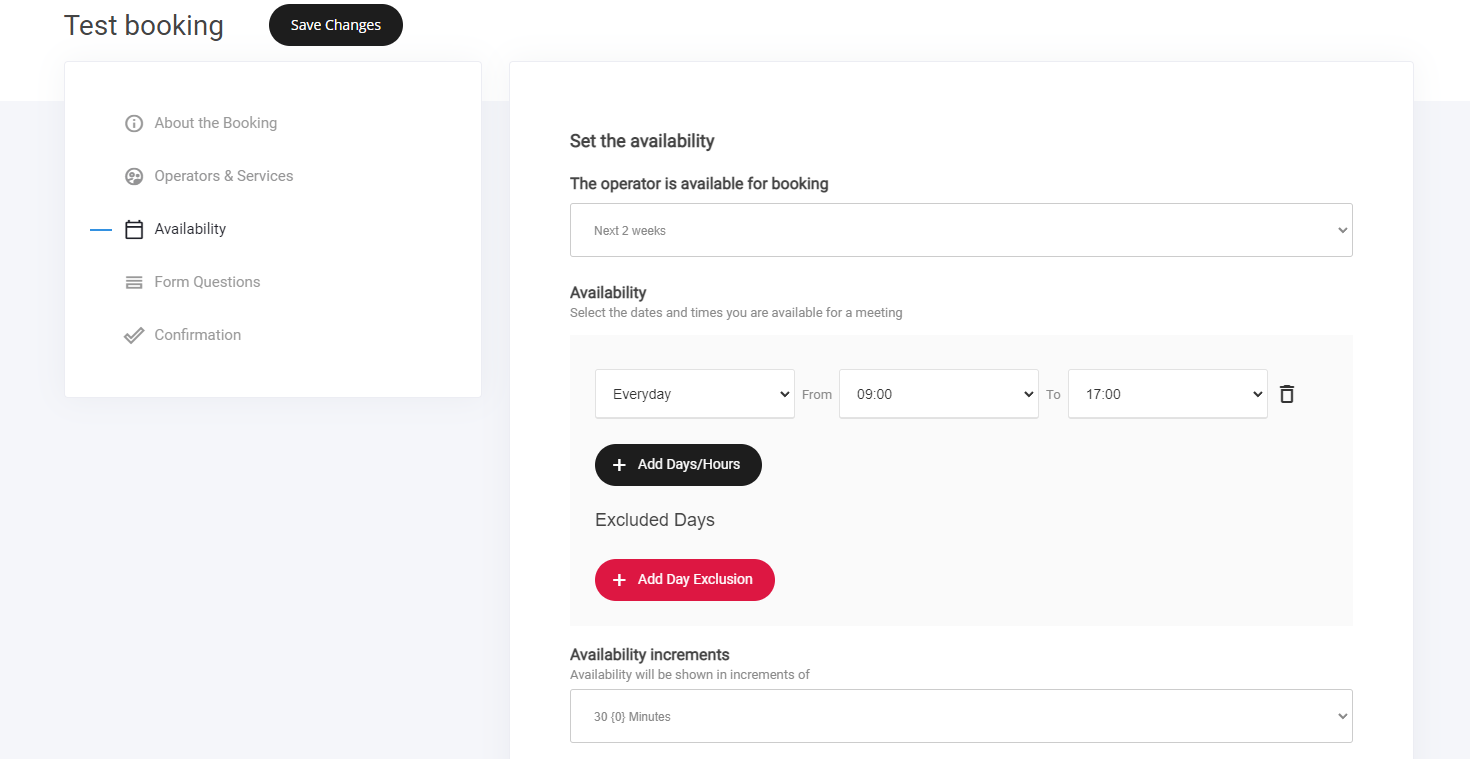
可用性の設定
次のステップは可用性の作成です。
オペレーターの可用性
可用性の刻み(インクリメント)
スケジュール通知期間
ミーティングのバッファ時間
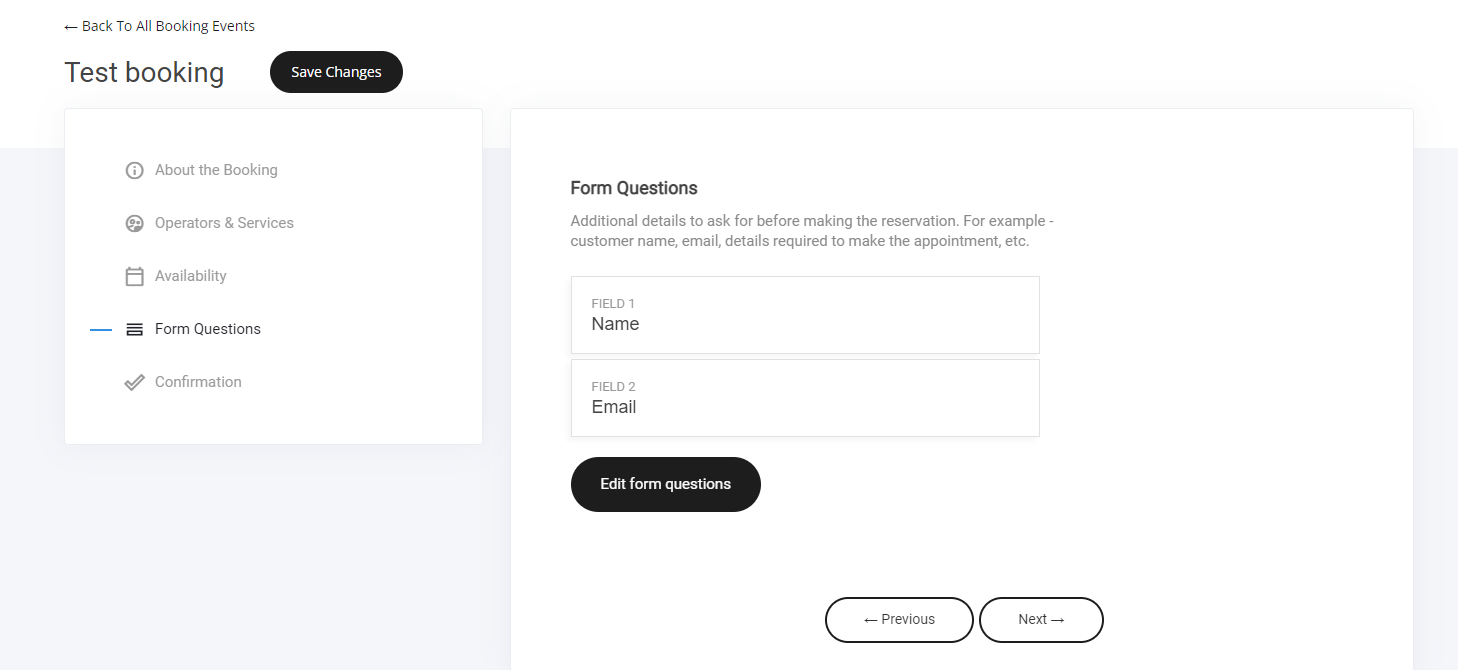
フォーム質問
予約前に尋ねる追加の詳細。例えば顧客名、メール、予約に必要な情報などです。カスタムフィールドを追加したり、自分で項目を作成することもできます。
予約確認
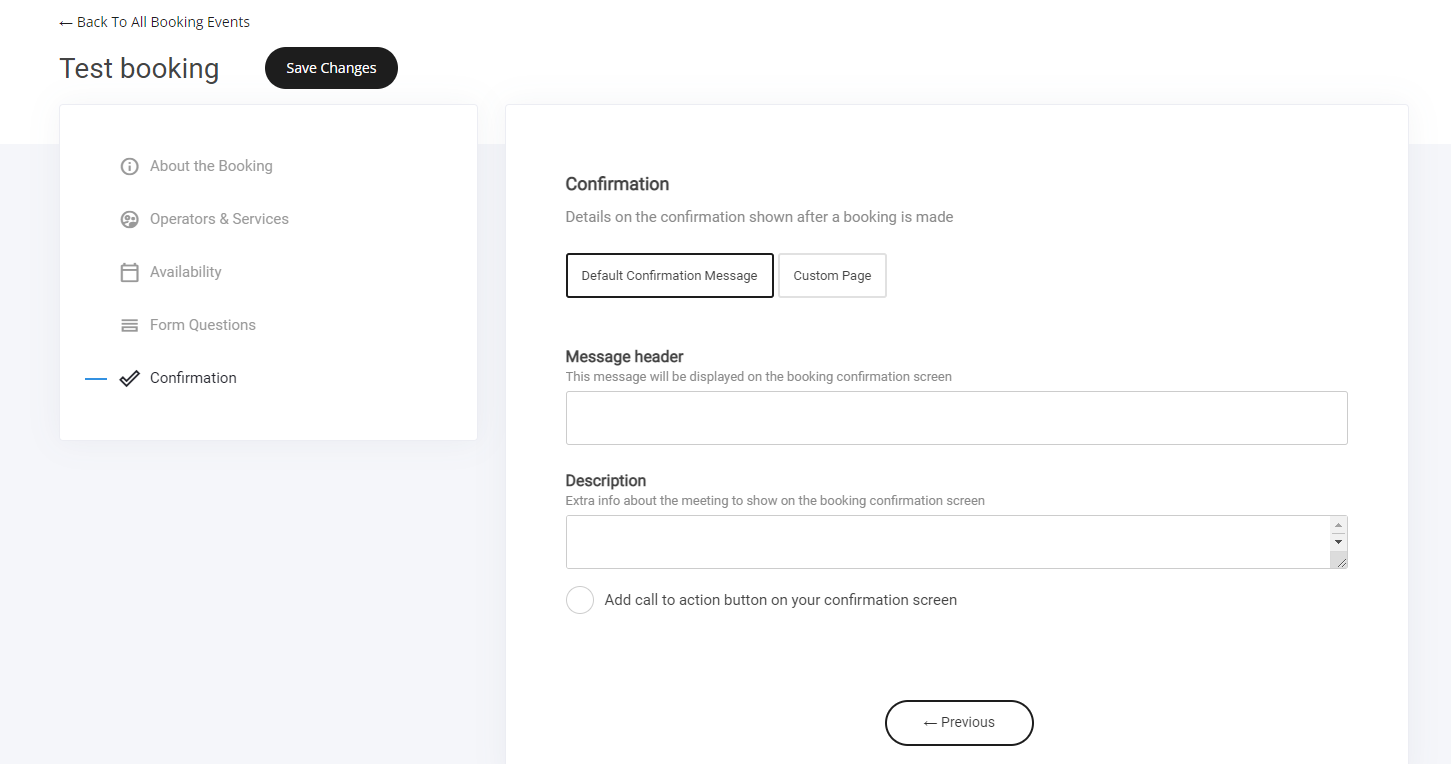
最後に、ユーザーが予約した後の確認設定を行います。
サンキューページのリダイレクト。ユーザーをカスタムページに送るか、予約後に表示されるサンキューメッセージを作成できます。
ファネル内で予約を使用している場合、これらのページは自動的にバイパスされ、訪問者がファネル内にとどまり流れが維持されます。
予約を獲得する方法
人々に予約してもらう方法は複数ありますが、最も良い方法は希望するページやファネルステップに予約ウィジェットを追加することです。下に示します。
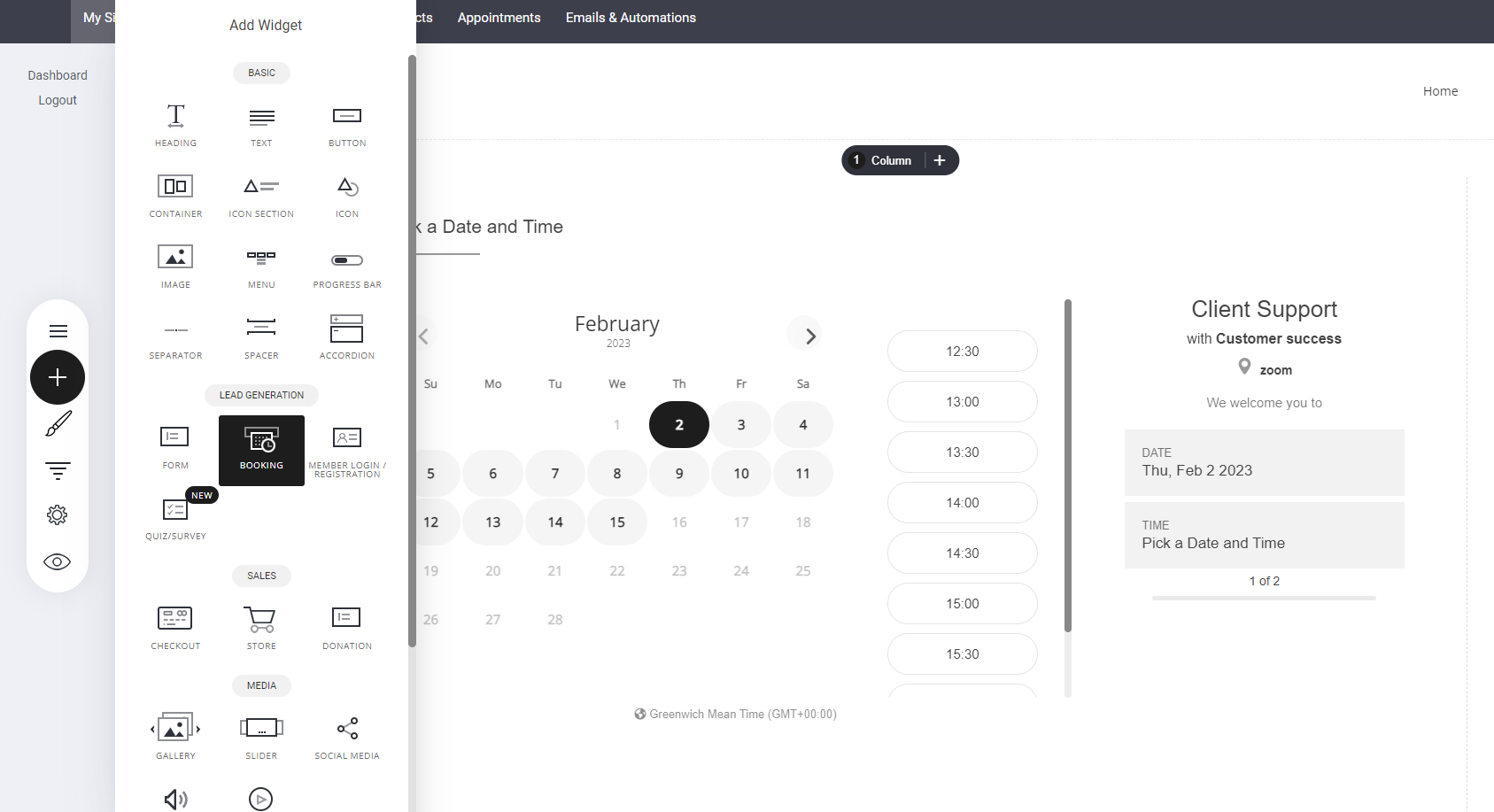
予約ファネルの例:
アポイントメント予約表示レイアウトオプション
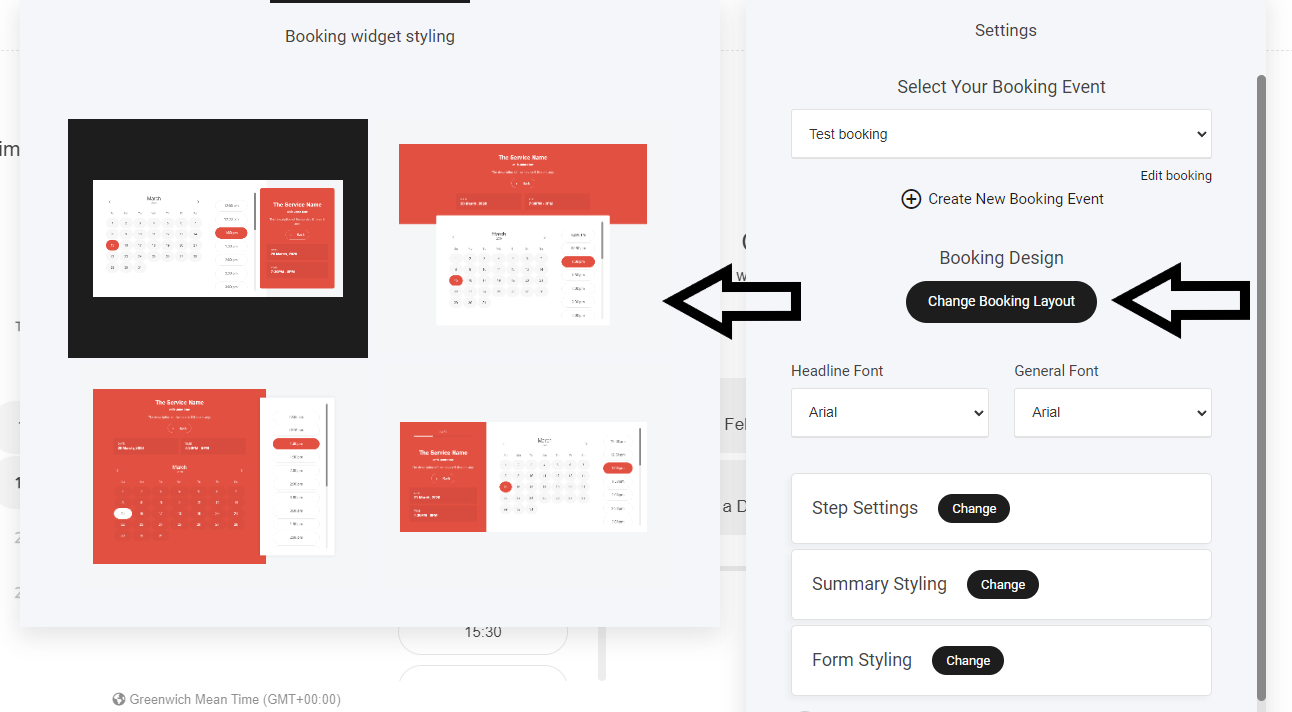
追加の編集:他の要素と同様に、ウェブサイト内で外観を完全にカスタマイズしてブランドのトーンや声に合わせることができます。
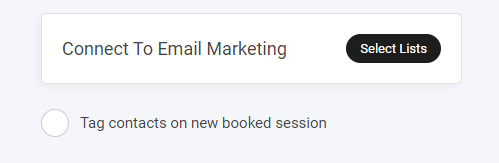
視覚表示の編集に満足したら、任意のメールリストにユーザーを追加できます。これは当社のネイティブなメールおよび自動化サービスや、提携する外部のメールサービスプロバイダーを含み、これまで以上に効果的にメールリストを構築するのに役立ちます。
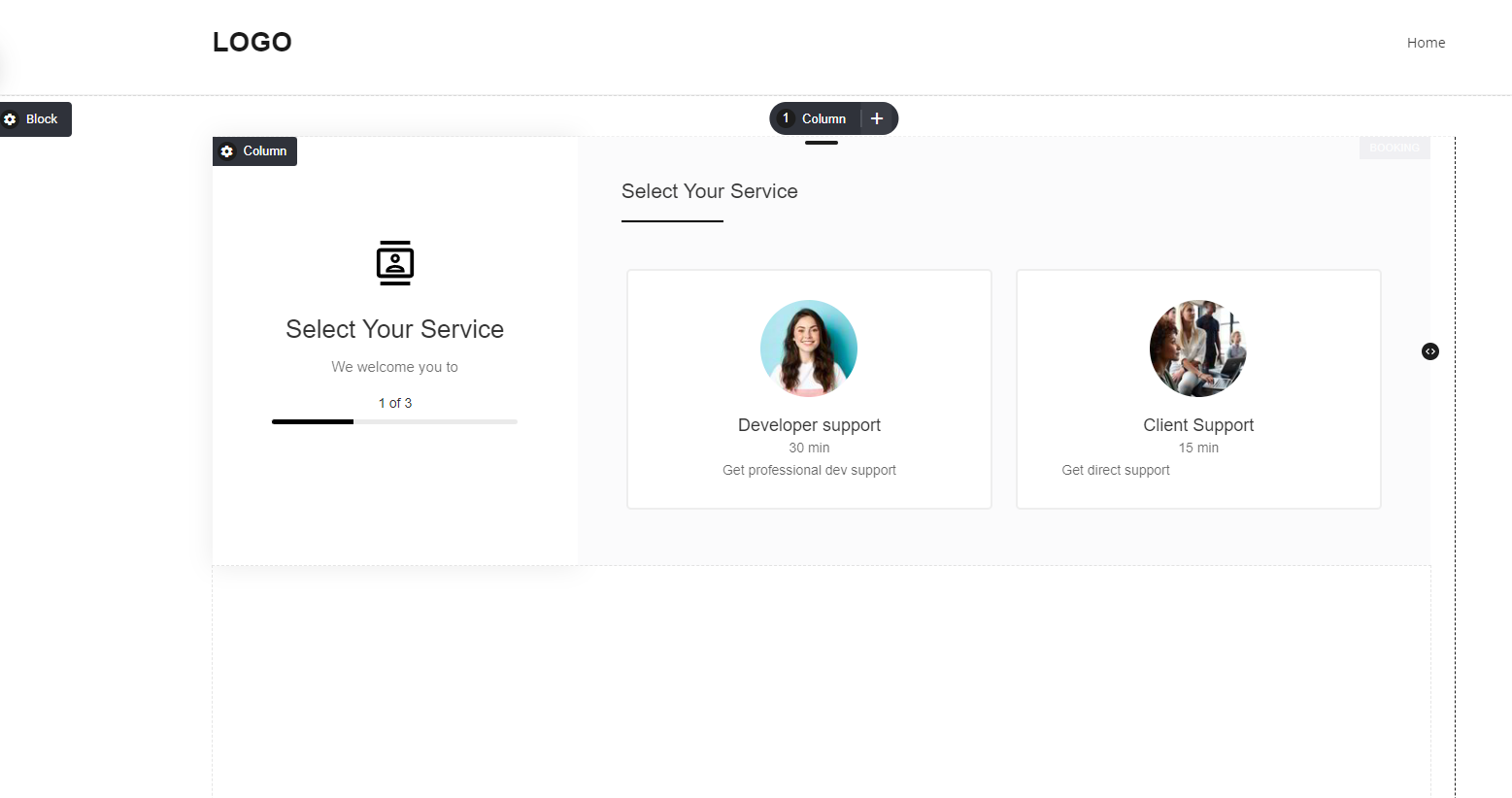
複数のサービス
サービスが複数ある場合、訪問者は下に示すように希望するサービスを選択できます。
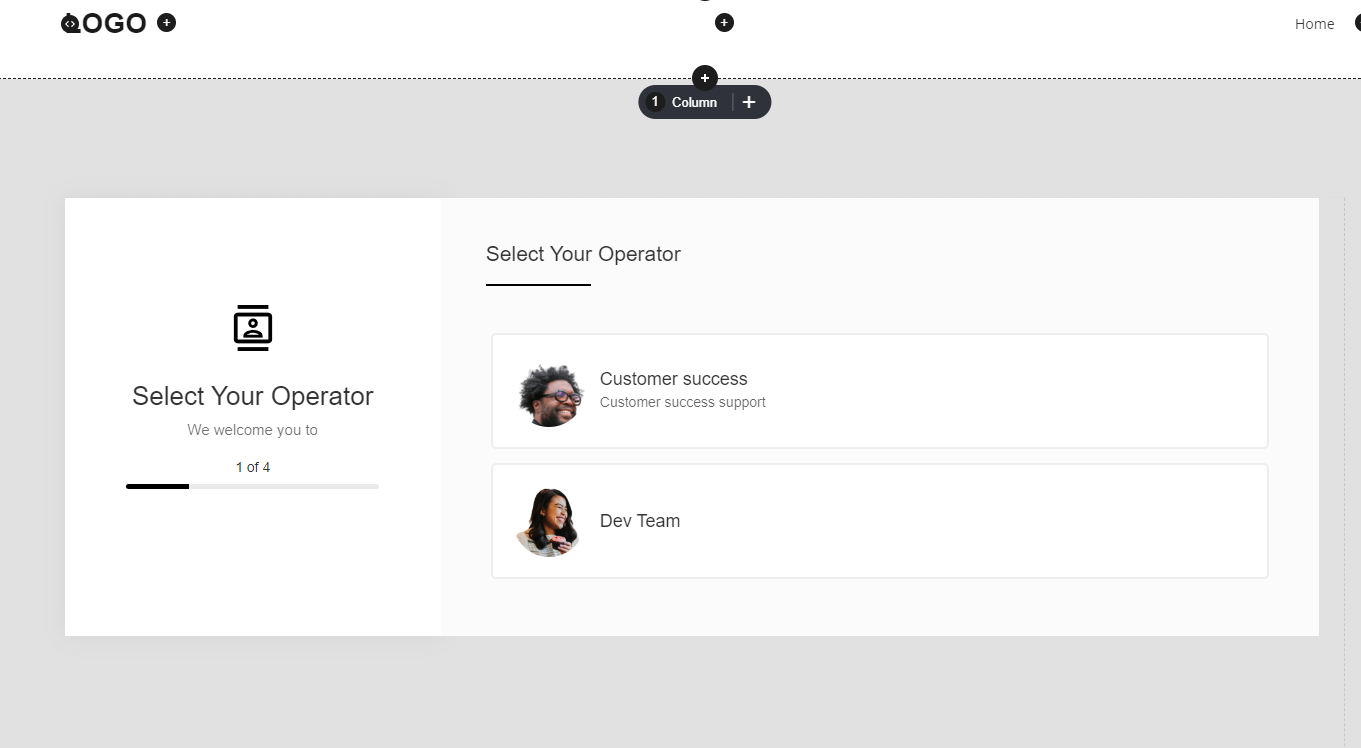
複数のオペレーター
さらに、オペレーターが複数いる場合、訪問者は必要なオペレーターを選択できます。組み合わせはご要件に応じて無限にあります。
単一のサービス
複数のサービスと1人のオペレーター
複数のサービスと複数のオペレーター
複数のオペレーターが異なるサービスを提供
など...
最終更新