

ポップアップ
ポップアップの作成、デザイン、および構築方法
このガイドで学べること:
新しいポップアップを作成する方法
新しいポップアップを作成するには、次の場所に移動します ページ -> 新規追加 -> ポップアップ
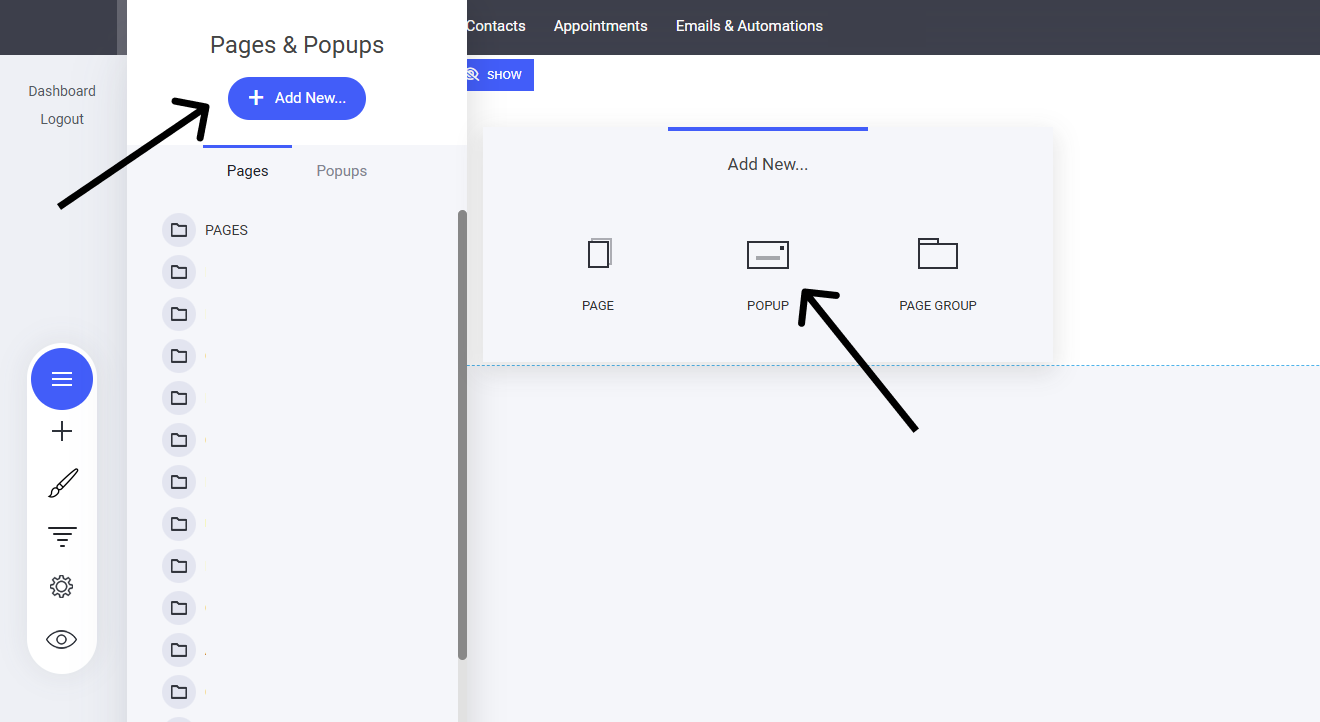
追加する際には ポップアップ、2つのオプションがあります:
既成のポップアップ – を選択 編集可能なテンプレート、すばやくカスタマイズできます。
空のポップアップ – 白紙の状態から開始し、デザインと機能を完全に制御できます。
この柔軟性により、ポップアップを 特定のニーズに合わせて作成できます。プロモーション、告知、またはエンゲージメントツールなどに最適です!

ポップアップの見つけ方
作成した ポップアップ を見つけて管理するには:
「ページ」へ移動します – にアクセスします ページとポップアップ セクション。
「ポップアップ」を選択 – これにより、以前に作成したすべてのポップアップが編集または有効化のために表示されます。
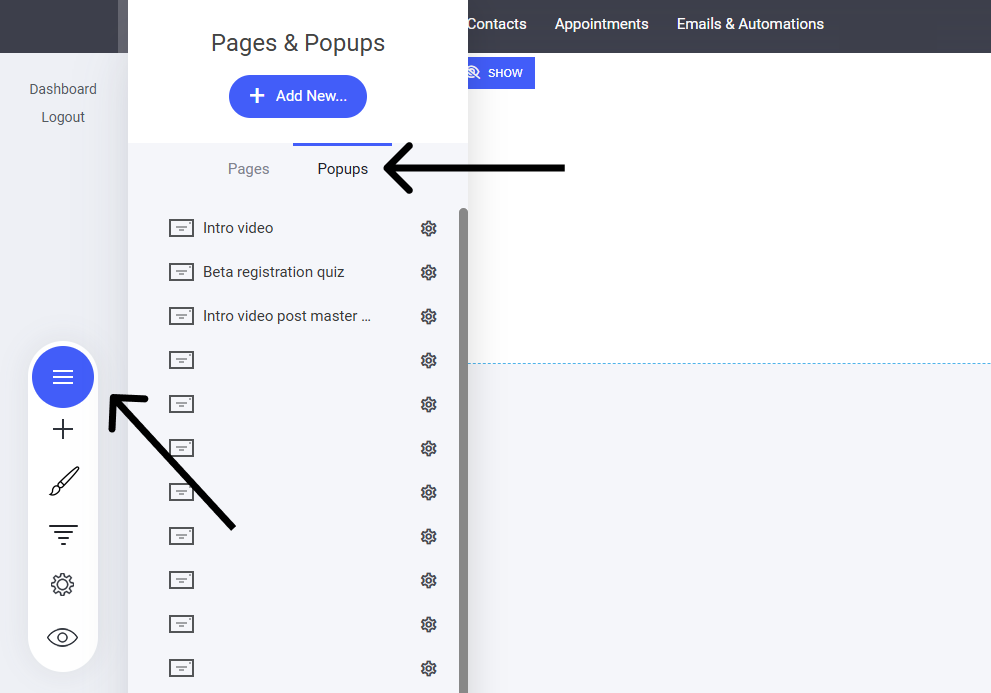
ポップアップビルダー:ポップアップのデザインと編集方法
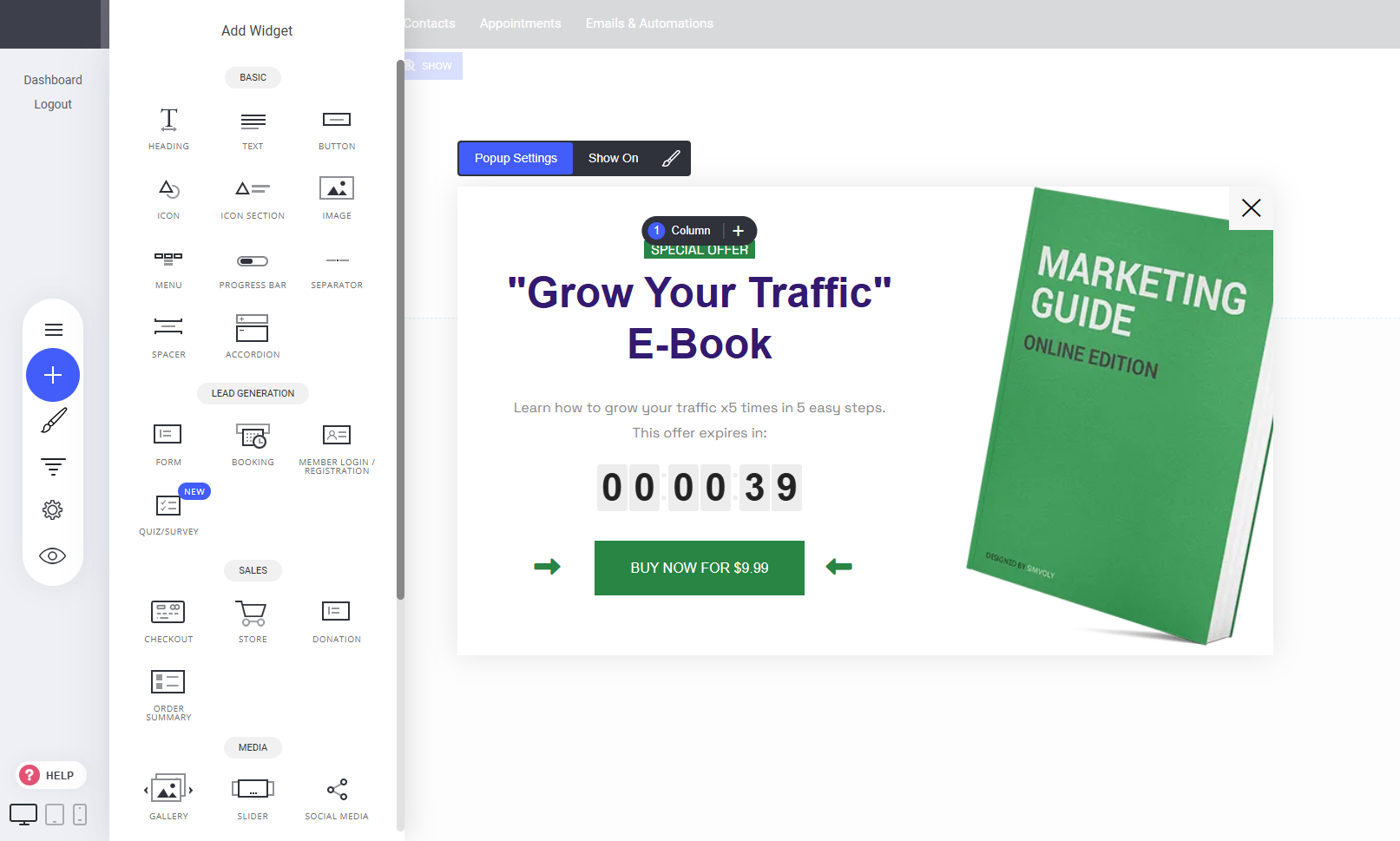
ポップアップビルダーは通常のページビルダーとまったく同じ見た目と操作感です。

任意の ウィジェット、種類に関係なく、ポップアップインターフェースに完全にドラッグできます。ポップアップに移動したウィジェットはすべての機能を保持し、標準のページビルダー環境と同様に変更、並べ替え、カスタマイズが可能です。
これにより、シームレスで多用途な編集体験が実現し、機能的な制限や妥協なしにコンテンツを最適化および個別化する柔軟性がユーザーに提供されます。
ポップアップ設定:ポップアップの位置、名前、その他の表示オプションを変更/調整する方法
ポップアップの一般設定にアクセスするには、ポップアップ名の横にある「ギアアイコン」をクリックして「設定を表示」を選択するか、名前をクリックしてポップアップを開き「ポップアップ設定".
ポップアップ設定では、ポップアップに利用できる6つのレイアウトが表示されます。好きなものを選んで試すことができます。
次の項目も編集できます:
ポップアップ名(リンクする場合にポップアップを見つけやすくするため)
ポップアップをトリガーするタイミングのオプション(ボタン/リンククリックでトリガーされない場合)
ポップアップを表示する頻度
最後に、表示時のアニメーション

ポップアップを表示するページを選択する方法
ポップアップが自動的にトリガーされる場合、どのページに表示するかを選択できます。
サイトのどのページにポップアップを表示するかを選択するには、ポップアップを開き「表示場所」オプションを選択します。ここでポップアップを表示するページを選べます。
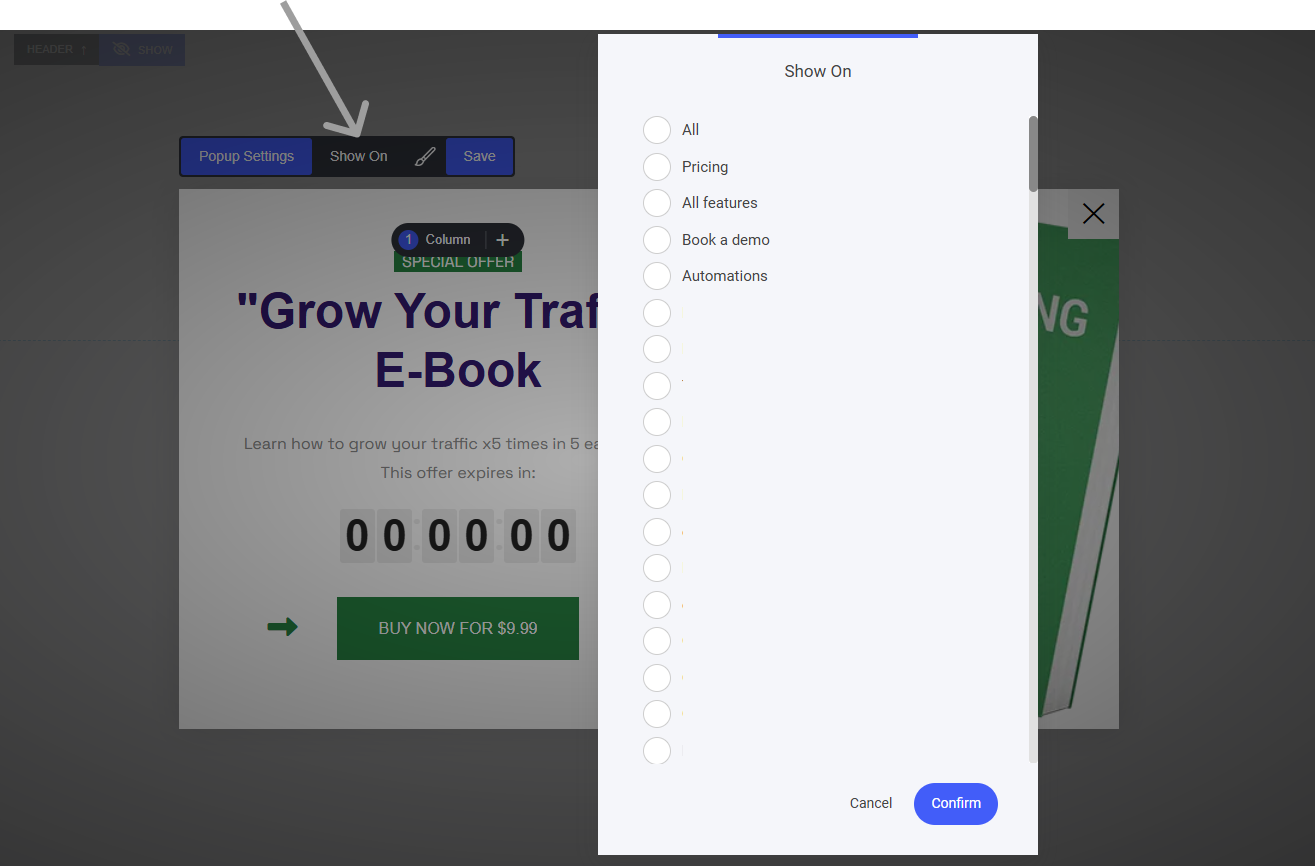
ポップアップのコンテンツとレイアウトをスタイル設定するには、ポップアップ名をクリックして開きます。
次に、ブラシの「スタイル」アイコンをクリックします。
これによりポップアップのコンテンツレイアウト設定ボックスが開きます。
ポップアップのコンテンツレイアウトでは、画像をどこに表示するかのオプションが表示されます。中央のオプションを選択すると、画像は表示されません。
次の項目も調整できます:
ポップアップ全体の背景色
ポップアップ全体の背景オーバーレイの色
閉じるボタンの色
最後に、ポップアップウィンドウのパディング

最終更新