

アップセル&ダウンセル
アップセルとダウンセル
セールスファネルにおいて、アップセルとダウンセルは、購入後または高価格の商品を購入しなかった顧客に対して追加の商品やサービスを提案することで収益を増やす手法です。
アップセル 通常、元の購入を補完する追加の商品やサービスを提案し、全体の販売金額を増やすことを目的とします。例えば、顧客が初心者向けコースを購入した場合、アップセルはより高度な機能や高い価格帯のコースになることがあります。あるいは、初心者向けコースに関連する補完的なオファー(マンツーマンのコーチング通話やグッズなど)になることもあります。いずれにせよ、カートの収益増加に役立ちます。
ダウンセル一方で、ダウンセルはアップセル商品を購入しなかった顧客に対して、より低価格の代替品を提案する手法です。例えば、顧客が高額なコースやグッズ、マンツーマン通話の購入を断った場合、ダウンセルとして低価格の商品(ブランドマグカップやハウツーガイドなど)を提案することがあります。
セールスファネルにおけるアップセルとダウンセルの主な利点には以下が含まれます:
収益の増加: アップセルとダウンセルは販売の総額を増やし、ビジネスの収益を向上させる可能性があります。
顧客満足度の向上: 顧客により多くの選択肢を提供することで、彼らのニーズや好みにより合った商品やサービスを見つけられる可能性が高まります。
顧客ロイヤルティの向上: ビジネスが顧客に適切な商品やサービスを見つけることに真剣であると感じられれば、顧客は将来再び戻ってくる可能性が高くなります。
コスト効率の良いマーケティング: アップセルとダウンセルは、新規顧客の獲得よりもコスト効率の良い収益生成手段である場合があります。既に購入をした顧客に対して提案するため、関心が示されていることが前提になります。
顧客のライフタイムバリューの向上: 追加の商品やサービスを提供することで、リピート購入を促し長期的な関係を築くことで顧客のライフタイムバリューを高めることができます。
アップセルの作成
ファネル内にアップセルとダウンセルをシームレスに追加して売上を向上させましょう。
ファネルのステップに移動 – チェックアウトが既に存在するステップにいることを確認してください。
グリーンバーを探す – 次のものが表示されます "+Add Upsell or Downsell" オプション。
選択とカスタマイズ – アップセルまたはダウンセルのオファーを選択し、コンバージョンを最大化するために設定を調整します。
ユーザージャーニーを滑らかに保ちながら収益を向上させる素晴らしい方法です!
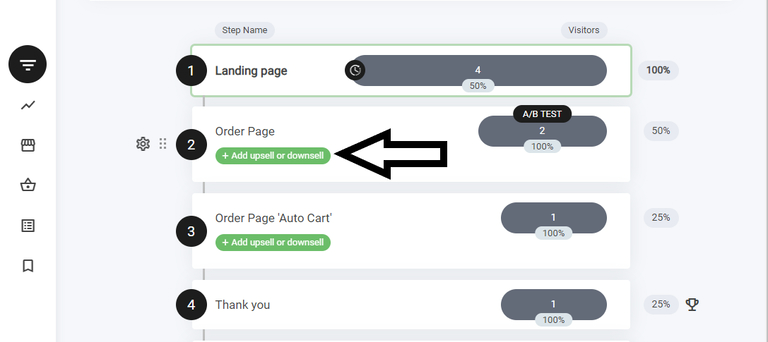
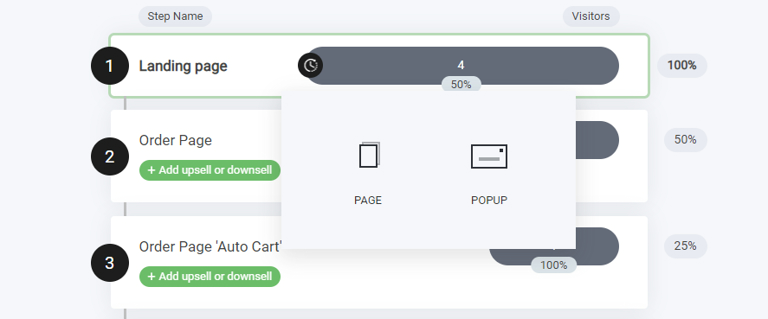
「+Add upsell or downsell」を選択するとポップアップが表示されます。ここから2つのオプションがあります:
ページ
ポップアップ
アップセル/ダウンセルしたい商品のタイプによって、選択するオプションが変わります。例えば、ブランドフーディーのように説明があまり必要ない商品ならポップアップで十分です。しかし、訪問者にもっと読んだりビデオ説明を見せたい場合はページが適しています。
もし迷ったら、A/Bスプリットテストを使ってリアルタイムのデータに基づく洞察を得ることができます。
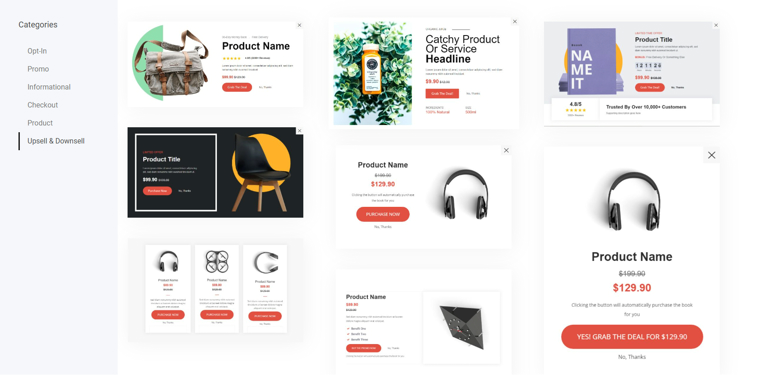
この例ではシンプルにポップアップオプションを選択しますが、ページを使う場合も同じ原則が適用されます。ページまたはポップアップを選択すると、事前作成されたアップセル/ダウンセルのページやポップアップが表示されます。
アップセルの編集
他のブロックやコンテナと同様に編集方法は同じです。ウィジェット要素をドラッグ&ドロップで配置してください。
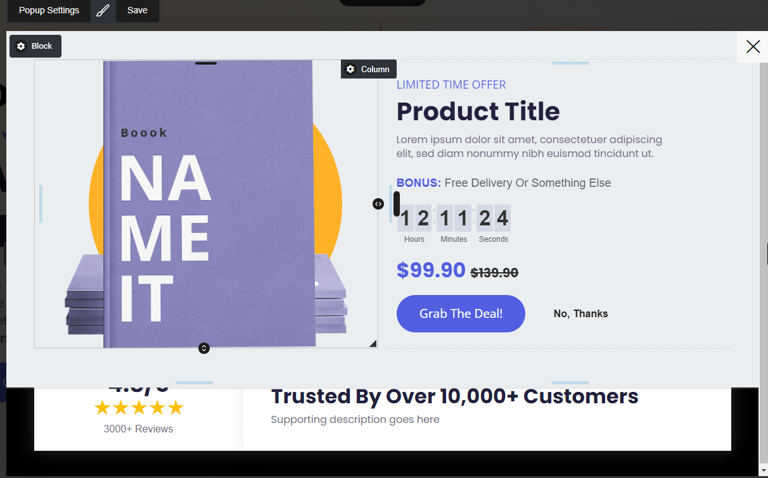
まず提供したいアップセル商品を追加する必要があります。コール・トゥ・アクションボタンに移動して商品を追加してください。選択すると新しいポップアップが表示されます。「Add Upsell Product」を選択すると、すべての商品リストが開きます。追加したいアイテムを選択してください。
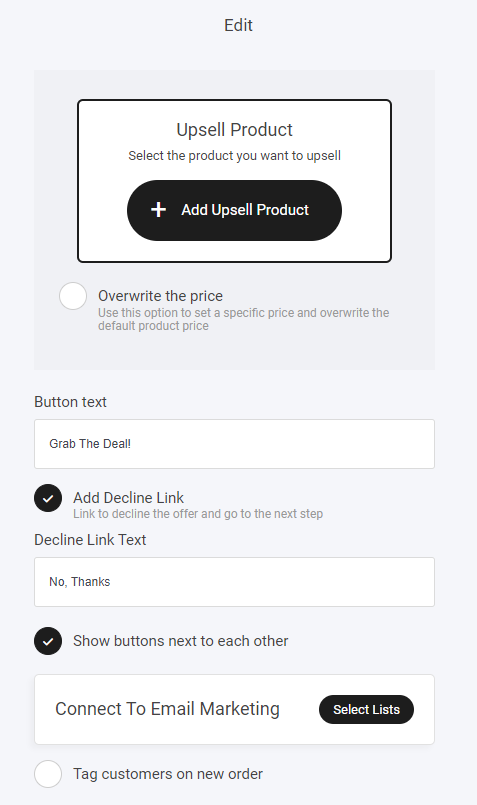
商品を追加したら、さらにいくつかのオプションがあります:
価格を上書きする
ボタンのテキスト
辞退リンクを追加する
価格の上書き は元のストア価格を変更します。これにより、ファネル内でのみオファー価格を設定できます。
クリックを促す優れたコールトゥアクション文を追加してください。
注意: 顧客がアップセル/ダウンセルを見た場合、重要なのは 支払い情報を再入力する必要がないという点です。商品の代金は自動的に決済されます。これによりコンバージョンが高速化されます。
辞退リンクを追加する と、顧客はオファーを辞退してファネルの次のステップに進むことができます。必要に応じて辞退リンクを削除することも可能です。
最後に、顧客をメールリストに追加したり、さらに タグ を追加してアップセルを購入した人をセグメント化することもできます。購入しなかった人へのリターゲティングに便利です。
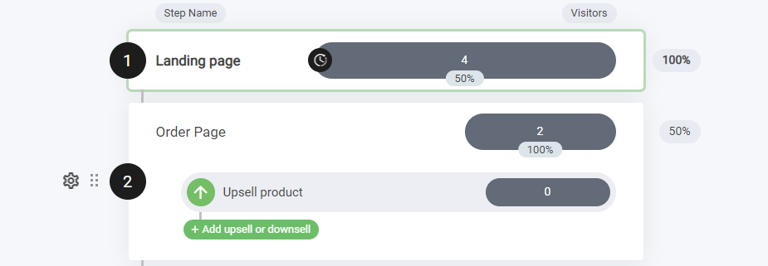
アップセルを作成すると、下図のようにファネルのステップ内に表示されます。
ダウンセルの追加
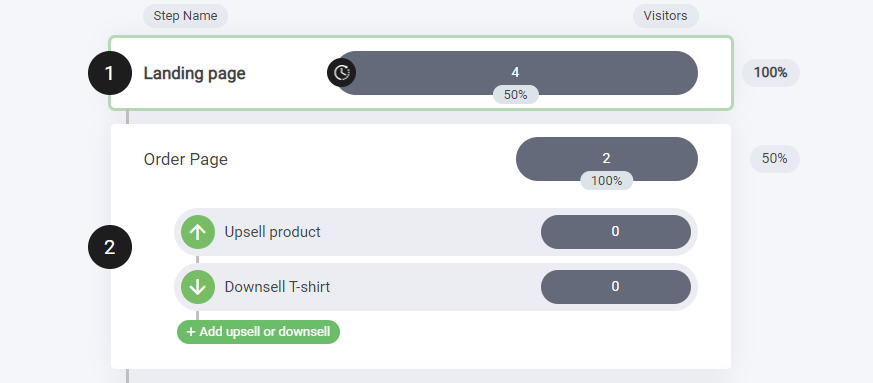
ダウンセルの追加はアップセル作成と全く同じプロセスです。作成するとファネル内ではアップセルステップの下に追加されます(下図参照)。
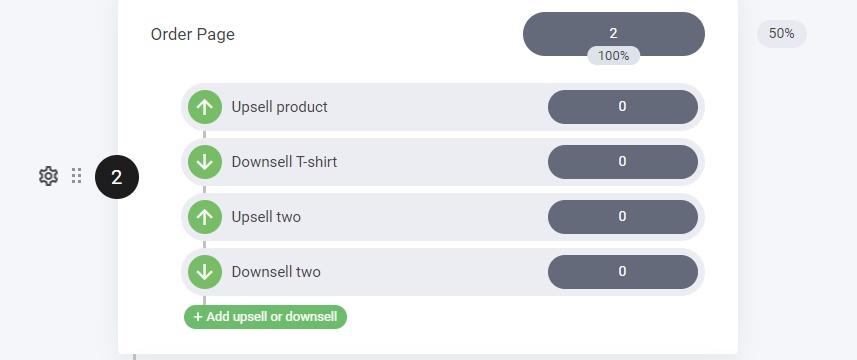
注意: ファネル内で無制限にアップセルとダウンセルを作成するオプションがあります。
セールスファネル内のアップセルやダウンセルの数は、ビジネスや販売する商品・サービスによって異なります。含める数に正解は必ずしもありませんが、オファーの数を適度に保ち、 顧客を選択肢で圧倒しないこと.
が一般的には良い考えです。経験則として、アップセルとダウンセルの数は3〜4つ以内に制限するのがよいでしょう。これにより、顧客を圧倒したり過度に判断を強いることなく追加商品を提案できます。
また、各アップセル・ダウンセルのオファーが顧客にとって関連性があり価値のあるものであることを確認することも重要です。単に売上を伸ばすためだけの試みではなく、実際の価値提供と顧客のニーズへの対応に注力することで、信頼とロイヤルティを築き、将来の販売の可能性を高めることができます。
まとめガイド
既にチェックアウトがあるファネルステップに移動し、「+Add upsell or downsell」を選択します。
提供する商品のタイプに応じて、ページかポップアップのどちらかを選びます。
使用したい事前作成のアップセル/ダウンセルページまたはポップアップを選択します。
商品を追加し、価格の変更、辞退リンクの追加、顧客のメールリストやセグメントへの追加など、コールトゥアクションボタンをカスタマイズしてアップセルを編集します。
アップセルを保存すると、ファネルのステップ内に表示されます。
そして、セールスファネルでダウンセルを作成する手順は次の通りです:
アップセル作成と同じ手順に従いますが、「Add upsell」の代わりに「Add downsell」を選択します。
ダウンセルのオファーとコールトゥアクションボタンをカスタマイズします。
ダウンセルを保存すると、ファネル内のアップセルステップの下に表示されます。
最終更新