メールキャンペーン

メールキャンペーンの設定

次のメールキャンペーンを3つの簡単なステップで作成して公開します。

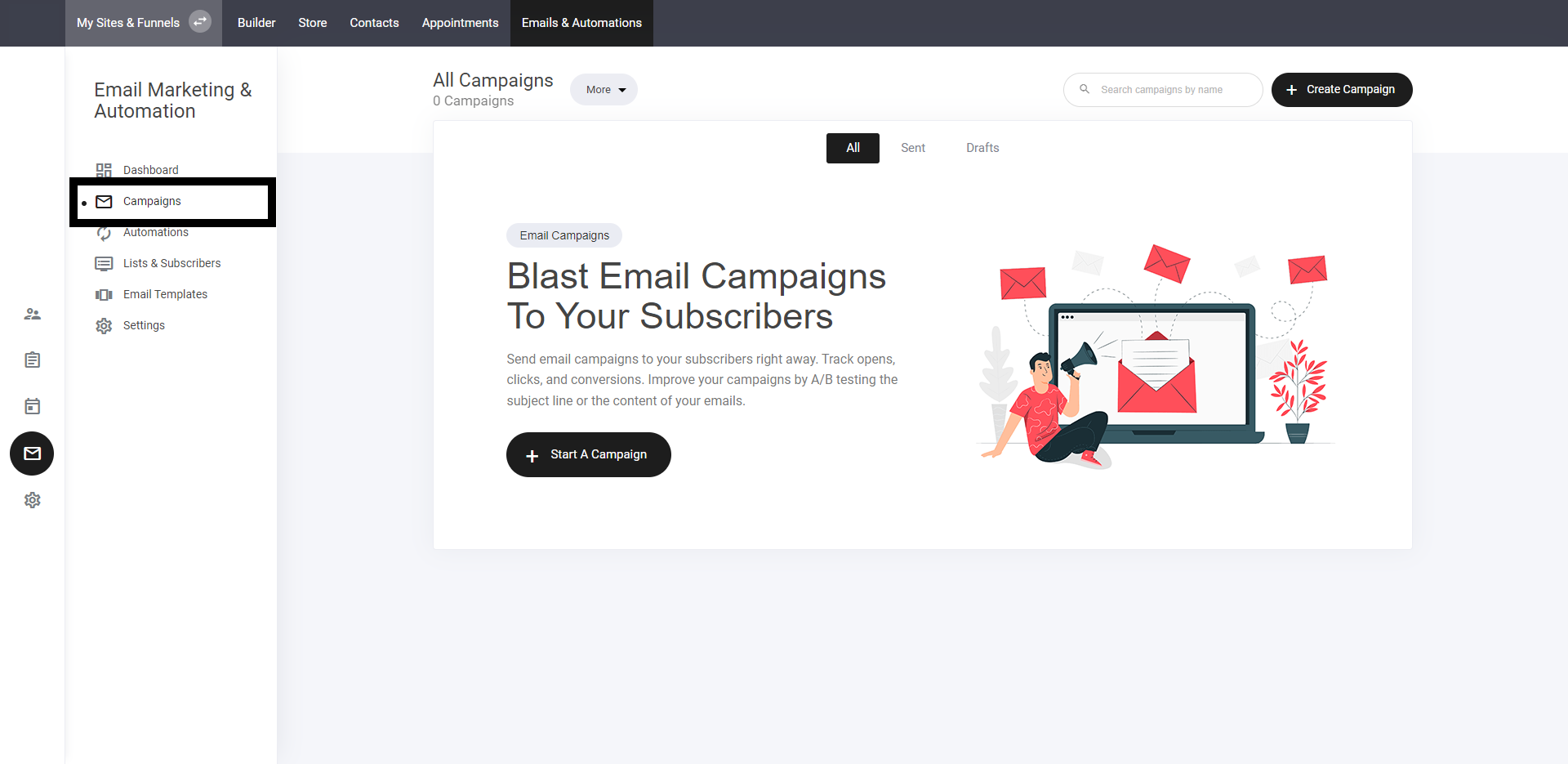
キャンペーンタブを選択

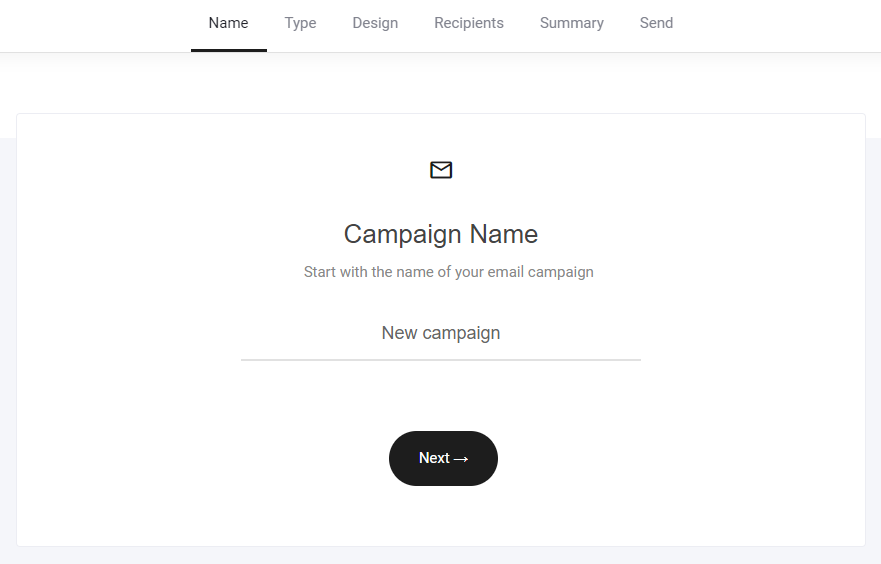
キャンペーン名を付ける

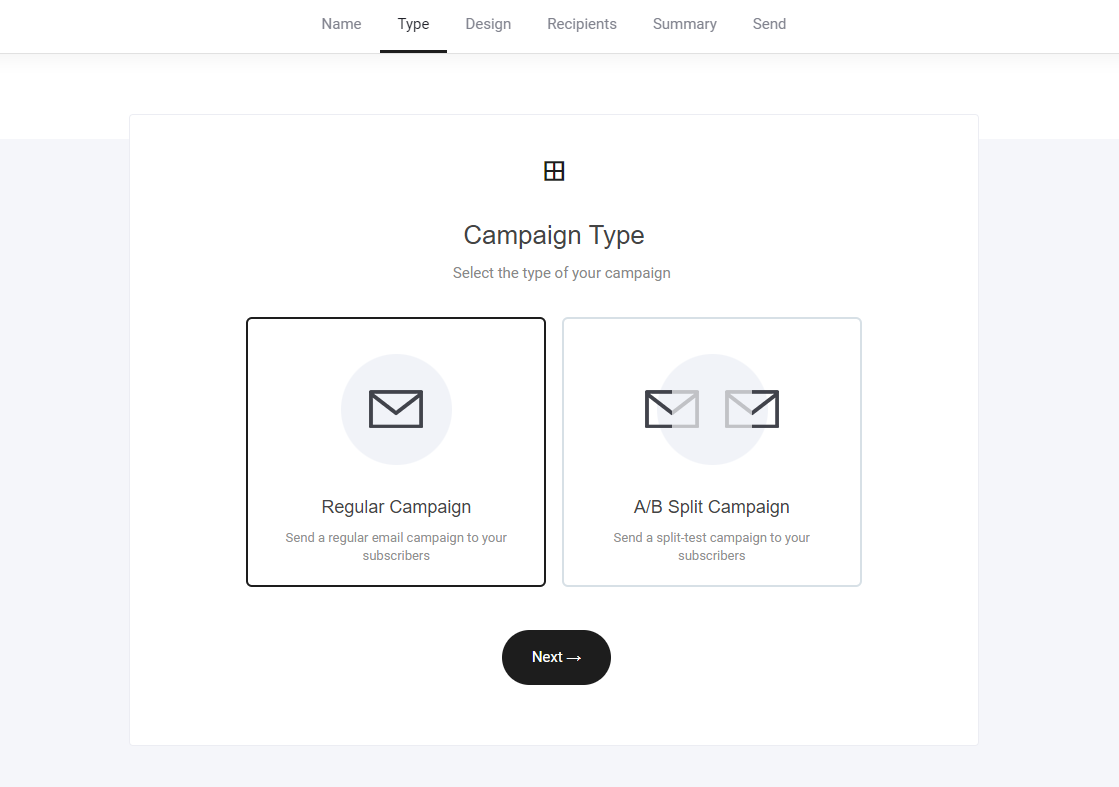
キャンペーンタイプを選択
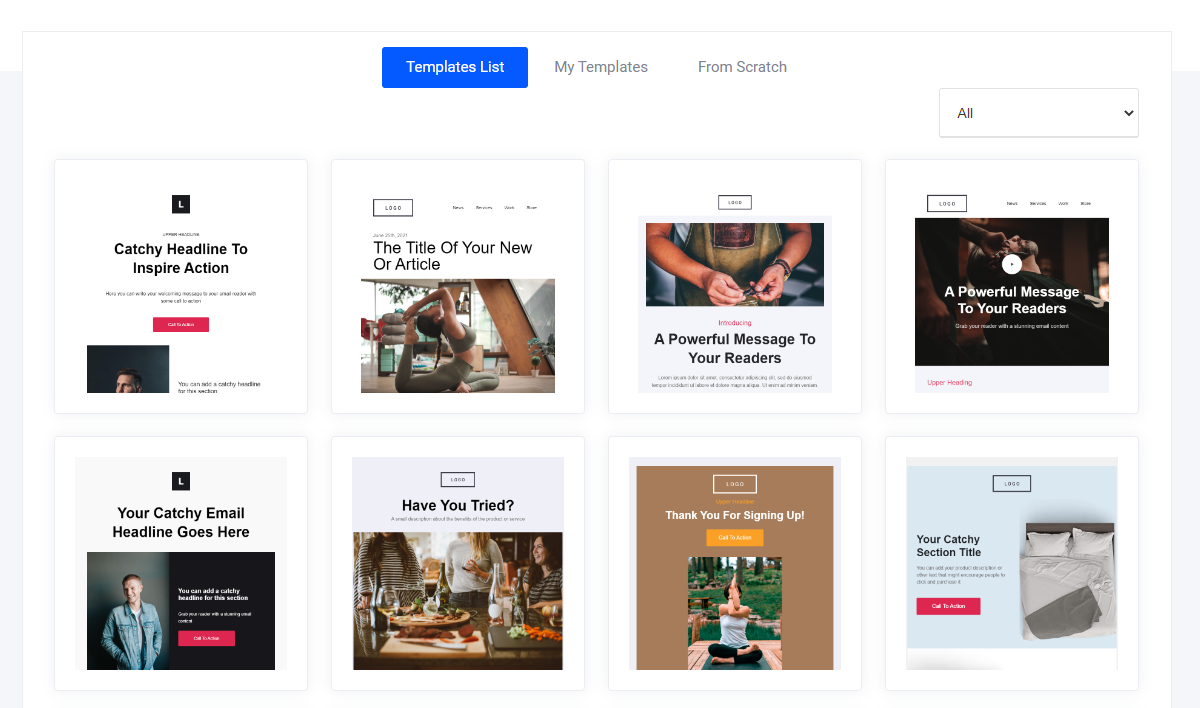
テンプレートを選択
テンプレートをゼロから作成
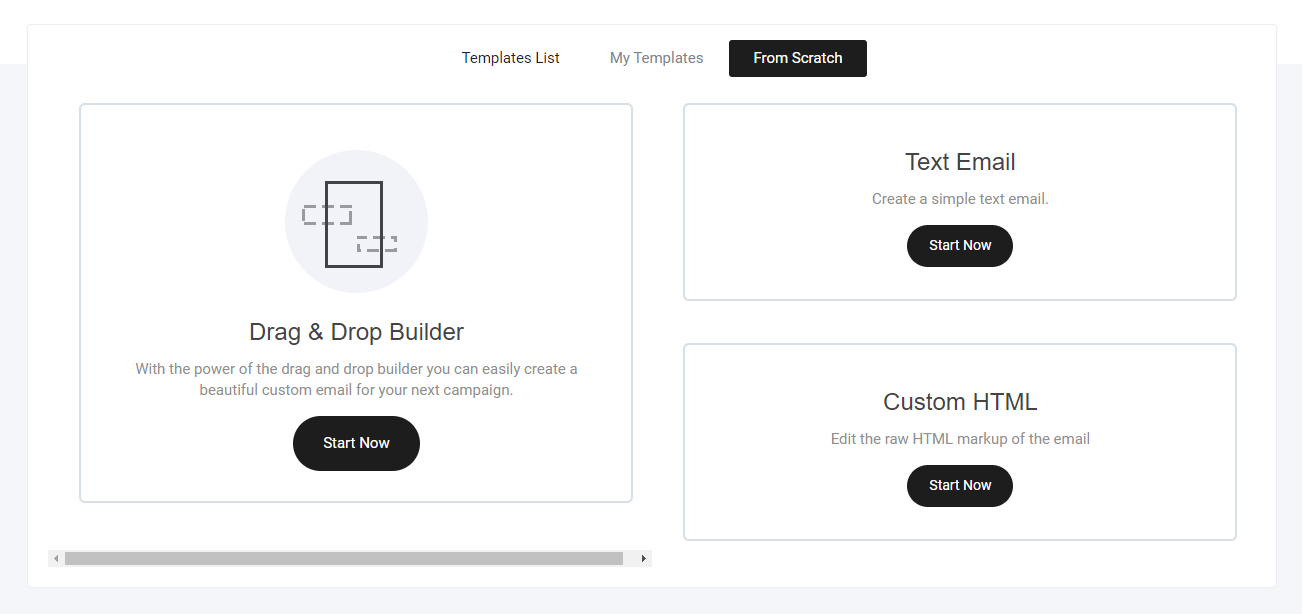
  • ドラッグ&ドロップビルダー

  • テキストメール

  • カスタムHTMLテンプレート

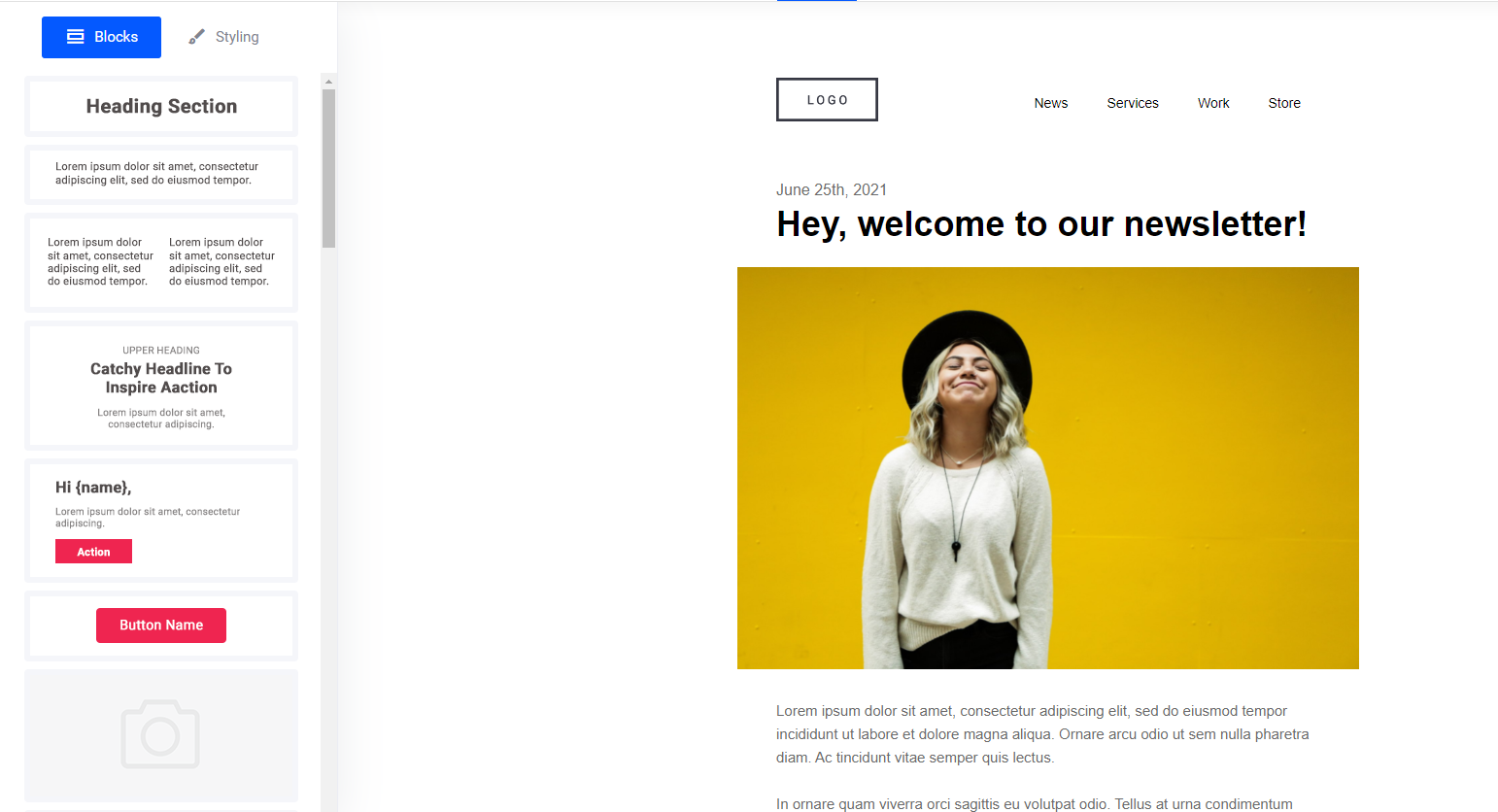
メールテンプレートを編集

多数の事前作成ブロックデザインから選び、単にドラッグして位置に配置します。

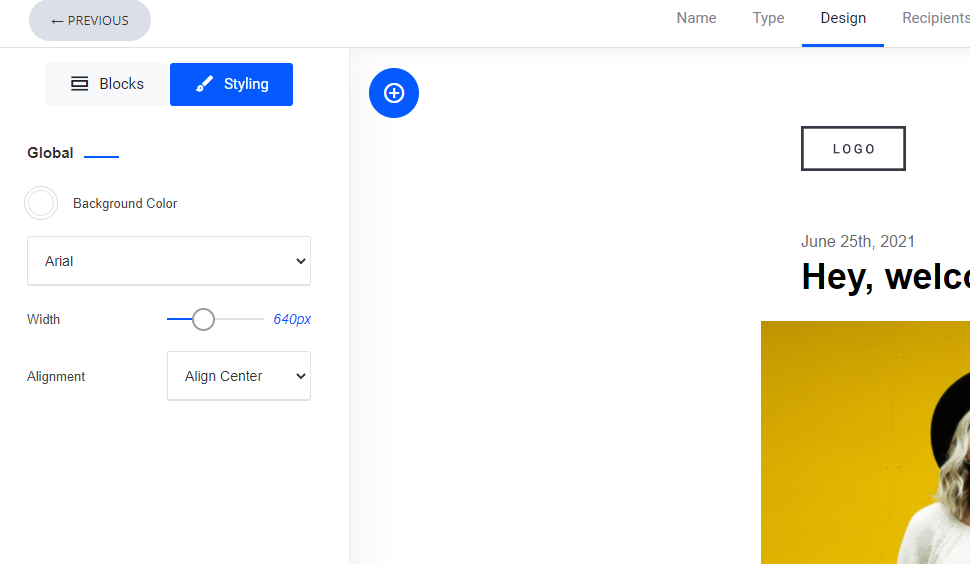
メールのスタイリング

背景色の設定から幅の調整まで行います。

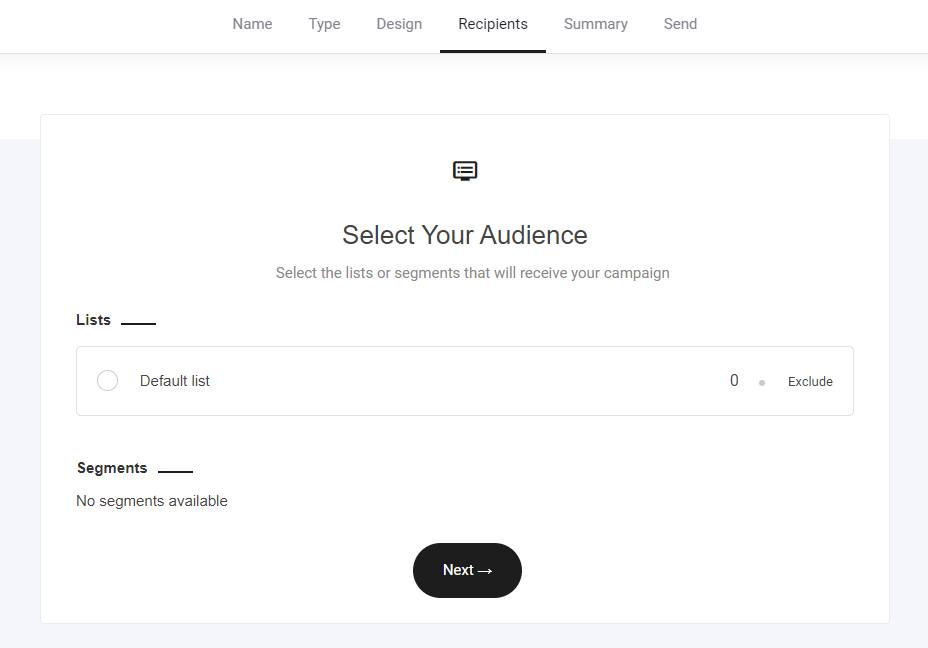
オーディエンスを選択

メールを購読者リスト全体に送る場合でも、セグメント化されたオーディエンスに送る場合でも、選択して次へ進むだけです。

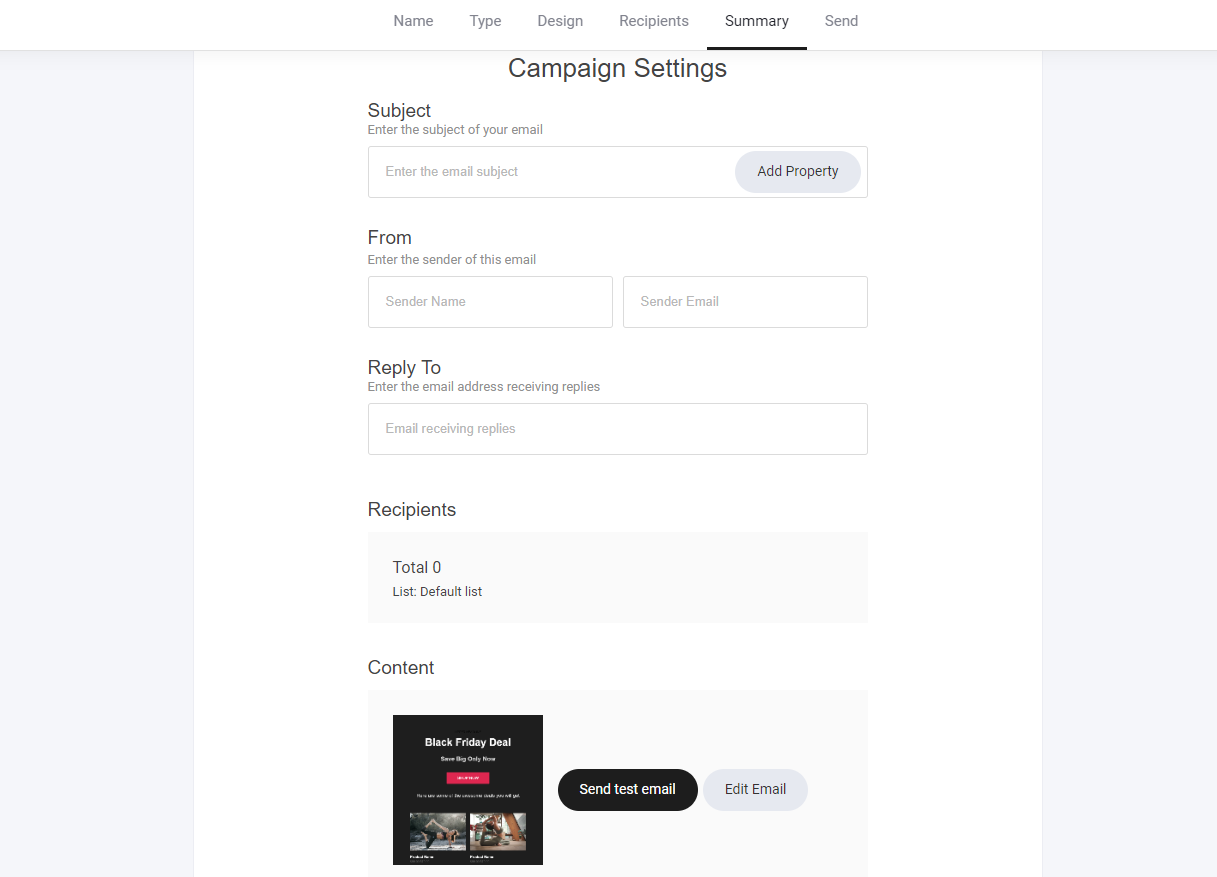
キャンペーン設定

キャッチーな 件名を作成し、開封率を高め、 CRMプロパティを使ってパーソナライズします。

ベストプラクティス:

  • 興味を引くものにする – 好奇心や緊急性を喚起する(例、 「あなたの限定オファーはまもなく終了します!」).

  • CRMデータでパーソナライズ – 購読者の 名前や最近の行動を 関連性のために使用します。

  • 短く明確に保つ – 目標は 50文字以内 モバイルでの読みやすさを高めるためです。

送信前にテスト:

  • テストメールを送信 – 書式、 リンク、デザインを キャンペーン開始前に確認します。

A 戦略的なアプローチで を確実にするために より高いエンゲージメントとコンバージョン!

送信...

キャンペーンを今すぐ送信するか、後日指定した日時にスケジュールできます。

メールのインサイト

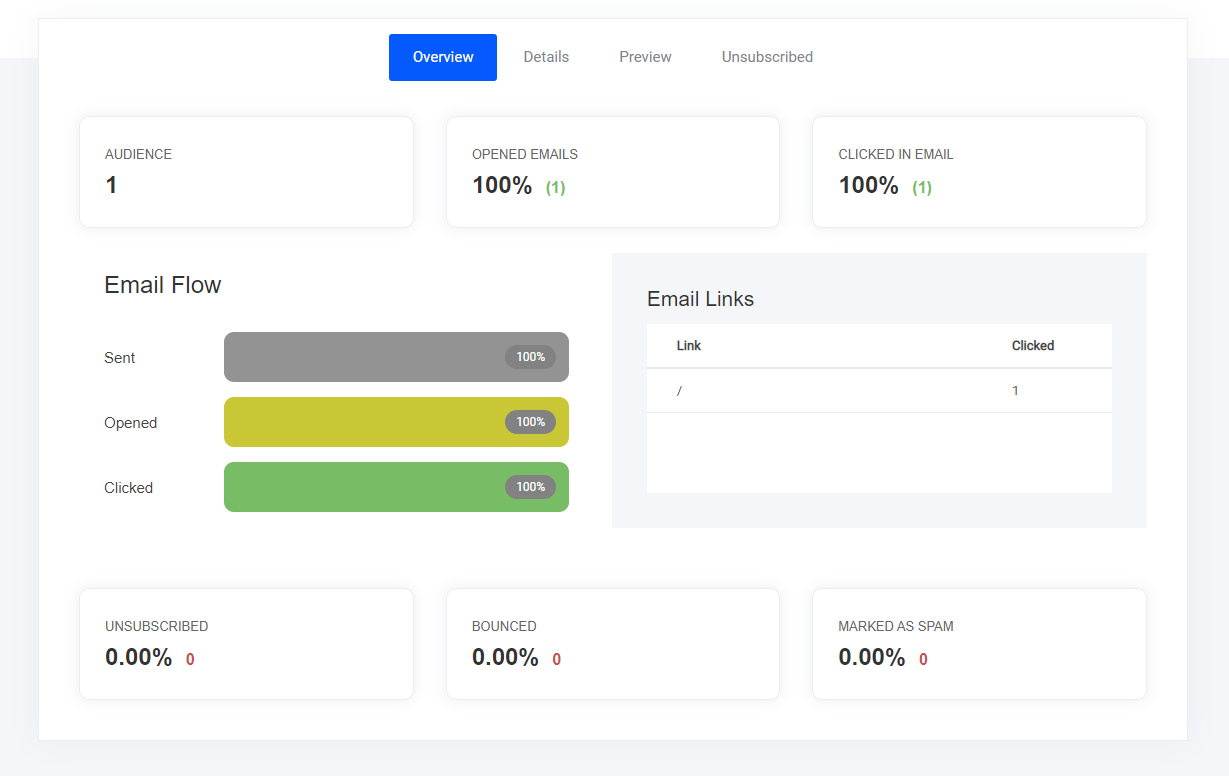
キャンペーンが購読者に正常に配信されたら、メールのパフォーマンスを確認できます。表示したいキャンペーンをクリックするだけです:

メールキャンペーンのパフォーマンスを分析するために、このダッシュボードは以下の表示を助けます:

  • メールの開封数

  • リンクのクリック数

  • プレビュー - メールに何が含まれていたかを思い出せるように

  • 購読解除した人

  • など...

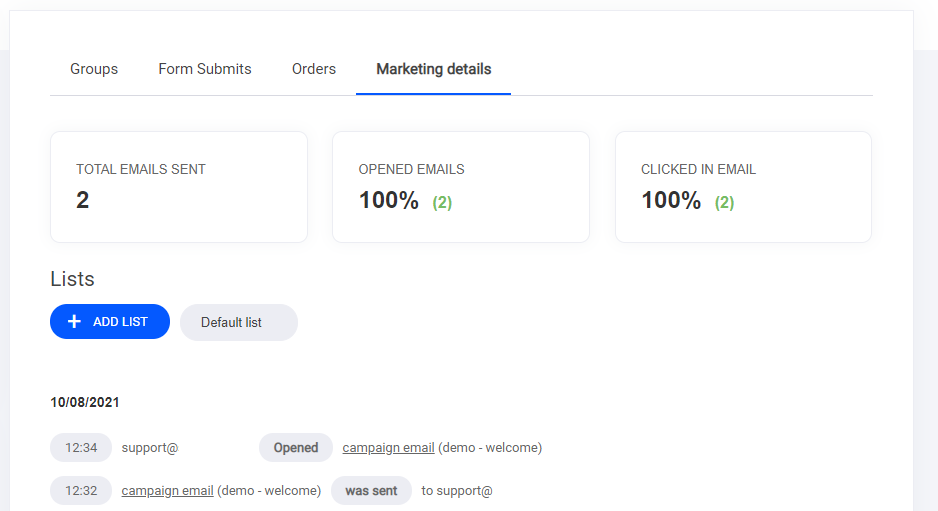
個々の購読者のパフォーマンス

特定の購読者がメールキャンペーンにどのように関わっているかを確認したい場合は、CRM/連絡先タブに移動し > 購読者を選択 > その後マーケティング詳細タブを選択してください — 以下に強調表示されています。

最終更新

役に立ちましたか?