

Container-widget
Containern-widgeten gör att du kan lägga till ytterligare widgets i en specifik container eller även kallad ett block.
Containrar hjälper till att organisera innehåll och strukturera layouter effektivt.
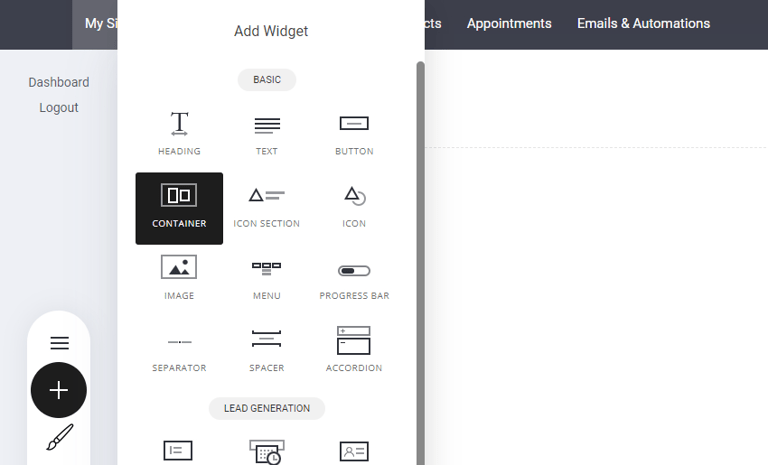
Gå till Widgets – Öppna Widgets-panelen i din editor.
Välj "Container" – Hitta Container-widgeten och lägg till den på din sida.
Detta gör att du kan gruppera element, förbättra mellanrum och öka designflexibiliteten, vilket säkerställer ett rent, strukturerat utseende!
När din container är inställd finns det många inställningar tillgängliga som hjälper dig att skapa och designa den perfekta sektionen för din sida.
Låt oss titta närmare på containerinställningarna.
Nedan kommer du att se:
Blockinställningar
Kolumninställningar
Fliken blockvisning
Lägg till block
Inom en container kan du redigera:
Bakgrundsfärg
Lägg till video
Gradienter
Överlägg
Formavdelare
Ankarpunkter

Containelement
Innan vi går in på de finare detaljerna, låt oss titta på huvudelementen i containern.
Likt vilken container/block som helst kan du göra indelningar och skapa flera horisontella kolumner och även vertikala kolumner. Bilden nedan visar containern/bladet som delas upp i 3 horisontella kolumner.
För att dela containern i upp till 5 kolumner, för muspekaren till toppen av den valda containern eller blocket. En knapp kommer att visas för att utföra delningen.
Obs: Varje kolumn kan ändras i bredd till vad du behöver. Dessutom kan du också lägga till ramar och olika färger till varje kolumn.

I bilden nedan har vi lagt till en färg på kolumnerna så att du visuellt kan se vad vi menar.

Innan vi går vidare med hur man använder kolumner för ditt innehåll, låt oss diskutera att skapa vertikala kolumner. Du kan lägga till en ny kolumn antingen ovanför eller under de befintliga tre kolumnerna. Klicka på plustecknet (+) för att lägga till en ny kolumn ovanför, till exempel.

Vi har lagt till en ny rad ovanför den tidigare. Denna rad har två kolumner: vit och svart som referens.
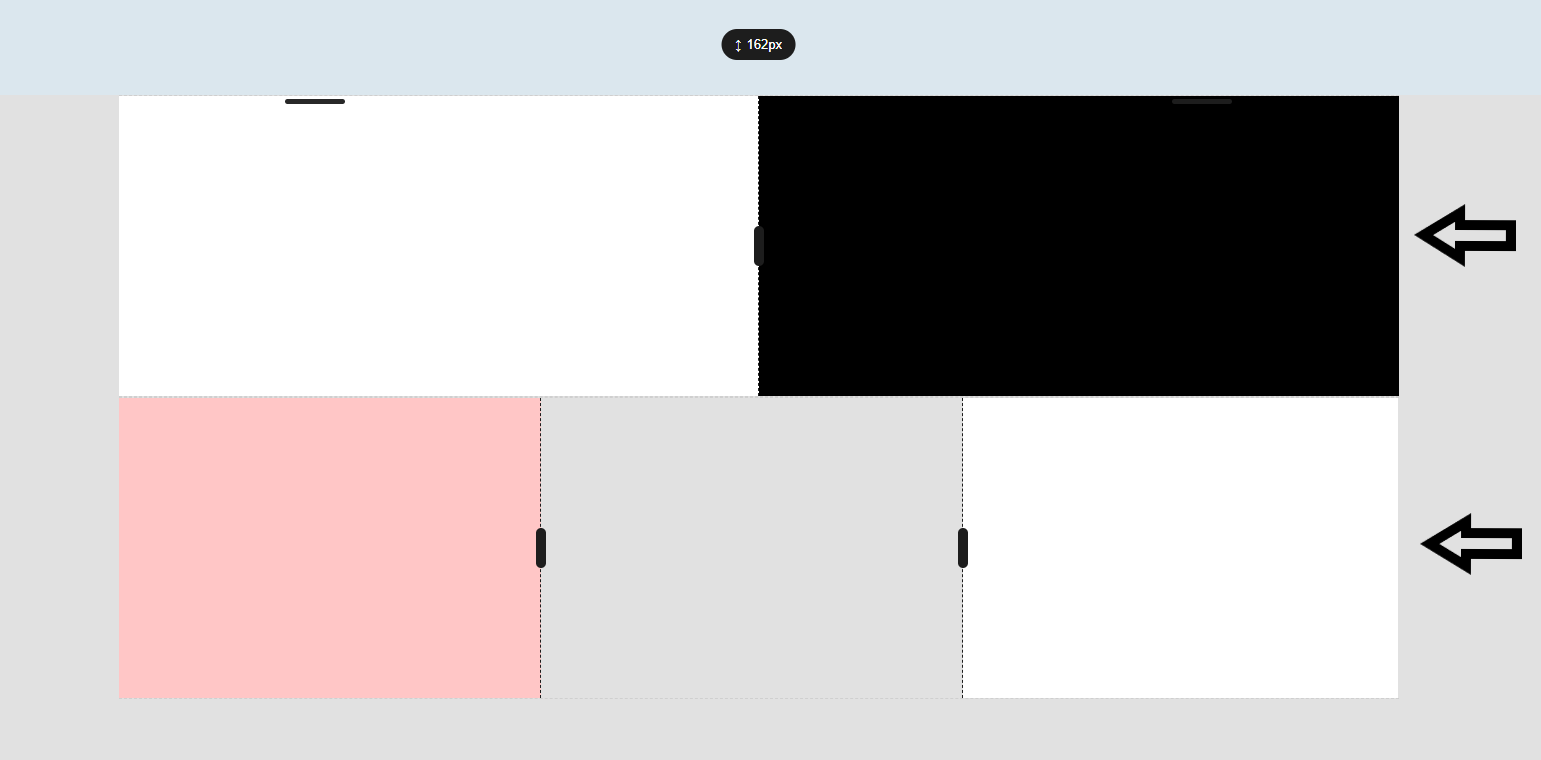
Nu har vi en container med:
2 kolumner
3 kolumner
Global kolumn
Globala kolumner effektiviserar din designprocess genom att låta dig använda samma block på flera sidor. Med inställningen för global kolumn kan du uppdatera en plats och ändringarna tillämpas automatiskt på alla kolumner som delar samma globala kolumninformation.
För att skapa en global kolumn väljer du först önskad kolumn. Navigera sedan till inställningsmenyn som öppnas och välj 'Detta är en global kolumn'.
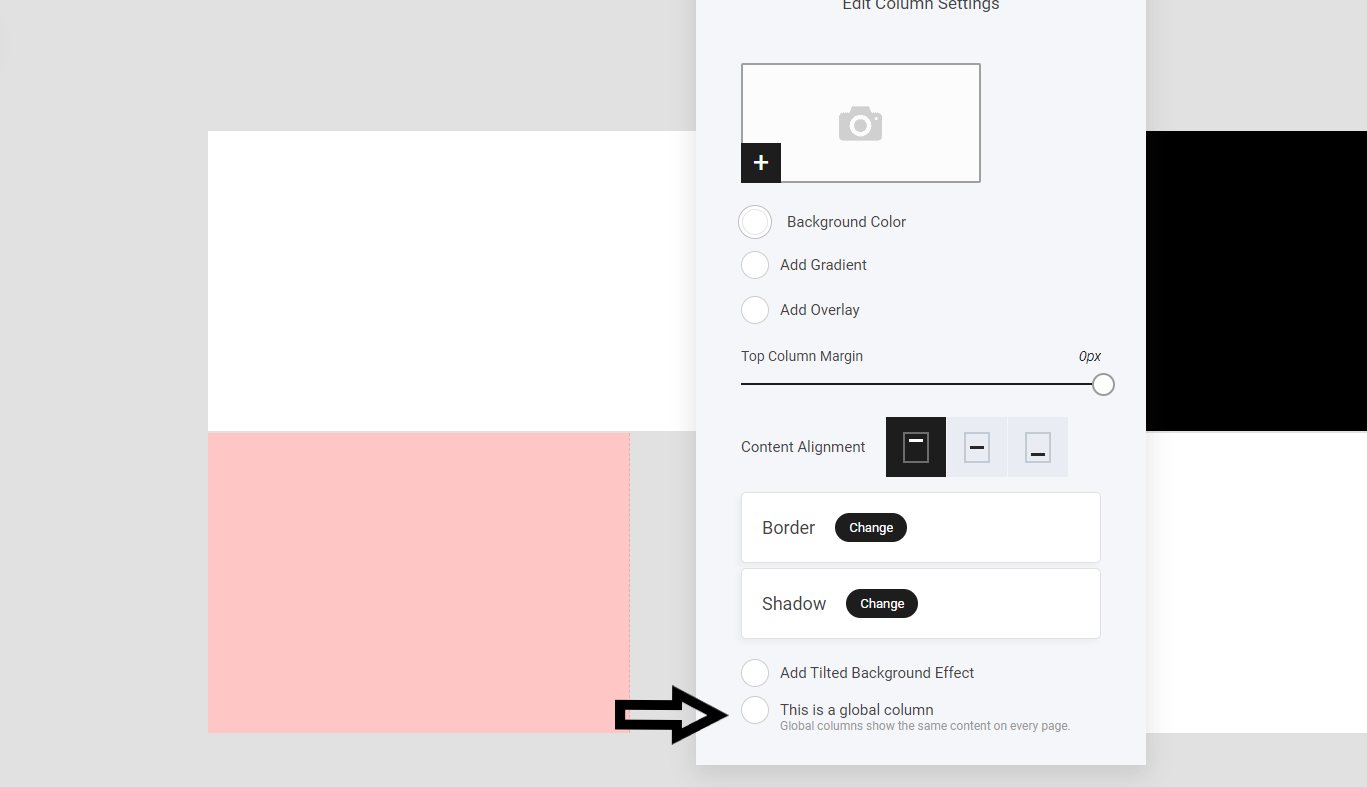
Efter valet kommer en rullgardinsmeny att visas. För förstagångsanvändare kommer endast ett alternativ att vara tillgängligt, som illustrerat nedan:

Efter att ha valt alternativet, namnge din kolumn och klicka spara. Nu är din kolumn global. Det betyder att om du kopierar och klistrar in denna kolumn på flera sidor på din webbplats kommer eventuella redigeringar att återspeglas i alla instanser av den globala kolumnen.
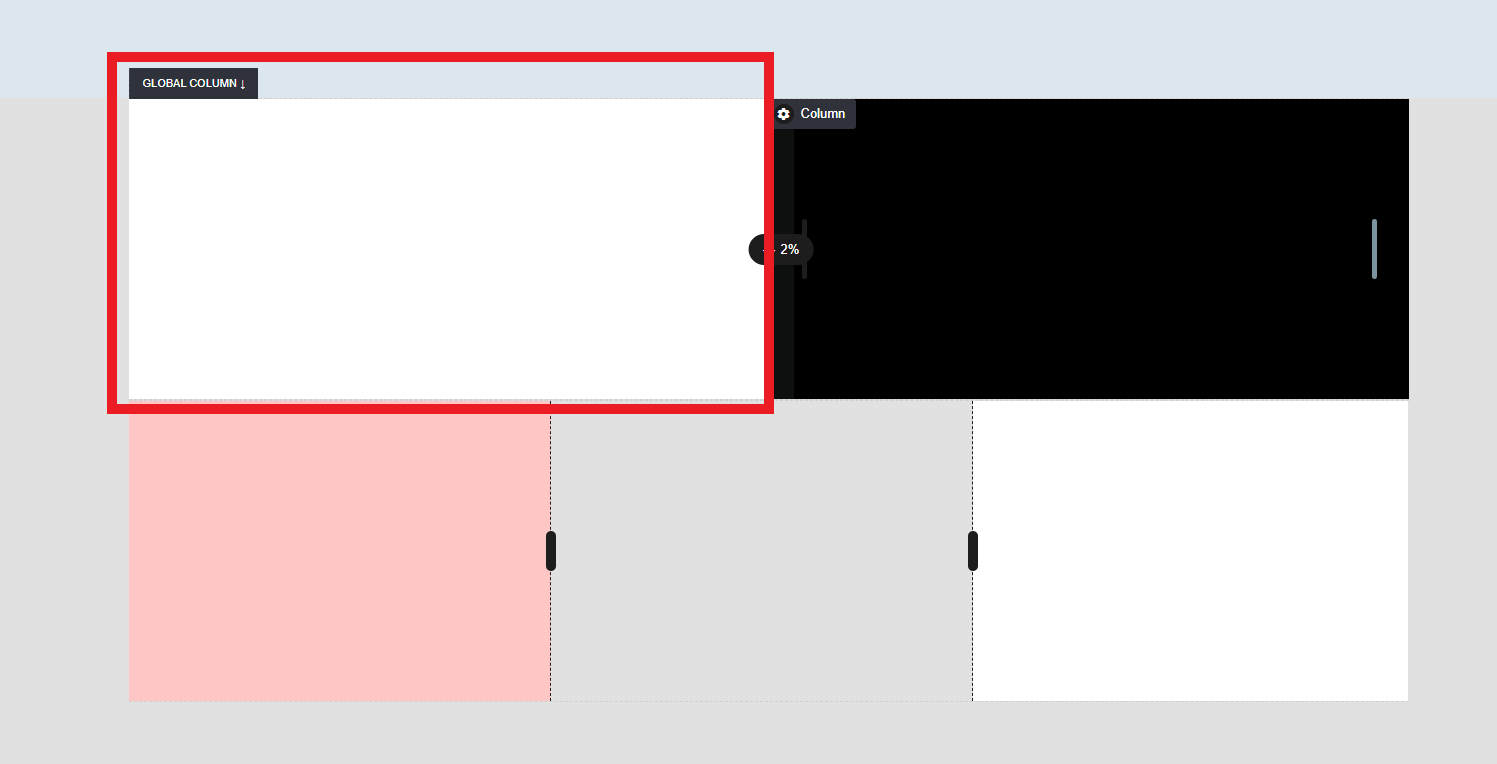
Bilden nedan visar kolumnen som vi konverterade till en global kolumn. Inga andra kolumner kommer att påverkas.
För att ta bort eller byta namn på en kolumn, avmarkera alternativet eller klicka på byt namn-texten.

Ankarpunkter
Ankarpunkter är specifika sektioner på din webbplats som du leder besökare till när de klickar på en uppmaningsknapp eller en länk i texten.
Om du har en knapp på din webbplats som du vill att besökare ska klicka på kan du länka den till en specifik sektion på samma sida. När den klickas tar den användarna direkt till sektionen där ankarpunkten är placerad.
Hur man lägger till en ankarpunkt:
Navigera till Containerinställningar.
Välj Ankarpunkt.
Märk din ankarpunkt för framtida referens.
Lägg till ankarpunktlänken till uppmaningen (t.ex. en knapp).

Lägga till din ankarpunkt från din uppmaning
Välj din ursprungliga uppmaning. I detta fall kommer vi att använda en knapp.
Välj ankarpunkten, välj sedan sidan, sektionen eller trattsteget där din ankarpunkt är placerad. Den kommer att ha samma etikett som du angav tidigare.
Observera att du kan ha olika ankarpunkter på olika enheter 'Mobil och skrivbord' om det behövs.
Se till att du har sparat din ankarpunkt om den inte visas i rullgardinsmenyn. När den är sparad kommer den att listas.

Ytterligare containerinställningar
Inom containern kan du kontrollera:
Containerfördröjning
Dölj/markera container som utkast
Block-/containerpositionering
Containerfördröjning fungerar precis som vilken widgetfördröjning som helst: Du kan välja en specifik tidsram för att hela containern ska visas när en besökare ser din webbplats.
Att dölja eller markera en container som ett utkast kommer att göra den osynlig för webbplatsbesökare.
Slutligen, block-/containerpositionering låter dig snabbt flytta dina containrar upp och ner på sidan.

Last updated