

Quiz & Enkäter
Lägg grunden för dina framtida kampanjer. Samla e-postadresser på ett interaktivt sätt med quiz och använd dina segmenterade listor för att skapa riktade kampanjer.
Quiz är ett kraftfullt verktyg för att engagera användare och driva affärstillväxt. För att komma igång:
Navigera till elementsektionen – Hitta Quiz-widget i din webbplatsbyggare.
Välj Quiz-widgeten – Dra och släpp den på önskad plats.
Anpassa ditt quiz – Justera frågor, design och resultat så att de överensstämmer med dina mål.
Quiz kan öka interaktionen, fånga leads och öka konverteringar sömlöst!

Stil
Innan vi går in på mekaniken för hur man bygger ett quiz, låt oss titta på de olika stilinställningarna.
Som med vilket element-widget som helst är all styling i stort sett densamma i utformningen — från val av färger till typsnitt. Precis som du skulle utforma ett vanligt formulär.

Inställningar
Inom inställningsfliken är funktionerna nästan desamma som när du ställer in ett vanligt formulär. De enda skillnaderna är att du kan:
Automatisk förflyttning
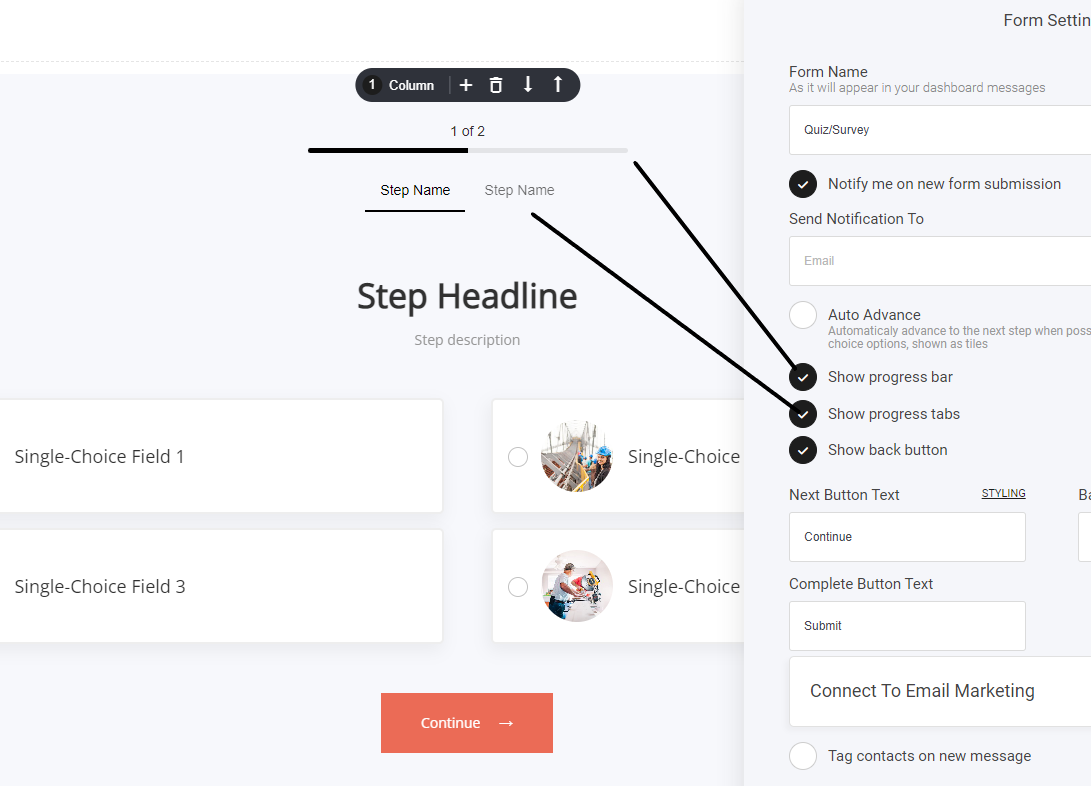
Visa framstegsindikatorer och flikar
Visa tillbaka-knapp
Vi kommer att gå igenom varje punkt i detalj nedan:

Automatisk förflyttning
Alternativet för automatisk förflyttning gör det möjligt för användaren att gå vidare till nästa steg i quizflödet. Till exempel: om du visar flera frågor/val och användaren väljer ett alternativ kommer de automatiskt att förflyttas till nästa steg i quizflödet.
Framstegsindikatorer och flikar
Framstegsindikatorer och flikar är valfria. De visar ett visuellt element för användaren för att visa quizets framsteg och vilket steg de befinner sig på.
Quizfält
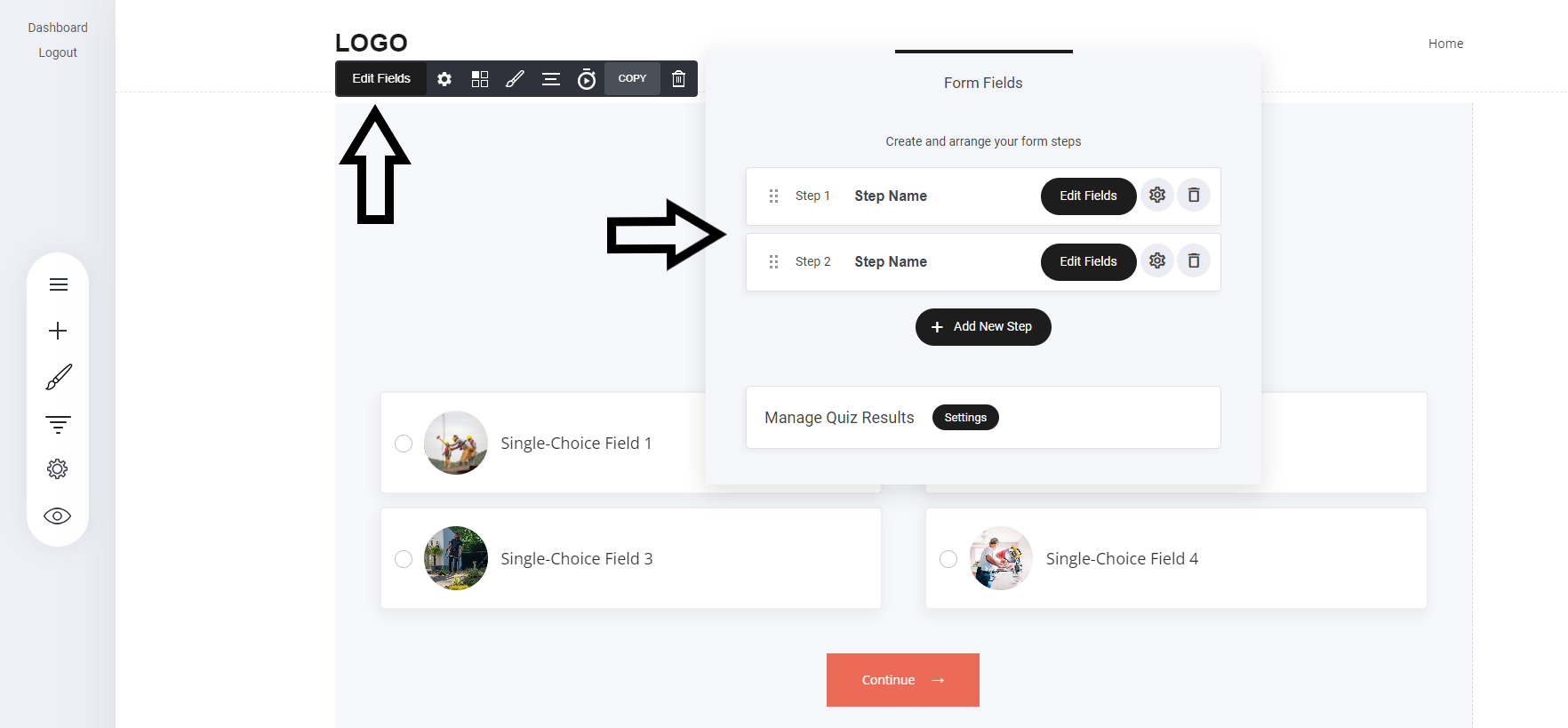
Quizfält är platsen där du lägger till all din quizinformation, från frågor till bilder och mer.
Redigera quizfält
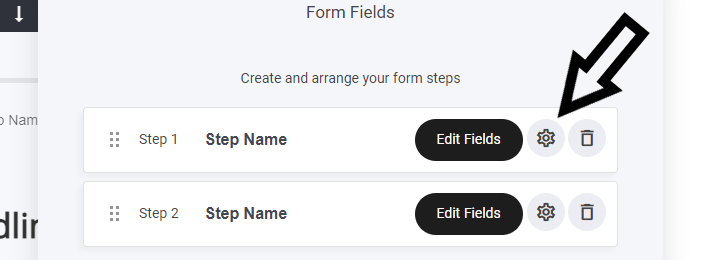
Inställningshjulet för quizfältet, som markerat nedan, gör att du kan redigera stegrubriken och beskrivningen, inklusive stilinställningar för typsnitt och färg.
Nästa steg är att börja redigera dina quizfrågor — välj helt enkelt fliken redigera fält.
Quiz består av steg och inom dessa steg finns fält. Du är inte begränsad i hur många steg du vill skapa för ditt quiz!

Bilden ovan visar den faktiska editorn för quizfält. Som nämnts är detta där du kan lägga in all din quizinformation från text till bilder. Låt oss först titta på hur man redigerar quizfrågorna: Välj inställningsknappen som visas nedan, ett nytt popupfönster kommer att visas.
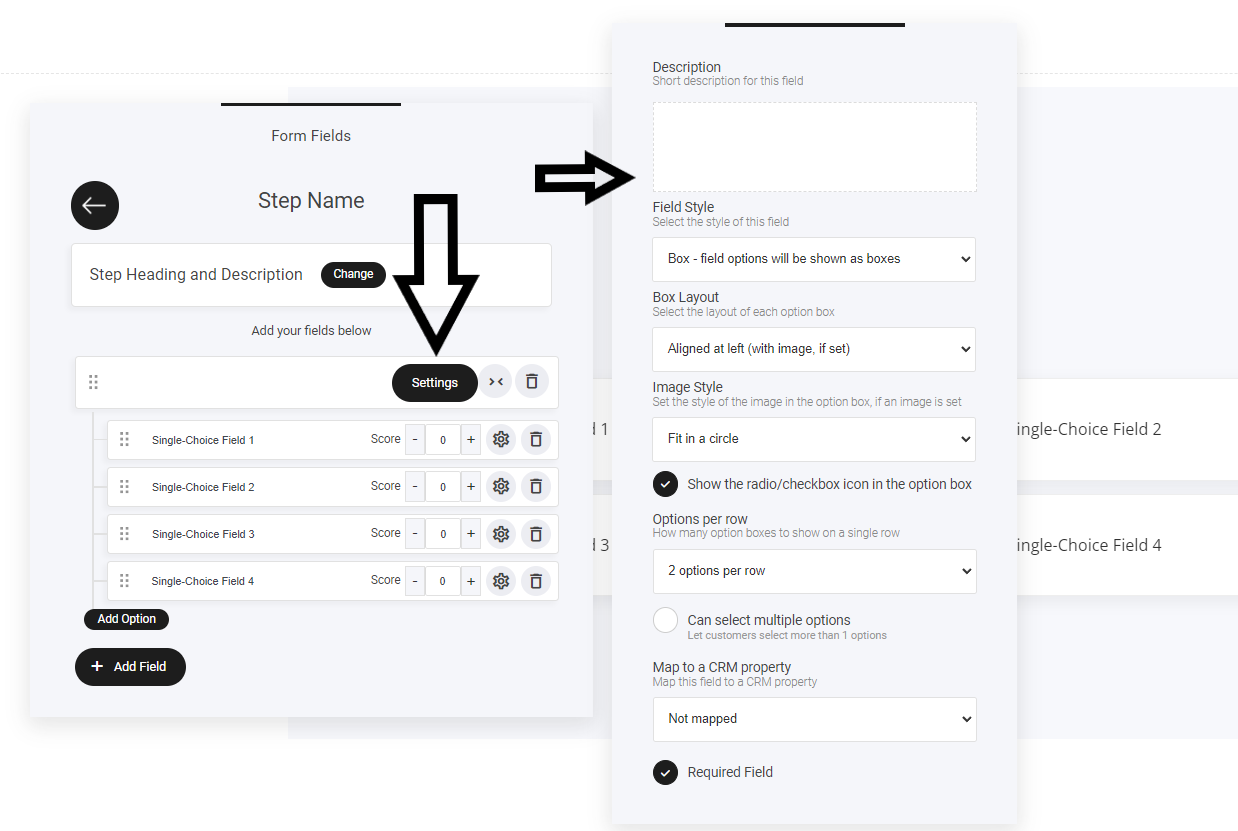
Flertalet av inställningsalternativen handlar om stil och visning, vilket beror på hur du vill att den delen av ditt quiz ska se ut för användaren. De viktigaste inställningarna att fokusera på är:
Kan välja flera alternativ
Koppla till CRM-egenskap
Obligatoriskt fält
The välj flera alternativ fliken är självförklarande: Om du har mer än en fråga/ett alternativ som du vill att användaren ska kunna välja, klassas detta som ett flerval.
Koppla till CRM-egenskap: Detta är ett valfritt men viktigt steg om du vill spara information som samlats in från användaren och använda den senare i din marknadsföringsstrategi. Till exempel kan du spara ett svar och skicka det via e-post eller till och med visa det på nästa sida. Så det är perfekt för personalisering av webbplatsen!
Om egenskapen inte finns kan du enkelt skapa en specifikt för den quizfrågan.
Obligatoriskt fält: Återigen ganska självförklarande — det innebär att ett val måste göras innan användaren kan gå vidare i quizet.
Quizfrågor
Inom ditt quizsteg kan du skapa flera frågor per steg och varje fråga har ett värdebaserat svar, vilket vi kommer att gå igenom strax. Låt oss först titta på inställningarna för quizfrågor.
Bredvid varje fråga finns ett litet kugghjul 'inställningar' som visas nedan
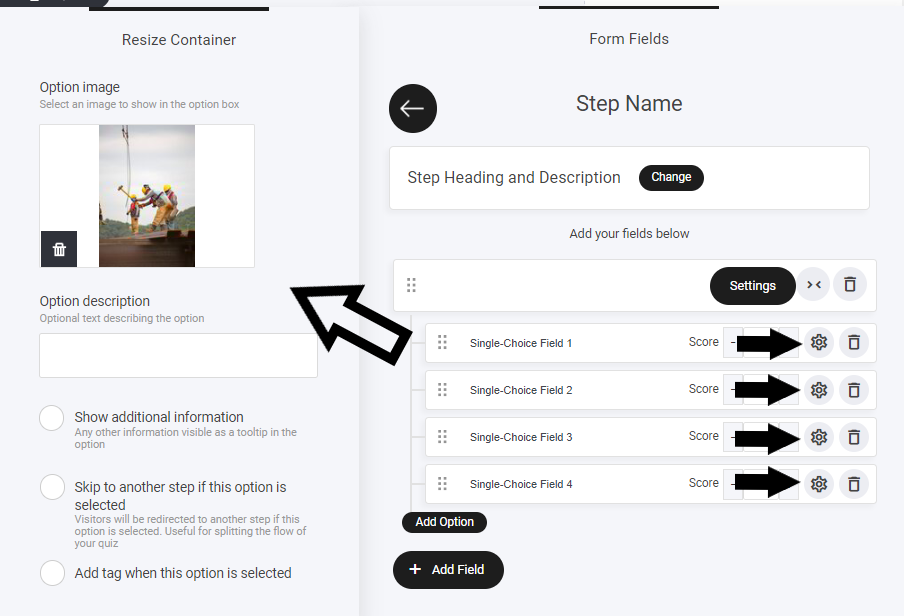
När du väljer det kommer ett nytt fönster att visas. Inom detta fönster finns några alternativ:
Lägg till en bild
Visa ytterligare information
Hoppa till ett annat steg
Lägg till en tagg
Lägga till en bild, vissa användare visar vid skapandet av sina quiz endast bilder. Till exempel, säg att du har ett varumärkesquiz... Du skulle kunna visa fyra bilder och fråga vilket design de gillar bäst. Så det är helt upp till din quizdesign om du använder bilder eller inte. Observera att du också kan ha en kombination av bilder och text.
TOPPTIPS - Om du använder bilder, se till att göra dem alla i samma storlek. Detta hjälper till att hålla quizets visuella utseende attraktivt, istället för att ha sneda eller ojämna bilder. Alternativen låter dig också visa bilderna i en fyrkantig eller cirkulär design
Visa ytterligare information: Om du vill visa ytterligare information i dina frågor, som mer info om en viss fråga, kan du göra det. Den ytterligare informationen visas i en informationsikon och när den väljs visas din ytterligare information som visas nedan

Hoppa till ett annat steg: Om du vill att dina användare ska hoppa, ofta kallat 'jump', till en annan del av ditt quiz, även 3 eller 4 steg framåt, är detta funktionen du behöver. Välj helt enkelt vart du vill att användaren ska gå när frågan/alternativet har valts.

Lägg till en tagg: Att lägga till taggar för användare under processen att ta quizet kan hjälpa till med djupare segmentering eller hålla det enkelt för att trigga vidare automatiseringar eller till och med e-postkampanjer. Observera: varje fråga kan ha sin egen tagg tilldelad om det behövs.
Poängsättning i quiz
Quiz är utformade för att hjälpa dig generera leads och styra användare mot saker som rekommendationer för produkter och mer. Med poängsättningsdelen i quizet hjälper det dig att ge användaren rätt resultat.
Varje fråga kan ha sin egen tilldelade poäng. Observera dock; inte alla frågor kräver en poäng och kan lämnas på 0 'noll' om så behövs.

Som visas i bilden ovan kan varje quizfråga/alternativ ha sin egen poäng. Hur fungerar poängsättningen?
Varje quiz du skapar kommer alltså att ha sitt eget resultat. Resultatet baseras på en poäng. Så till exempel:
Vi har ett quiz som ställer en serie frågor om varumärkning. I slutet av quizet kommer poängvärdena att läggas ihop för att visa ett resultat baserat på deras svar.
Låt säga totalpoäng = 10, poängen tio tar dem till en nedladdningsbar guidebok för att hjälpa med varumärkning.
De får poäng 20, vilket betyder att de förstår varumärkning lite mer men behöver mer personlig hjälp. Vi kan då skicka dem för att registrera sig för en gratis kurs.
De får poäng 30, vilket betyder att de har en stor förståelse för varumärkning men vill ta det till en annan nivå. Vi kan nu rikta dem till en betaltjänst som hjälper dem ytterligare.
Quizhantering
När du väl har kartlagt din poängstrategi är det dags att hantera vart du vill leda dem när quizet är slutfört.
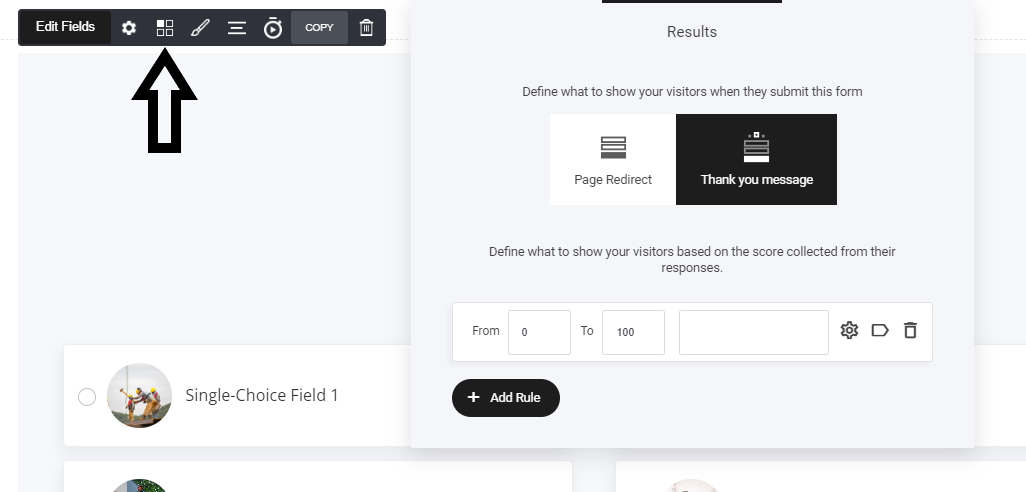
Vi har redan diskuterat hur poängsättningen fungerar, så nu kan du infoga din poäng i fliken för poänghantering. Som du ser — lägg helt enkelt till ditt poängresultat och välj sedan om du vill skicka ett snabbt tackmeddelande som innehåller deras resultat, eller skicka dem till en specifik sida, funnelsteg eller till och med en kassa med en produkt som rekommenderas baserat på deras quizsvar.
Quiz kan också användas i popup-fönster om det behövs
Som du kan se är quiz en kraftfull och populär funktion som gör det möjligt för användare att generera leads och sälja genom att använda interaktiva quiz istället för de vanliga formulär vi fyller i dagligen.
Last updated