

Kassa
The kassa-widget gör det enkelt att placera din kassaprocess var som helst, inklusive webbsidor, försäljningsflöden och blogginlägg.
Hur man lägger till kassa-widgeten:
Hitta kassa-widgeten – Öppna Widgets-panelen i din editor.
Dra & släpp – Placera den var som helst på din sida eller inuti ett block.
Sömlös integration – Säkerställ en smidig kassaupplevelse för kunder med ett klick.
Detta hjälper till att effektivisera köp och gör din kassa åtkomlig över flera kontaktpunkter!

Lägg till din produkt
När du har din kassa på sidan är nästa steg att välja fliken för produkter som markerat nedan i steg 1
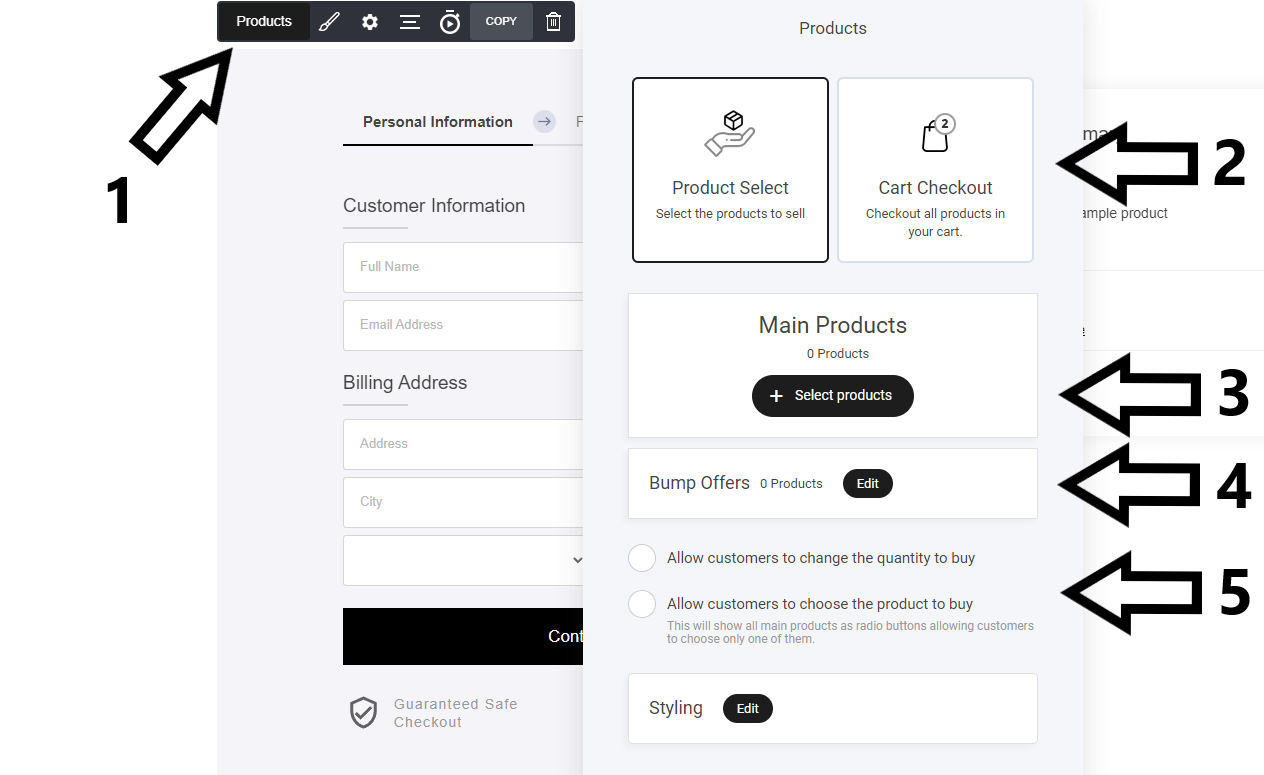
Välj produktfliken
Lägga till bump-erbjudanden för att öka varuvärdet
Välj den produkt eller de produkter du vill lägga till i kassan.
Här har du 2 alternativ. Produktval eller kundvagnskassa. Produktval innebär den produkt eller de produkter du vill lägga till i just den här kassa-widgeten. Kundvagnskassa innebär: Om du har en föregående sida där användare kan lägga produkter i en kundvagn och du vill att de ska gå till en annan sida efter att ha lagt till artiklar i sin kundvagn, är detta till exempel i försäljningsflöden ett utmärkt alternativ.
Tillåta användare att välja produkter om du visar mer än en.
Välja produkter
I exemplet nedan har vi valt 2 butikartiklar som vi vill visa i denna kassa-widget. Du kan även ändra visuella element senare.

Lägga till bump-erbjudanden
Att lägga till bump-erbjudanden kan öka din totala kundvagnsintäkt genom att visa butikartiklar du vill försöka sälja som tillägg till användaren.

För att lägga till ett bump-erbjudande, välj helt enkelt den butikartikel du vill lägga till och tillämpa inställningarna för hur du vill att bump-erbjudandet ska visas. I detta exempel visar vi bump-erbjudandet i kassaflödet, alternativt kan du flytta det under orderöversikten.
Som du kan se kan det vara ett sömlöst sätt att öka dina butiksintäkter.
Kassa-styling
Med kassa-stylingen har du oändliga alternativ för att designa den perfekta kassan som passar ditt varumärke. Men låt oss titta på de viktiga delarna.
Kassastil
Kassastegsprocess
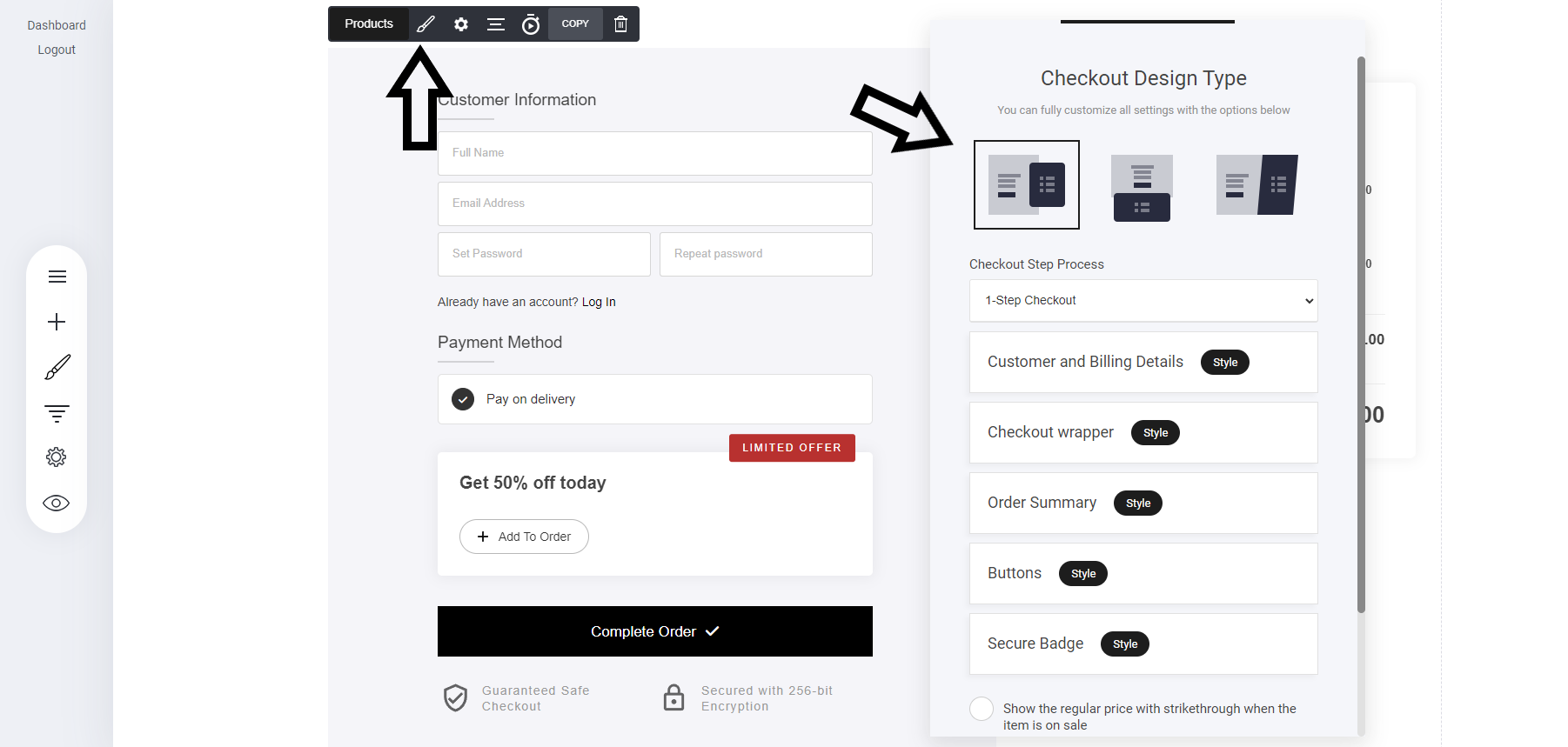
Kassastil: För närvarande finns det 3 alternativ för kassastil att välja mellan som markerat i bilden ovan.
Kassastegsprocess: Kassastegsprocessen gör att du kan välja mellan en, två eller till och med en trestegs kassa.
Exempel:
1-stegs kassa: Som visas ovan inkluderar allt kundinmatningsinformation och betalningsuppgifter på ett och samma ställe. Medan en tvåstegs kassa process kommer att låta användaren fylla i information i ett steg och sedan är nästa steg betalningssteget. Utmärkt för övergivna kundvagnar scenarier. En trestegs kassaprocess kommer att dela upp det ytterligare, vanligtvis namn och e-post i första steget, leveransinformation i steg två och sedan blir det tredje steget betalningssektionen
Kassa-inställningar
Fliken kassa-inställningar gör att du kan hantera den mer tekniska delen där du kan:
Skicka personer som köper till valfri sida
Aktivera rabatter
Kundregistreringar
Valfri adressinmatning
Lägga till kunder i dina e-postlistor och lägga till taggar för segmentering.
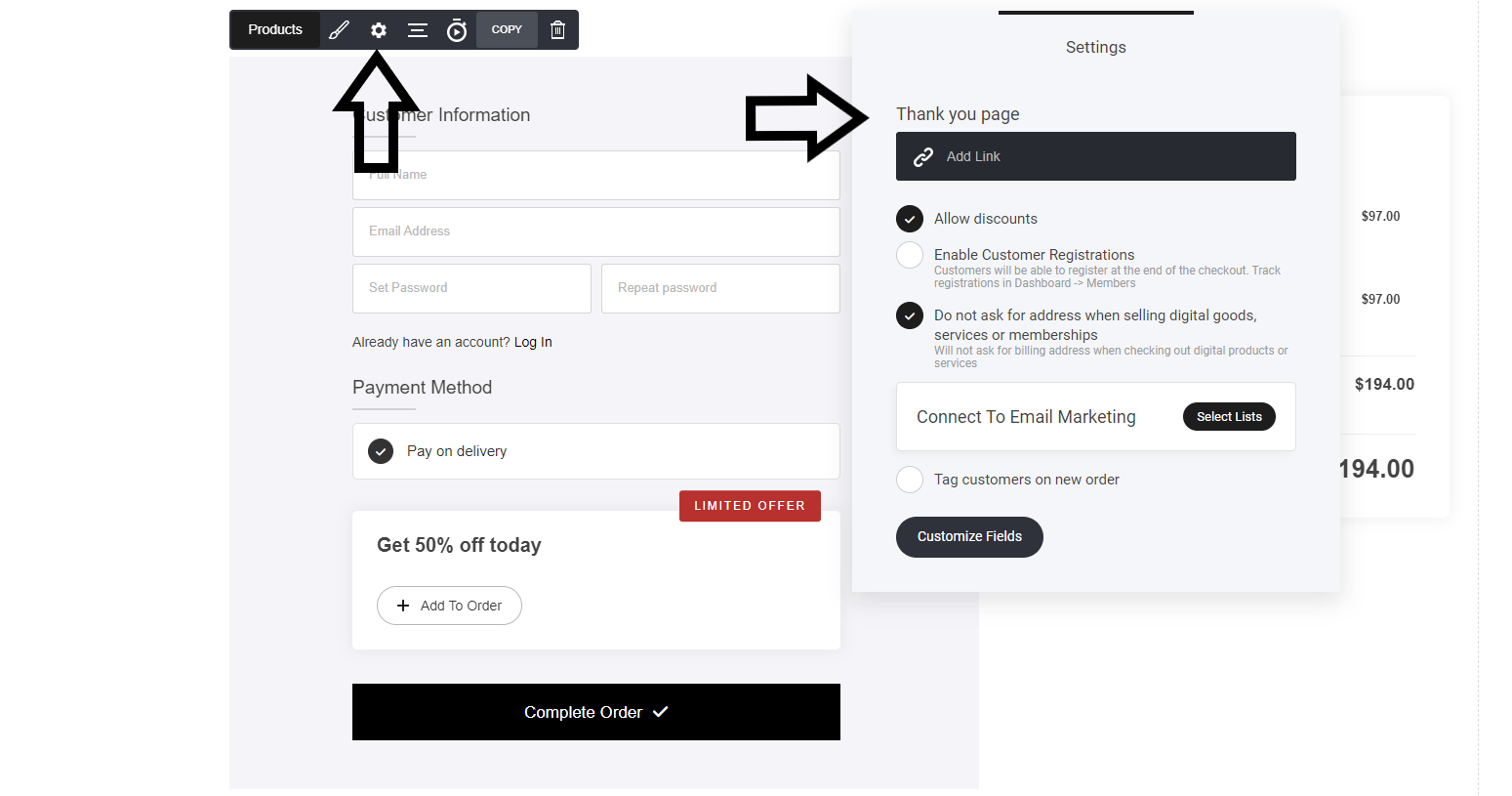
Tacksida: När kunden köper butikartikeln i kassan, vart vill du skicka dem? Du kan skicka dem till en anpassad tacksida, valfri sida på din webbplats, vilket steg i ditt försäljningsflöde som helst eller till och med till en extern URL som en Facebook-grupp osv.
Tillåt rabatter: Om du har ställt in rabatter i dina butikinställningar och du vill tillåta rabatter på de valda artiklarna i din kassa så kan du det. Detta är helt valfritt.
Aktivera kundregistreringar: I grund och botten skapar det ett medlemskonto så att när de köper igen kan de enkelt logga in och deras uppgifter fylls i automatiskt i kassan. Hjälper till att snabba upp återkommande köp.
Fråga efter kundens adress: Återigen är detta en valfri funktion. Det hjälper till att minska användarens inmatning vid köp av produkter som inte kräver en fysisk adress. Till exempel om du säljer digitala produkter kan du kanske inte behöva kundens adress.
Anslut till e-postmarknadsföring: När kunden har köpt kan du lägga till dem i din e-postlista, eller om du använder en extern leverantör till exempel MailChimp, kan du lägga till dem i din föredragna MailChimp-lista.
Tagga kund vid ny order: Detta är utmärkt om du vill spåra köp med hjälp av taggar. Detta hjälper till att segmentera dina kunder för framtida kampanjer eller så kan du använda taggar i automationer för att filtrera kunder vidare i e-postkampanjer och mer.
Last updated