

Cuestionarios y encuestas
Siembra las bases para tus futuras promociones. Recopila correos electrónicos de manera interactiva usando cuestionarios y utiliza tus listas segmentadas para crear campañas dirigidas.
Los cuestionarios son una herramienta poderosa para atraer a los usuarios y impulsar el crecimiento del negocio. Para empezar:
Navega a la sección de Elementos – Localice el Widget de cuestionarios en tu creador de sitios web.
Selecciona el Widget de cuestionarios – Arrástralo y suéltalo en la ubicación deseada.
Personaliza tu cuestionario – Ajusta preguntas, diseño y resultados para alinearlos con tus objetivos.
Los cuestionarios pueden aumentar la interacción, capturar clientes potenciales y aumentar las conversiones sin esfuerzo.

Estilo
Antes de entrar en la mecánica de cómo crear un cuestionario, echemos un vistazo a los distintos elementos de estilo.
Como con cualquiera de los widgets de elementos, todo el estilo es prácticamente igual en diseño: desde la selección de colores hasta las fuentes. Igual que estilizarías un formulario.

Configuración
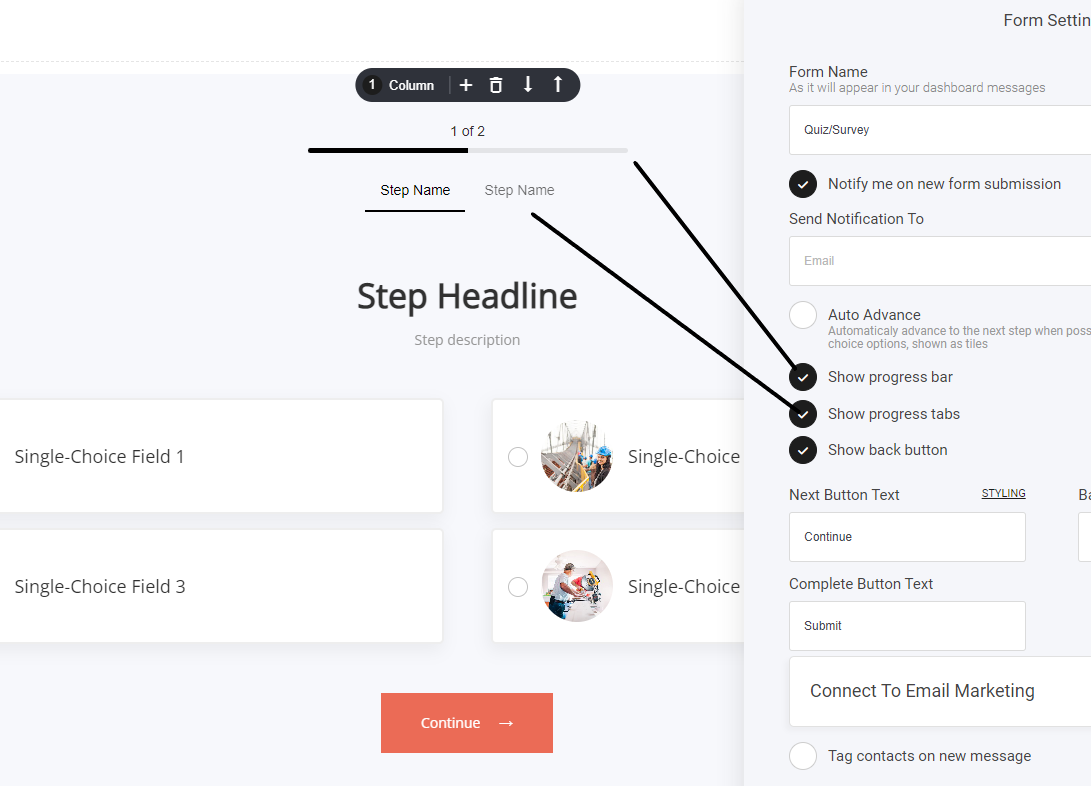
Dentro de la pestaña de configuración las funciones son casi las mismas que al configurar un formulario normal. Las únicas diferencias son que puedes:
Avance automático
Mostrar barras de progreso y pestañas
Mostrar botón de retroceso
Cubriremos cada uno en detalle a continuación:

Avance automático
La opción de avance automático permite al usuario avanzar al siguiente paso dentro del flujo del cuestionario. Por ejemplo: si tienes múltiples preguntas/opciones que se muestran, si el usuario selecciona una opción avanzará automáticamente al siguiente paso dado en el flujo del cuestionario.
Barras de progreso y pestañas
Las barras de progreso y las pestañas son opcionales. Muestran un elemento visual al usuario para indicar el progreso del cuestionario y en qué paso se encuentran.
Campos del cuestionario
Los campos del cuestionario son el lugar donde agregas toda la información del cuestionario, desde preguntas hasta imágenes y más.
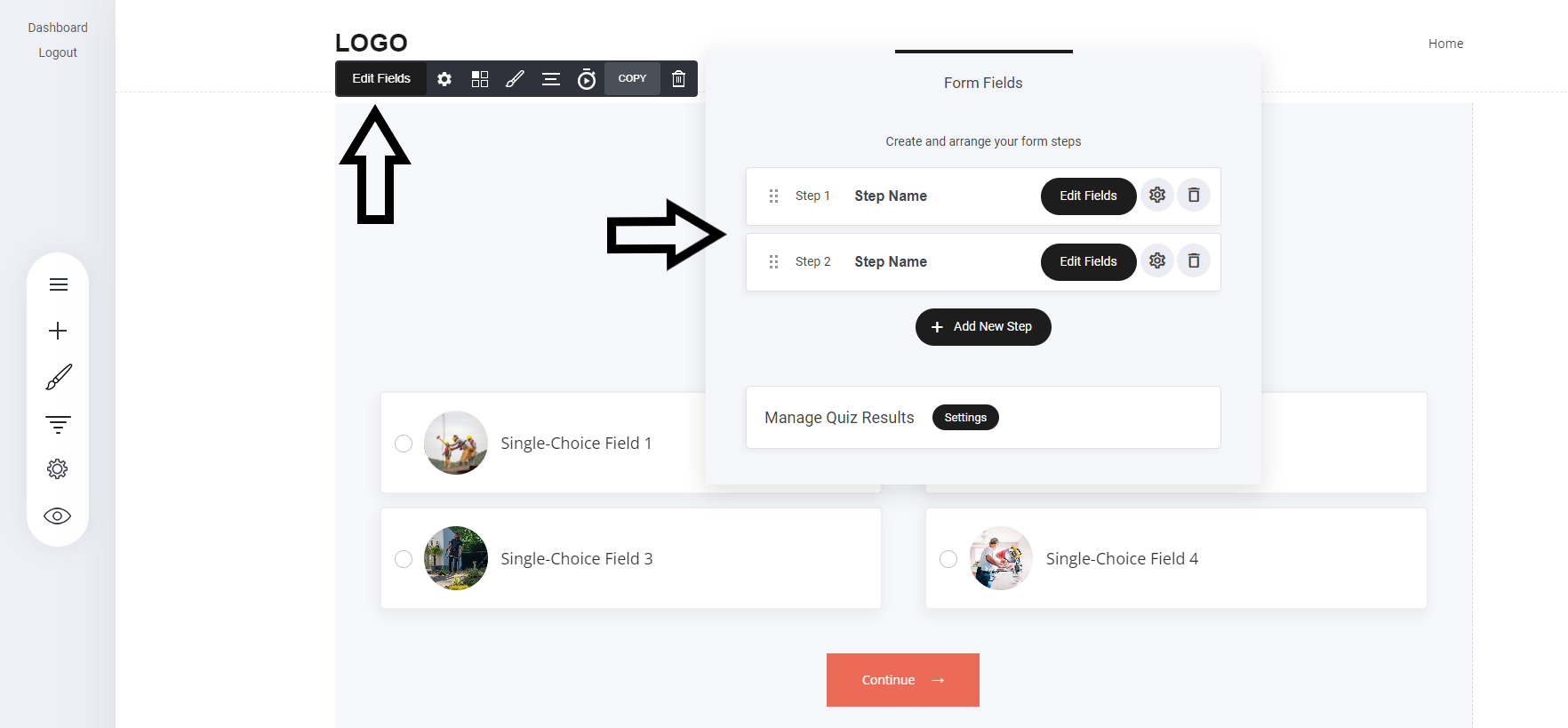
Editando campos del cuestionario
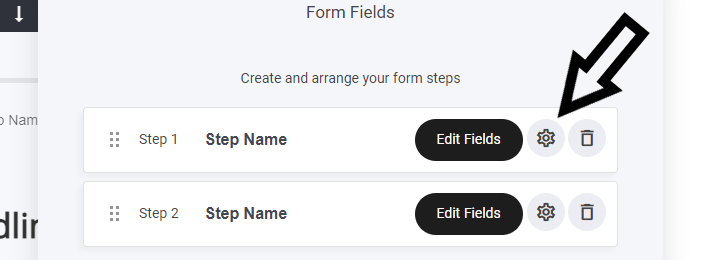
El icono de configuración de los campos del cuestionario, resaltado abajo, te permite editar el titular y la descripción del paso, incluyendo el estilo de la fuente y el color.
El siguiente paso es comenzar a editar las preguntas del cuestionario; simplemente selecciona la pestaña editar campos.
Los cuestionarios se componen de pasos y dentro de esos pasos hay campos. ¡No estás limitado en la cantidad de pasos que quieras crear para tu cuestionario!

La imagen de arriba muestra el editor real de campos del cuestionario. Como se mencionó, aquí puedes insertar toda la información del cuestionario, desde texto hasta imágenes. Veamos cómo editar las preguntas del cuestionario primero: selecciona el botón de configuración como se muestra abajo; aparecerá una nueva ventana emergente.
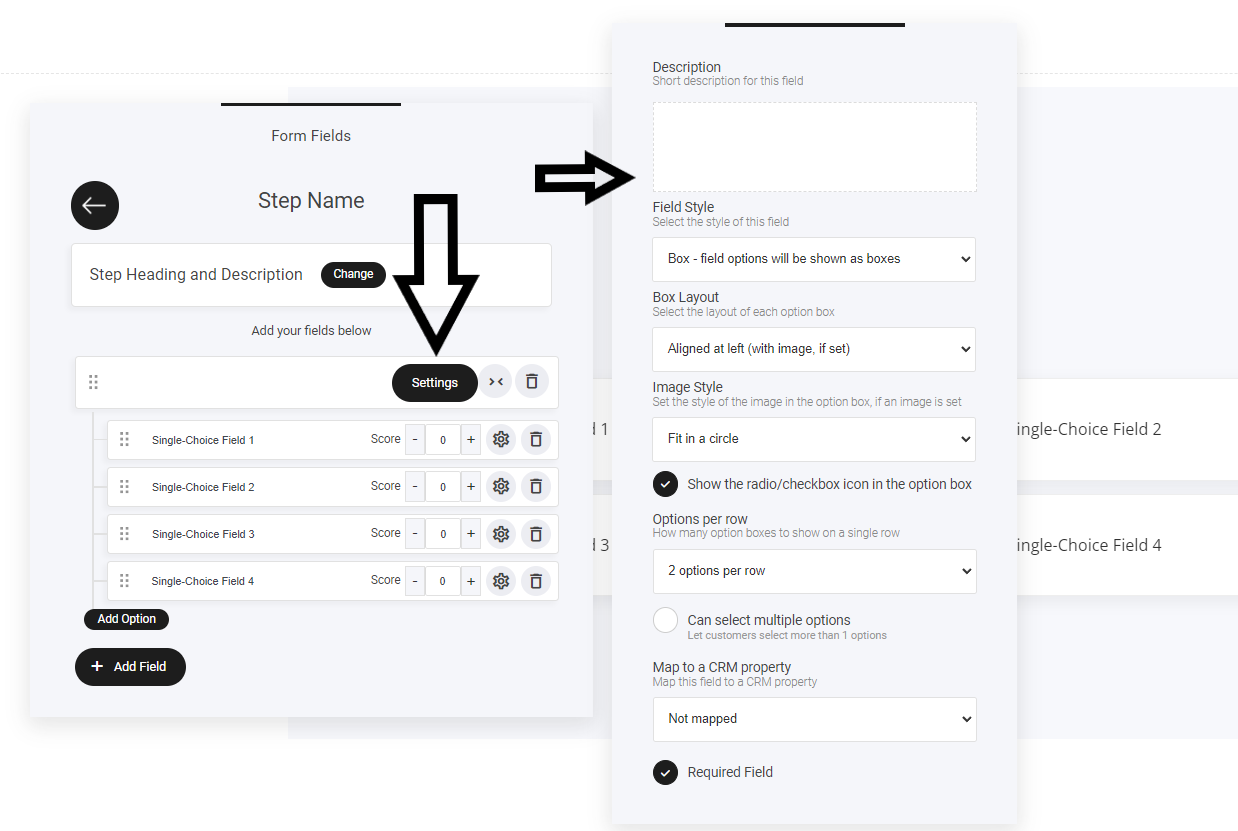
La mayoría de las opciones de configuración son para estilo y presentación, lo cual realmente depende de cómo quieras que esa parte de tu cuestionario aparezca al usuario. Las configuraciones principales en las que centrarse son:
Puede seleccionar múltiples opciones
Asignar a propiedad del CRM
Campo obligatorio
El seleccionar múltiples opciones la pestaña es autoexplicativa: significa que si tienes más de una pregunta/opción que quieres que el usuario seleccione, entonces esto se clasifica como una opción múltiple.
Asignar a propiedad del CRM: Este es un paso opcional, pero importante si quieres guardar la información recopilada del usuario y usarla más adelante en tu estrategia de marketing. Por ejemplo, puedes guardar una respuesta y enviarla por correo electrónico o incluso mostrarla en la página siguiente. ¡Así que es perfecto para la personalización del sitio web!
Si la propiedad no existe, puedes simplemente crear una específicamente para esa pregunta del cuestionario.
Campo obligatorio: De nuevo, bastante autoexplicativo; significa que se requiere seleccionar una opción antes de que el usuario pueda avanzar en el cuestionario.
Preguntas del cuestionario
Dentro de tu paso de cuestionario puedes crear múltiples preguntas por paso y cada pregunta tiene una respuesta basada en un valor, que cubriremos en breve. Primero veamos la configuración de la pregunta del cuestionario.
Al lado de cada pregunta hay un pequeño engranaje 'configuración' como se muestra abajo
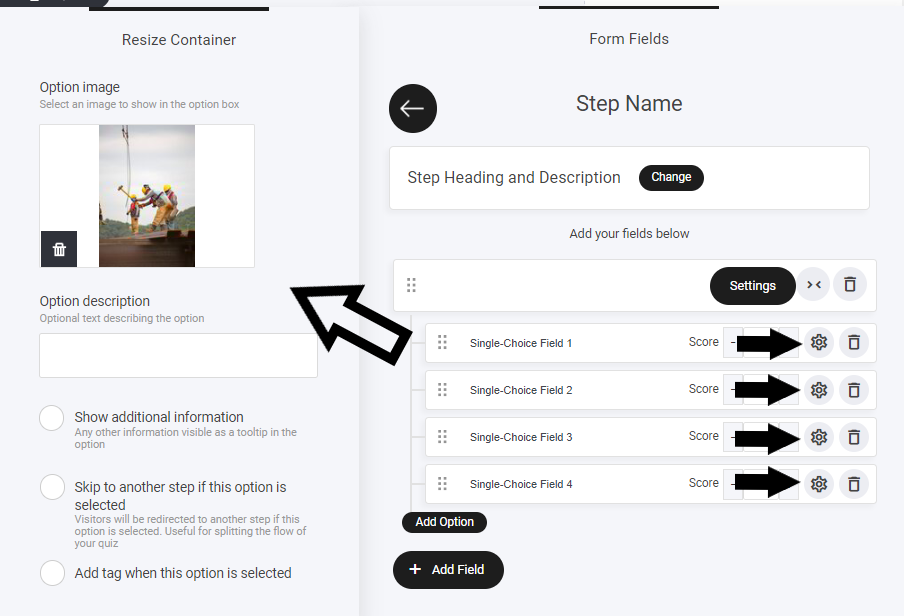
Al seleccionar aparecerá una nueva ventana. Dentro de esta ventana hay algunas opciones:
Agregar una imagen
Mostrar información adicional
Saltar a otro paso
Agregar una etiqueta
Agregar una imagen, algunos usuarios al crear sus cuestionarios solo muestran imágenes. Por ejemplo, supongamos que tienes un cuestionario de marca... Podrías mostrar cuatro imágenes y preguntar qué diseño les gusta más. Así que depende totalmente del diseño de tu cuestionario si usas imágenes o no. Nota: también puedes tener una combinación de imágenes y texto.
CONSEJO PRINCIPAL - Si usas imágenes asegúrate de que todas tengan el mismo tamaño. Esto ayuda a mantener la presentación visual de tu cuestionario más atractiva, en lugar de tener imágenes con formas irregulares. Aunque las opciones también te permiten mostrar las imágenes en un diseño cuadrado o circular
Mostrar información adicional: Si quieres mostrar información adicional en tus preguntas, como más datos sobre esa pregunta en particular, puedes hacerlo. La información adicional se mostrará en un icono con estilo de información y, una vez seleccionada, mostrará tu información adicional como se muestra abajo

Saltar a otro paso: Si quieres que tus usuarios salten, a menudo referido como 'brincar', a otra parte de tu cuestionario, incluso 3 o 4 pasos adelante, entonces esta es la función que necesitas. Simplemente selecciona a dónde quieres que vaya el usuario, una vez que la pregunta/opción haya sido seleccionada.

Agregar una etiqueta: Agregar etiquetas a tus usuarios durante el proceso de realización del cuestionario puede ayudar con una segmentación más profunda o mantenerlo simple para activar más adelante automatizaciones o incluso campañas de correo electrónico. Nota: cada pregunta puede tener su propia etiqueta asignada si es necesario.
Puntuación del cuestionario
Los cuestionarios están diseñados para ayudarte a generar clientes potenciales y dirigir a los usuarios hacia cosas como recomendar productos y más. Con el elemento de puntuación dentro del cuestionario, esto te ayudará a dar el resultado correcto al usuario.
Cada pregunta puede tener su propia puntuación asignada. Pero ten en cuenta; no todas las preguntas requieren una puntuación y pueden dejarse en 0 'cero' si es necesario.

Como se muestra en la imagen de arriba, cada pregunta/opción del cuestionario puede tener su propia puntuación. ¿Cómo funciona la puntuación?
Así que cada cuestionario que crees tendrá su propio resultado. El resultado se basa en una puntuación. Por ejemplo:
Tenemos un cuestionario que hace una serie de preguntas sobre branding. Al final del cuestionario, el valor de la puntuación se sumará para mostrar un resultado basado en sus respuestas.
Digamos puntuación total = 10, la puntuación de diez los lleva a un libro guía descargable para ayudar con el branding.
Ellos obtienen 20, lo que significa que entienden un poco más sobre branding, pero necesitan más asistencia individual. Entonces podemos enviarles a registrarse en un curso gratuito.
Ellos obtienen 30, lo que significa que tienen un gran entendimiento sobre branding, pero quieren llevarlo a otro nivel. Ahora podemos dirigirlos a un servicio de pago que les ayudará más.
Gestión del cuestionario
Así que una vez que hayas mapeado tu estrategia de puntuación, ahora es el momento de gestionar a dónde quieres llevarlos una vez que el cuestionario esté completo.
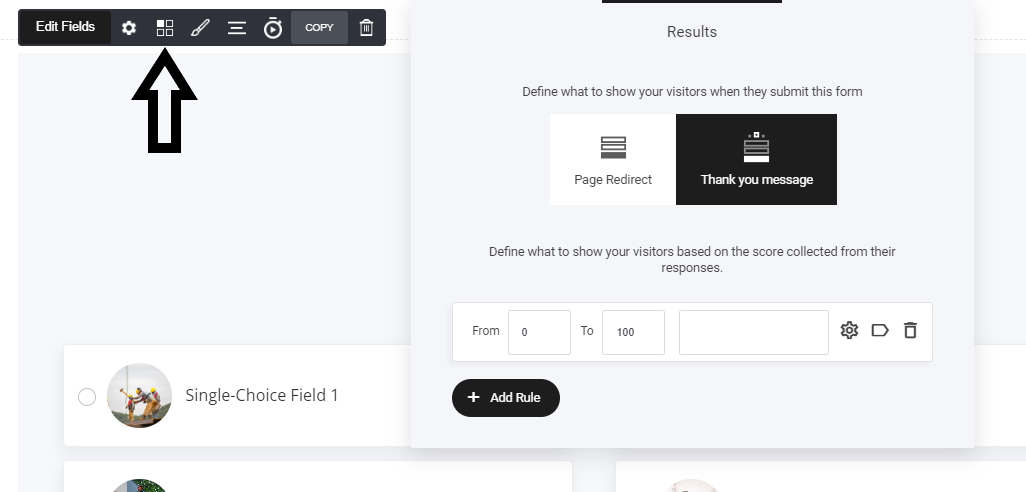
Ya hemos discutido cómo funciona la puntuación, así que ahora puedes insertar tu puntuación en la pestaña de gestión de puntuaciones. Como puedes ver: simplemente añade tu resultado de puntuación y luego selecciona si quieres enviar un breve mensaje de agradecimiento con su resultado, o dirigirlos a una página específica, paso de embudo o incluso a un checkout con un producto que se les recomiende según sus respuestas del cuestionario.
Los cuestionarios también pueden utilizarse en ventanas emergentes si es necesario
Como puedes ver, los cuestionarios son una función poderosa y popular que permite a los usuarios generar clientes potenciales y realizar ventas mediante cuestionarios interactivos, en lugar de los formularios normales que completamos a diario.
Última actualización