

Deslizador
El widget deslizador es similar al galería widget, pero tiene más funciones como agregar texto y también llamadas a la acción a tus imágenes y videos.

Editar tu deslizador
Para configurar un deslizador para la presentación de contenido dinámico:
Selecciona "Editar diapositivas" – Abre el panel de personalización de las diapositivas.
Haz clic en el icono "+" – Agrega nuevas diapositivas a la configuración de tu deslizador.
Personaliza cada diapositiva – Ajusta el diseño, las imágenes y las animaciones para que coincidan con tu diseño.
Esto garantiza una experiencia suave e interactiva
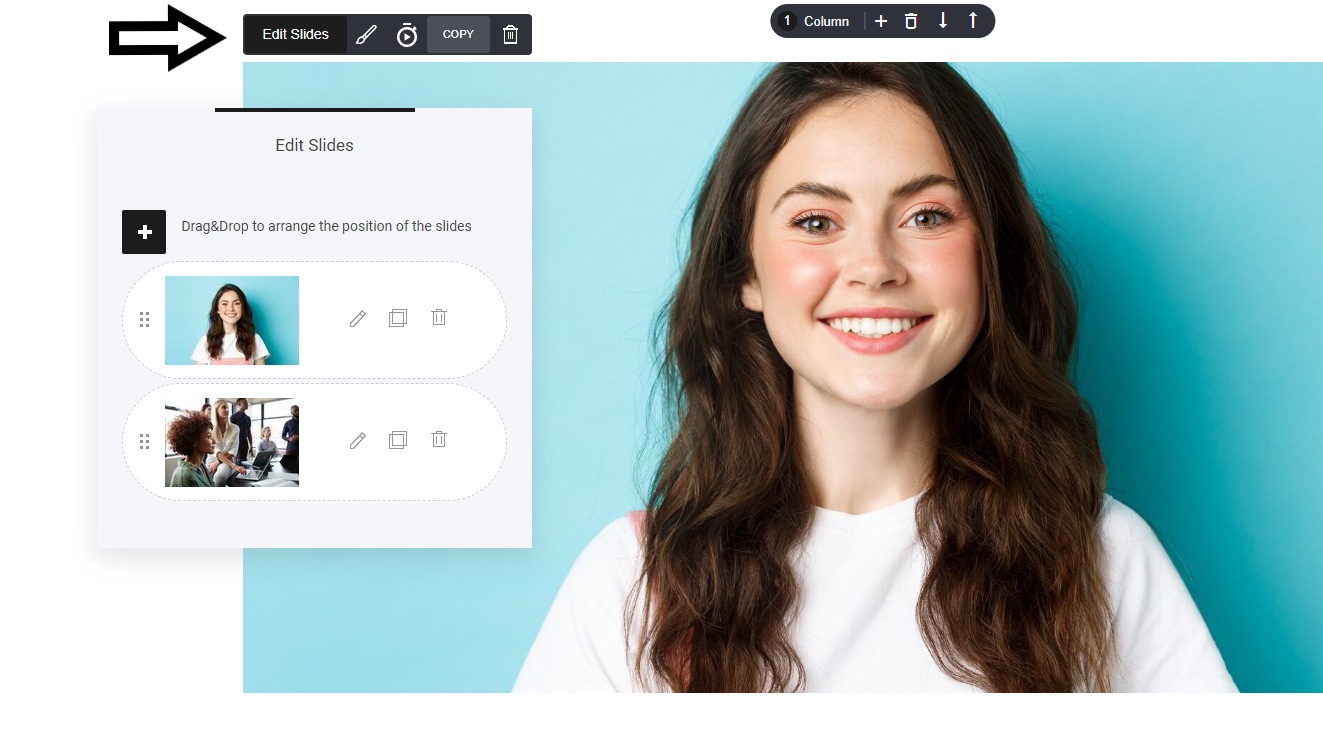
Una vez que hayas seleccionado el icono más verás la siguiente pantalla: Este es el editor de deslizador.

Nota: No tienes que usar imágenes. Si simplemente quieres texto o incluso video, eso también es posible.
Así que selecciona la capa que quieres añadir; en este ejemplo usaremos una capa de imagen.


Genial, hemos añadido una capa de imagen. También ten en cuenta que si no quieres añadir una imagen como capa puedes configurar la imagen como fondo seleccionando el botón Cambiar imagen en la parte superior del editor.
Bien, ahora que hemos añadido nuestra capa de imagen podemos modificarla más si es necesario. Desde configurar la animación hasta añadir un enlace URL a la imagen.
A continuación quiero añadir algo de texto a la imagen; para hacerlo: simplemente crea una nueva capa y selecciona la capa de texto.

Se ha mostrado un nuevo cuadro de edición. Simplemente escribe el texto que deseas añadir como nueva capa. Ajusta el estilo de fuente - color y también la animación y estará listo.

Última actualización