

Pago
El widget de pago hace sencillo colocar tu proceso de pago en cualquier lugar, incluyendo páginas web, embudos y publicaciones de blog.
Cómo agregar el widget de pago:
Ubica el Widget de Pago – Abre el panel de Widgets en tu editor.
Arrastrar y soltar – Colócalo en cualquier parte de tu página o dentro de un bloque.
Integración perfecta – Asegura una experiencia de pago fluida para los clientes con un solo clic.
¡Esto ayuda a agilizar las compras, haciendo tu pago accesible en múltiples puntos de contacto!

Agrega tu producto
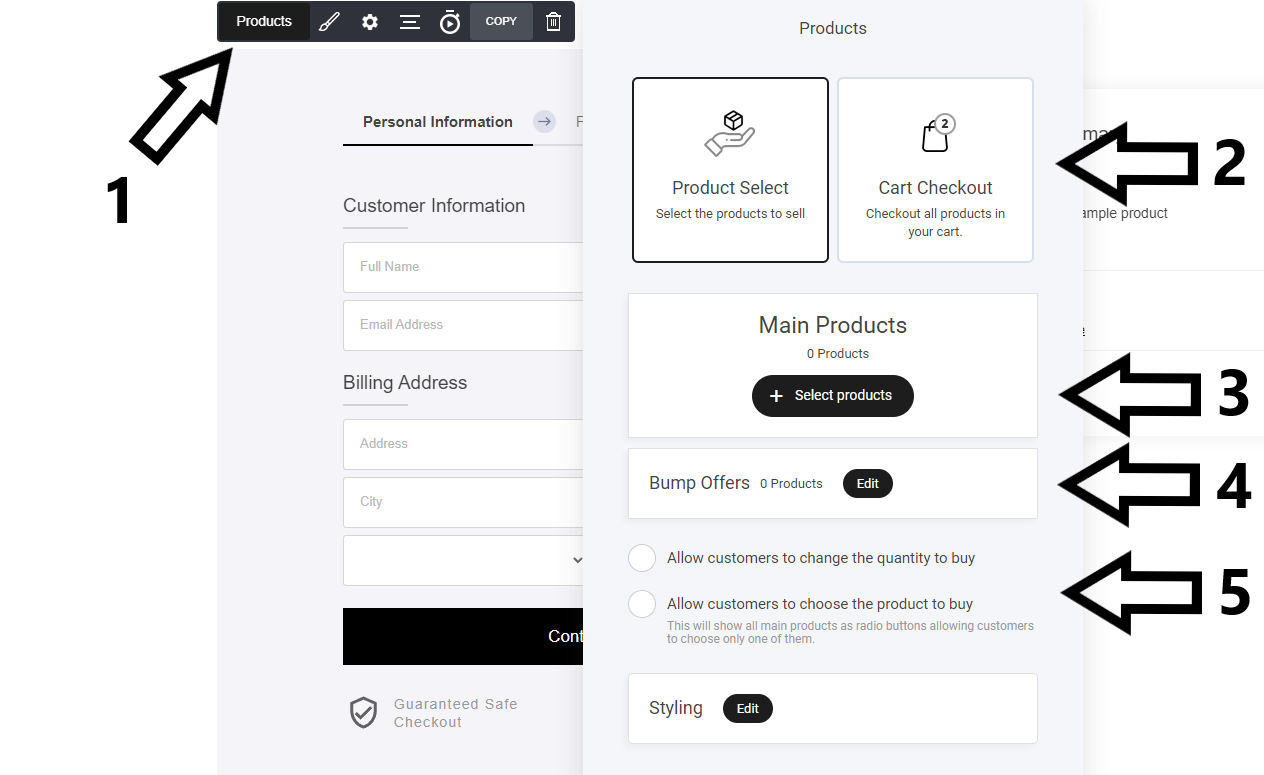
Una vez que tengas tu pago en la página, el siguiente paso es seleccionar la pestaña de productos como se destaca abajo en el paso 1
Selecciona la pestaña de producto
Agregar ofertas bump para aumentar el valor del carrito
Selecciona el producto o los productos que deseas agregar al pago.
Aquí tienes 2 opciones. Selección de producto o pago de carrito. Selección de producto significa el producto o los productos que deseas agregar a ese widget de pago específico. Pago de carrito significa: Si tienes una página previa donde los usuarios pueden añadir productos a un carrito y quieres que vayan a otra página después de agregar artículos a su carrito, por ejemplo en embudos, esta es una gran opción.
Permitir a los usuarios seleccionar productos si estás mostrando más de uno.
Seleccionando productos
En el ejemplo abajo hemos seleccionado 2 artículos de la tienda que queremos mostrar en este widget de pago. También puedes modificar los elementos visuales más adelante.

Agregar ofertas bump
Agregar ofertas bump puede aumentar tus ingresos totales del carrito mostrando artículos de la tienda que te gustaría intentar vender adicionalmente al usuario.

Para agregar una oferta bump, simplemente selecciona el artículo de la tienda que deseas agregar y aplica la configuración sobre cómo quieres que se muestre la oferta bump. En este ejemplo mostramos la oferta bump en el flujo de pago; alternativamente puedes moverla debajo del resumen del pedido.
Como puedes ver, puede ser una forma sencilla de aumentar los ingresos de tu tienda.
Estilo de pago
Con el estilo de pago tienes infinitas opciones para diseñar el pago perfecto que se adapte a tu marca. Pero veamos las partes importantes.
Estilo de pago
Proceso de pasos de pago
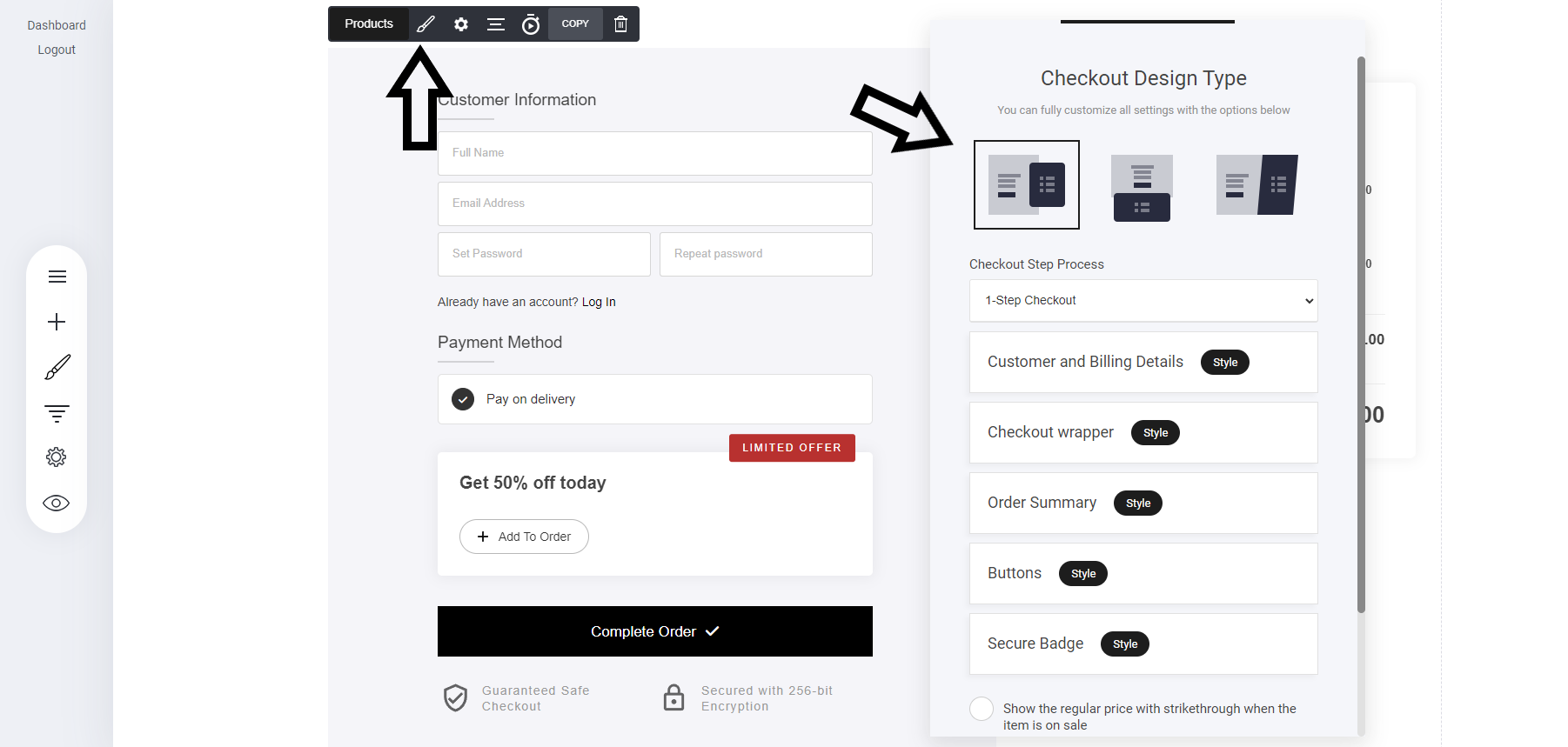
Estilo de pago: Actualmente hay 3 opciones de estilo de pago para elegir como se resalta en la imagen de arriba.
Proceso de pasos de pago: El proceso de pasos de pago te permite seleccionar entre un proceso de pago de uno, dos o incluso tres pasos.
Ejemplo:
Pago de 1 paso: Como se muestra arriba, incluye toda la información de entrada del cliente y los detalles de pago todo en un mismo lugar. Mientras que un proceso de pago de dos pasos tendrá que el usuario ingrese la información en un paso y luego el siguiente paso sería el de pago. Ideal para carrito abandonado escenarios. Un proceso de pago de tres pasos lo desglosará más, normalmente nombre y correo en el primer paso, información de envío en el segundo paso y luego el tercer paso sería la sección de pago
Configuración de pago
La pestaña de configuración de pago te permite gestionar la sección más técnica donde puedes:
Dirigir a las personas que compran a cualquier página
Habilitar descuentos
Registros de clientes
Entrada de dirección opcional
Agregar clientes a tus listas de correo y añadir etiquetas para segmentación.
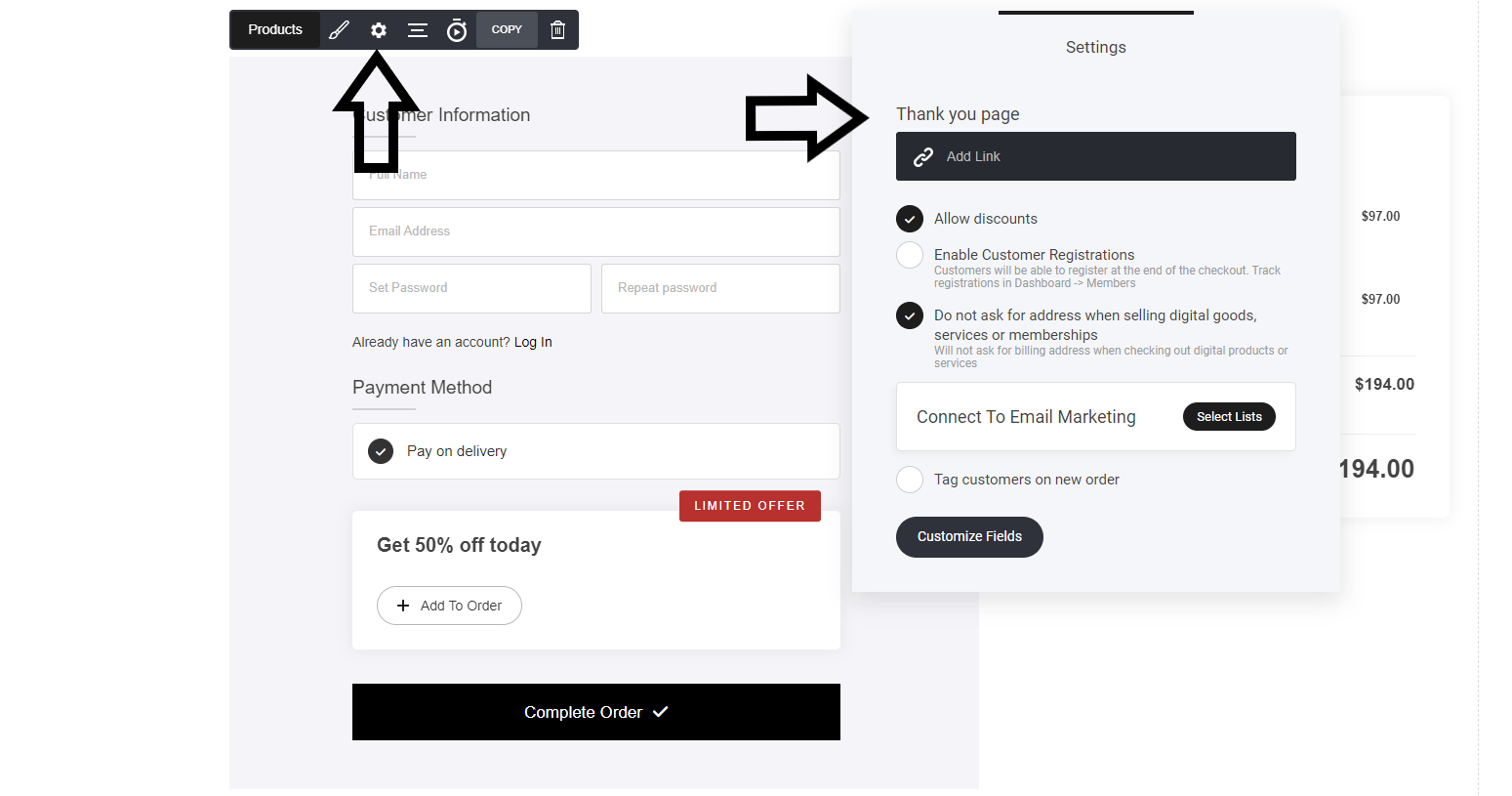
Página de agradecimiento: Cuando el cliente compra el artículo de la tienda en el pago, ¿a dónde quieres enviarlo? Puedes enviarlo a una página de agradecimiento personalizada, cualquier página de tu sitio web, cualquier paso de un embudo o incluso a una URL externa como un grupo de Facebook, etc.
Permitir descuentos: Si has configurado descuentos dentro de la configuración de tu tienda y quieres permitir descuentos en los artículos seleccionados en tu pago, entonces puedes hacerlo. Esto es totalmente opcional.
Habilitar registros de clientes: Básicamente creará un miembro para que cuando compren de nuevo puedan simplemente iniciar sesión y sus datos se completarán automáticamente en el pago. Ayudando a acelerar las compras repetidas.
Pedir la dirección del cliente: Nuevamente, esta es una función opcional. Ayuda a reducir la entrada del usuario al comprar productos que no requieren una dirección física. Por ejemplo, si vendes productos digitales, puede que no necesites una dirección del cliente.
Conectar con email marketing: Una vez que el cliente haya comprado puedes añadirlo a tu lista de correo, o si usas un proveedor externo, por ejemplo MailChimp, entonces puedes agregarlos a tu lista preferida de MailChimp.
Etiquetar al cliente en nuevo pedido: Esto es excelente si quieres rastrear compras usando etiquetas. Esto ayuda a segmentar a tus clientes para promociones futuras o puedes usar etiquetas dentro de las automatizaciones para filtrar clientes más adelante en campañas de correo y más.
Última actualización