

Tienda
El widget de tienda te permite mostrar tus productos sin problemas en páginas del sitio web y entradas de blog.
Cómo agregar el widget de tienda:
Navega hasta el Widget de Tienda – Abre el panel de Widgets en tu editor.
Arrastrar y soltar – Colócalo en cualquier parte de tu página o entrada de blog para un diseño limpio y ordenado.
Personalizar la visualización – Ajusta la configuración para exhibir los productos de manera efectiva, asegurando una navegación e interacción fluidas.
Una excelente manera de hacer que tu tienda sea fácilmente accesible ¡mientras aumentas la visibilidad!

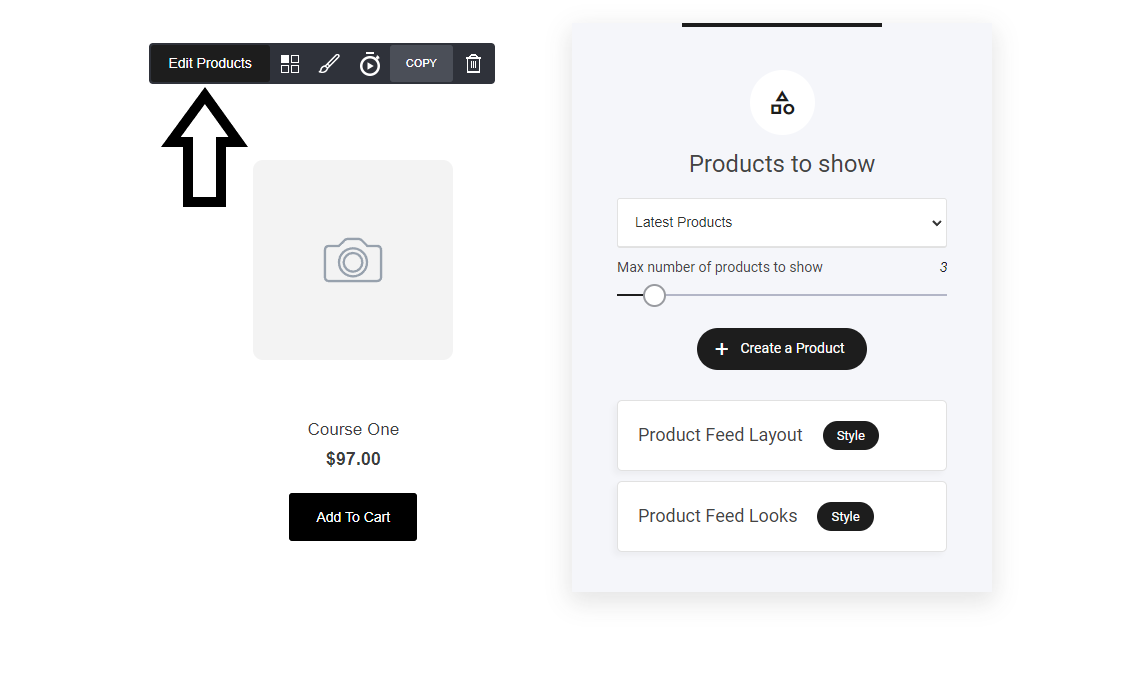
El primer paso es agregar los productos que deseas mostrar. Selecciona la pestaña editar productos como se muestra a continuación. Esto abrirá una nueva ventana donde puedes agregar productos mediante:
Productos más recientes
Todos los productos de las categorías seleccionadas
Productos seleccionados
y cuántos deseas mostrar.
Diseño del producto
Muchas de las opciones en esta configuración son ajustes más visuales. Así que veamos más detenidamente las configuraciones importantes.
Proceso de la tienda
La pestaña de proceso de la tienda te ofrece dos opciones: Añadir al carrito o comprar ahora.
Añadir al carrito: Si deseas que tus visitantes simplemente agreguen más de un artículo a sus carritos de compra, esta opción es para ti. Cuando hacen clic en añadir al carrito, ese artículo se almacenará automáticamente en su carrito a la espera de acciones posteriores.
Comprar ahora: Al seleccionar el botón comprar ahora, cuando tu visitante haga clic en él se le mostrará automáticamente la página de pago ('checkout') lista para realizar la compra.

Apariencia del feed de productos
De nuevo, la apariencia del feed de productos es elección del usuario al seleccionar el estilo y diseño del widget de productos de la tienda. Veamos más de cerca:

Hay tres diseños de distribución principales al mostrar tus productos en la página como se muestra en la imagen de arriba. Y también la alineación del contenido, esto configura dónde quieres el diseño del texto, izquierda - centro o a la derecha.
Tipo de distintivo para productos con descuento: Si tienes descuentos asignados a ciertos productos, puedes mostrarlos visualmente directamente en el propio artículo. Hay cuatro opciones para elegir:
Ninguno: No mostrará ninguna información
Oferta: Se mostrará si el artículo está en oferta
Importe del descuento: Si el artículo ha sido descontado por un valor monetario $
Porcentaje de descuento: Si el artículo ha sido descontado por un cierto valor %
Última actualización