

スライダー
スライダーウィジェットは次のものに似ています ギャラリー ウィジェットですが、テキストの追加や画像や動画へのコールトゥアクションなど、より多くの機能があります。

スライダーの編集
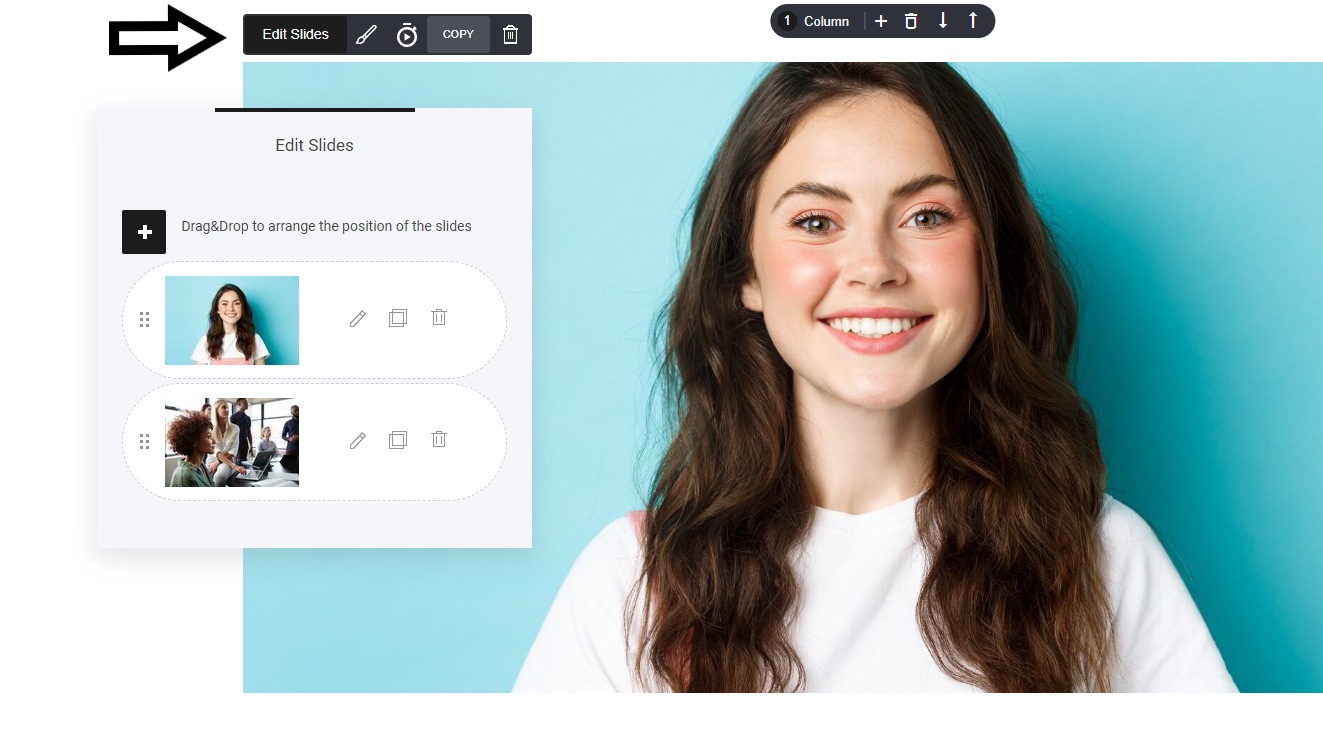
設定するには スライダー を使った動的なコンテンツの表示:
「スライドを編集」を選択 – スライドのカスタマイズパネルを開きます。
「+」アイコンをクリック – スライダー設定に新しいスライドを追加します。
各スライドをカスタマイズ – レイアウト、画像、アニメーションを調整してデザインに合わせます。
これにより 滑らかでインタラクティブな コンテンツ表示体験が実現します!
プラスアイコンを選択すると次の画像表示が表示されます:これがスライダーエディタです。

注:画像を使用する必要はありません。テキストだけ、あるいは動画だけを使うことも可能です。
追加したいレイヤーを選択します。この例では画像レイヤーを使用します。


画像レイヤーを追加しました。レイヤーとして画像を追加したくない場合は、エディタ上部の「画像を変更」ボタンを選択して画像を背景として設定できることにも注意してください。
では、画像レイヤーを追加したので、必要に応じてさらに編集できます。アニメーションの設定や画像へのURLリンクの追加などが可能です。
次に画像にテキストを追加したいので、その方法は:新しいレイヤーを作成してテキストレイヤーを選択するだけです。

新しい編集ボックスが表示されます。追加したいテキストを単に入力してください。フォントのスタイル、色、アニメーションを設定すれば準備完了です。

最終更新