

チェックアウト
その チェックアウトウィジェット チェックアウトプロセスをウェブサイトのページ、ファネル、ブログ投稿など任意の場所に簡単に配置できます ウェブサイトのページ、ファネル、ブログ投稿.
チェックアウトウィジェットの追加方法:
チェックアウトウィジェットを見つける – を開きます ウィジェットパネル エディター内で。
ドラッグ&ドロップ – ページの任意の場所やブロック内に配置します。
シームレスな統合 – ワンクリックで顧客にスムーズなチェックアウト体験を提供します。
これにより購入が簡素化され、複数の接点でチェックアウトにアクセスできるようになります!

商品を追加する
チェックアウトをページに配置したら、次のステップは以下のステップ1で強調表示された「製品」タブを選択することです
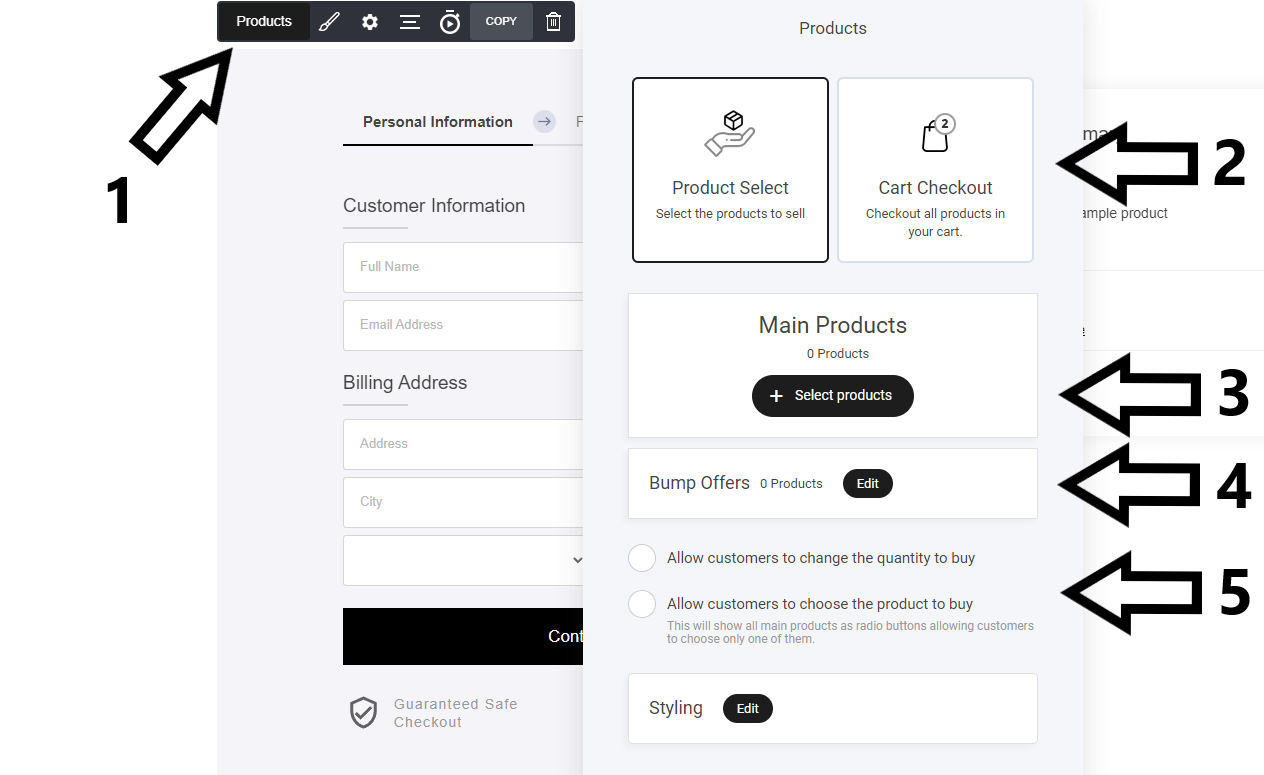
製品タブを選択
バンプオファーを追加してカートの価値を高める
チェックアウトに追加したい商品を選択してください。
ここには2つのオプションがあります。製品選択またはカートチェックアウトです。 製品選択 は、特定のチェックアウトウィジェットに追加したい製品を指します。 カートチェックアウト とは、前のページでユーザーが製品をカートに追加できるようにしており、アイテムをカートに追加した後に別のページに移動させたい場合を指します。例えばファネルではこのオプションが優れています。
複数の商品を表示している場合、ユーザーに製品を選択させることを許可する。
製品の選択
下の例では、このチェックアウトウィジェットに表示したいストアアイテムを2つ選択しました。後でビジュアル要素を変更することもできます。

バンプオファーの追加
バンプオファーを追加すると、ユーザーに追加で販売したいストアアイテムを表示することで、全体のカート収益を増やすことができます。

バンプオファーを追加するには、追加したいストアアイテムを選択し、バンプオファーの表示方法に関する設定を適用します。例ではバンプオファーをチェックアウトフロー内に表示していますが、代わりに注文概要の下に移動することもできます。
ご覧のとおり、ストアの収益を増やすためのシームレスな方法になり得ます。
チェックアウトのスタイリング
チェックアウトのスタイリングでは、ブランドに合った完璧なチェックアウトをデザインするための無限のオプションがあります。では重要な部分を見てみましょう。
チェックアウトスタイル
チェックアウトのステッププロセス
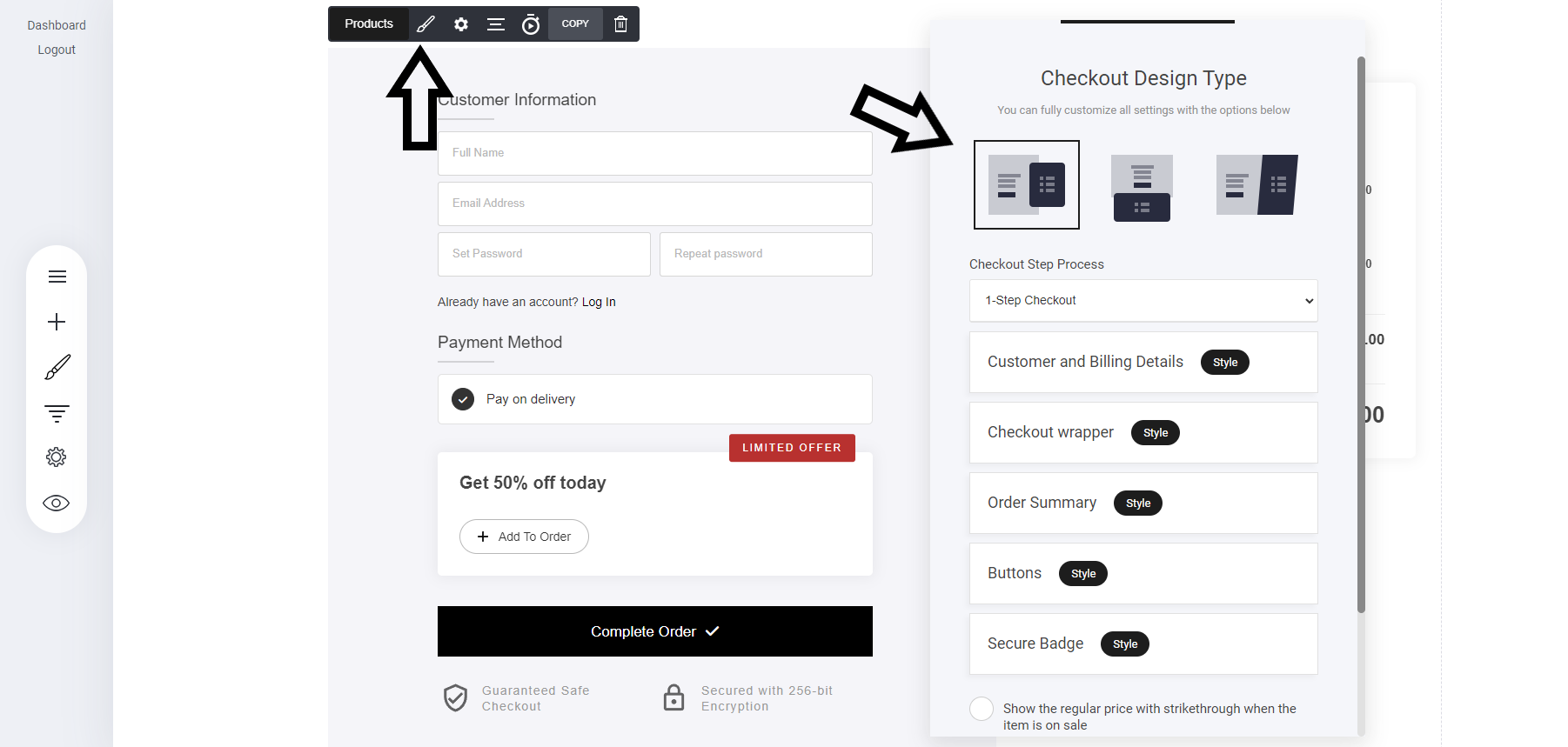
チェックアウトスタイル: 現在、上の画像で強調されているように選べるチェックアウトスタイルは3つあります。
チェックアウトのステッププロセス:チェックアウトのステッププロセスでは、1ステップ、2ステップ、場合によっては3ステップのチェックアウトプロセスから選択できます。
例:
1ステップチェックアウト: 上に示したように、顧客の入力情報と支払い情報がすべて一か所に含まれます。一方、 2ステップチェックアウト プロセスでは、ユーザーが最初のステップで情報を入力し、次のステップが支払いのステップになります。これは 放棄されたカート シナリオに最適です。 3ステップの チェックアウトプロセスでは、通常は最初のステップで名前とメール、2ステップ目で配送情報、3ステップ目で支払いセクションといったようにさらに分割されます
チェックアウト設定
チェックアウト設定タブでは、より技術的なセクションを管理できます。例えば以下を行えます:
購入者を任意のページへ誘導する
割引を有効にする
顧客登録
住所入力のオプション
顧客をメールリストに追加したり、セグメンテーションのためのタグを追加する。
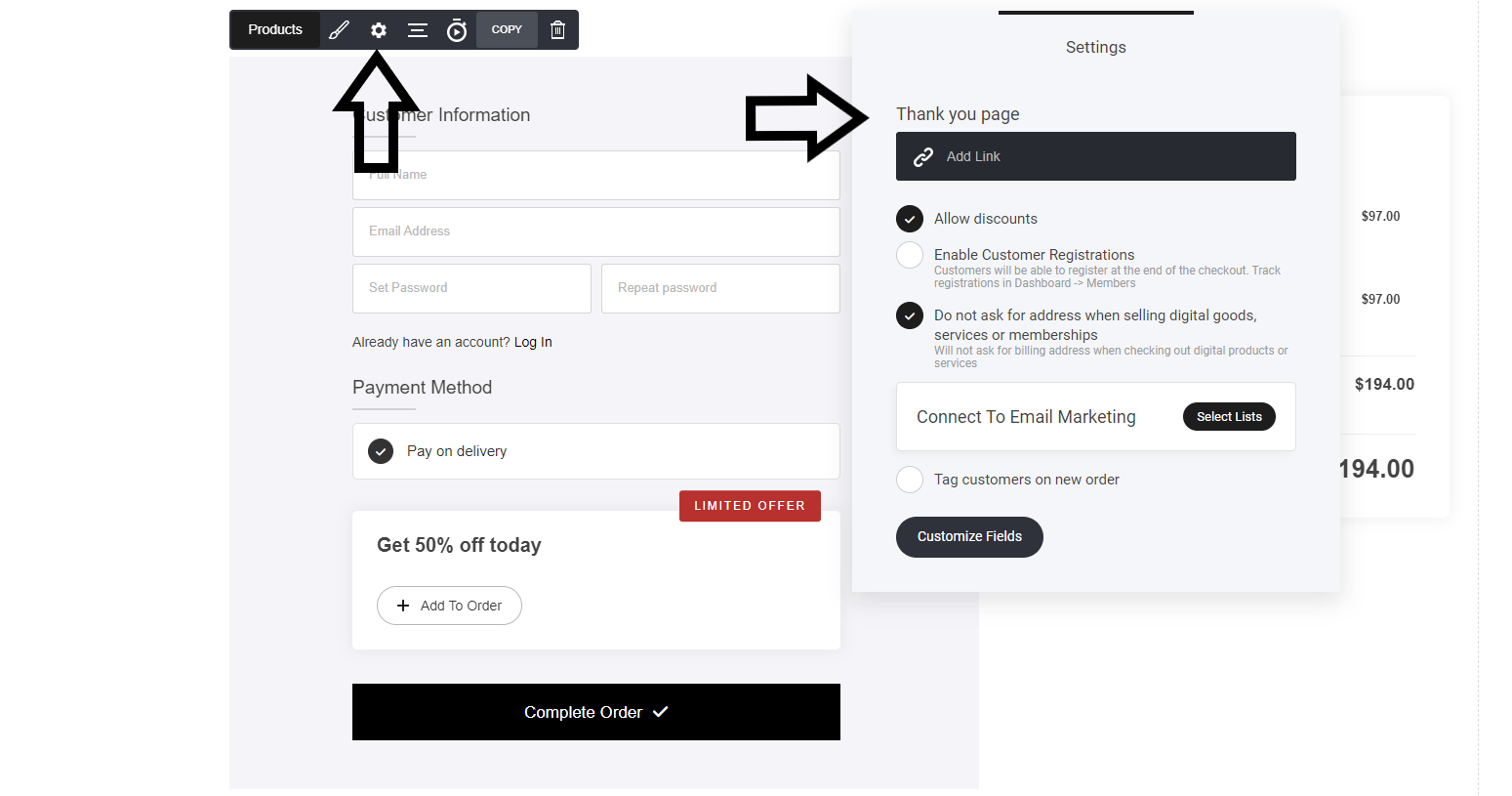
サンキューページ: 顧客がチェックアウトでストアアイテムを購入したとき、どこに送信しますか。カスタムのサンキューページ、ウェブサイト内の任意のページ、ファネルの任意のステップ、さらにはFacebookグループのような外部URLなどに送ることができます。
割引を許可: ストア設定で割引を設定していて、選択されたチェックアウト商品に対して割引を許可したい場合は可能です。これは完全に任意です。
顧客登録を有効にする: 基本的にメンバーが作成され、次回購入時にログインするだけで詳細がチェックアウトに自動入力されます。これにより再購入が速くなります。
顧客の住所を尋ねること: これもオプション機能です。物理的な住所を必要としない製品を購入する際のユーザー入力を減らすのに役立ちます。例えばデジタル製品を販売している場合、顧客の住所は不要かもしれません。
メールマーケティングへの接続: 顧客が購入した後、メールリストに追加したり、外部プロバイダー(例:MailChimp)を使用している場合は、希望のMailChimpリストに追加することができます。
新しい注文で顧客にタグを付ける: 購入をタグで追跡したい場合に最適です。これにより後のプロモーションのために顧客をセグメント化でき、オートメーション内でタグを使用して顧客をフィルタリングし、さらにメールキャンペーンなどに進めることができます。
最終更新