

コンテナウィジェット
コンテナウィジェットを使うと、特定のコンテナ(ブロックとも呼ばれます)に追加のウィジェットを配置できます。
コンテナはコンテンツを整理し、レイアウトを効率的に構成するのに役立ちます。
ウィジェットへ移動 – を開きます ウィジェットパネル エディター内で。
「コンテナ」を選択 – を見つけます コンテナウィジェット をページに追加します。
これにより、 要素をグループ化し、間隔を改善し、デザインの柔軟性を高めることができます、クリーンで構造化された外観を確保します!
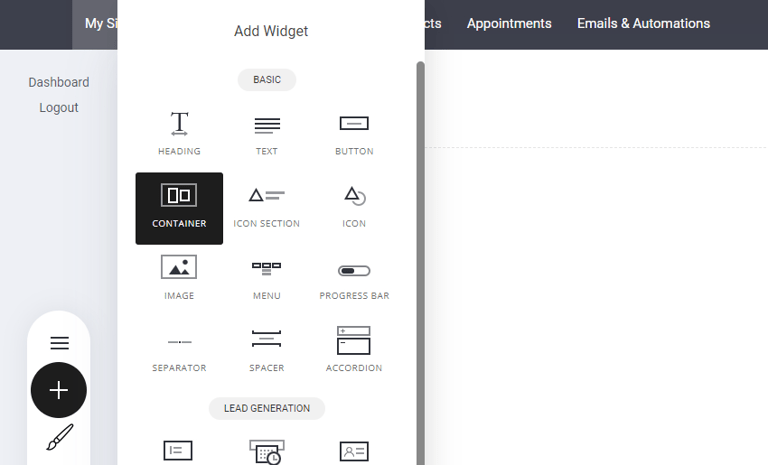
コンテナを設定すると、ページに最適なセクションを作成・デザインするのに役立つ多くの設定が利用可能になります。
では、 コンテナ設定.
を詳しく見ていきましょう。
ブロック設定
カラム設定
ブロック表示タブ
ブロックを追加
コンテナ内で編集できるもの:
背景色
ビデオを追加
グラデーション
オーバーレイ
シェイプディバイダー(区切り形状)
アンカーポイント

コンテナ要素
詳細に入る前に、まず主要なコンテナ要素を見てみましょう。
任意のコンテナ/ブロックと同様に、区分を作成して複数の水平カラムや垂直カラムを作れます。下の画像はコンテナ/ブロックが3つの水平カラムに分割されていることを示しています。
コンテナを最大5列に分割するには、選択したコンテナまたはブロックの上部にマウスを移動します。分割を実行するボタンが表示されます。
注:各カラムは必要な幅にリサイズできます。さらに、各カラムに境界線や異なる色を追加することもできます。

下の画像では、視覚的にわかりやすくするためにカラムに色を付けています。

コンテンツ用カラムの使い方を進める前に、垂直カラムの作成について説明します。既存の3つのカラムの上または下に新しいカラムを追加できます。例えば、上に新しいカラムを追加するにはプラス(+)アイコンをクリックします。

前の行の上に新しい行を追加しました。この行には参照用に白と黒の2つのカラムがあります。
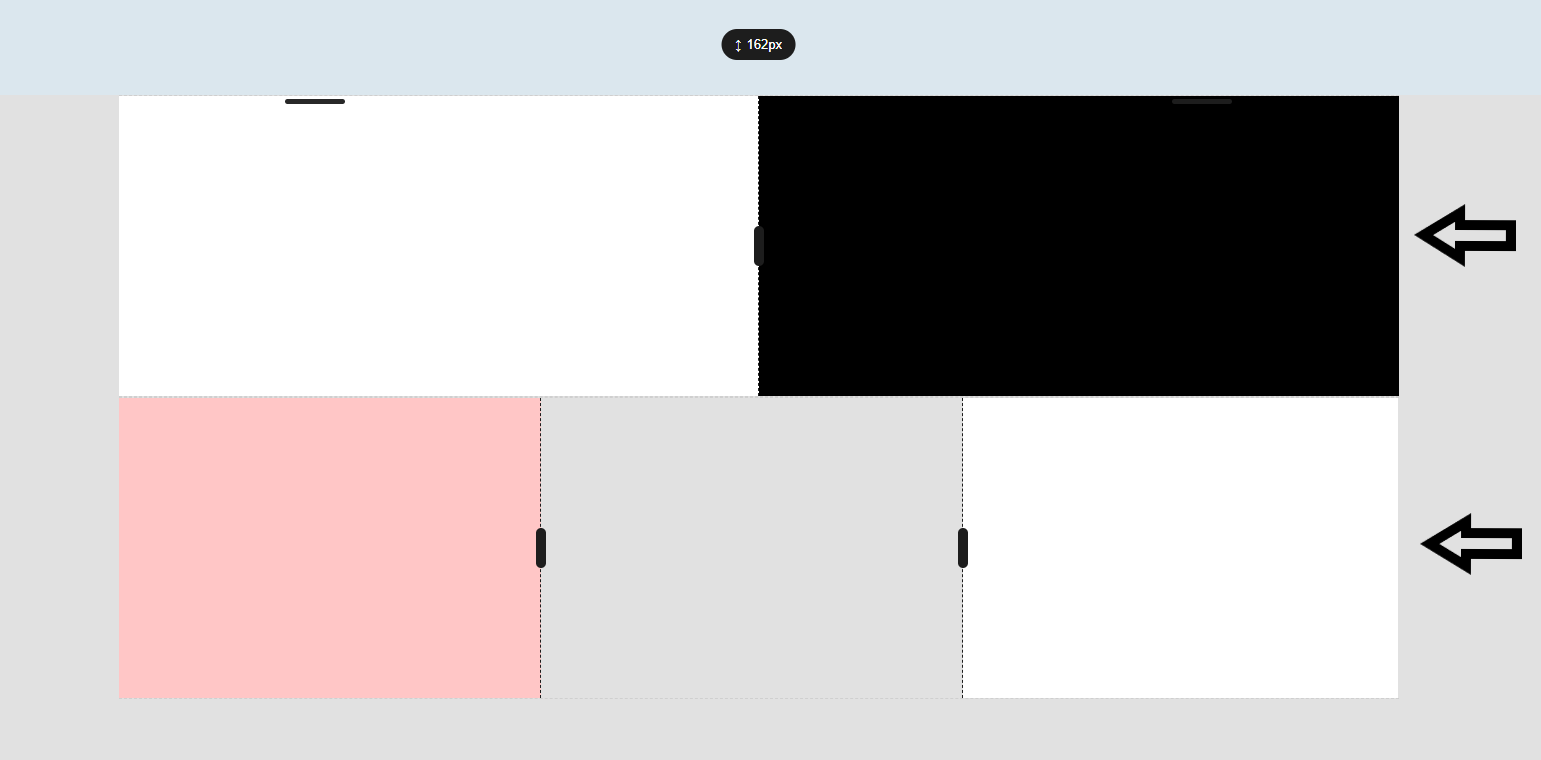
これで1つのコンテナに:
2カラム
3カラム
グローバルカラム
グローバルカラムは、同じブロックを複数ページで使用できるようにしてデザイン作業を効率化します。グローバルカラム設定を使うと、1か所を更新すれば同じグローバルカラム情報を共有するすべてのカラムに変更が自動的に適用されます。
グローバルカラムを作成するには、まず対象のカラムを選択します。次に、設定のポップアウトに移動して「これはグローバルカラムです」を選択します。
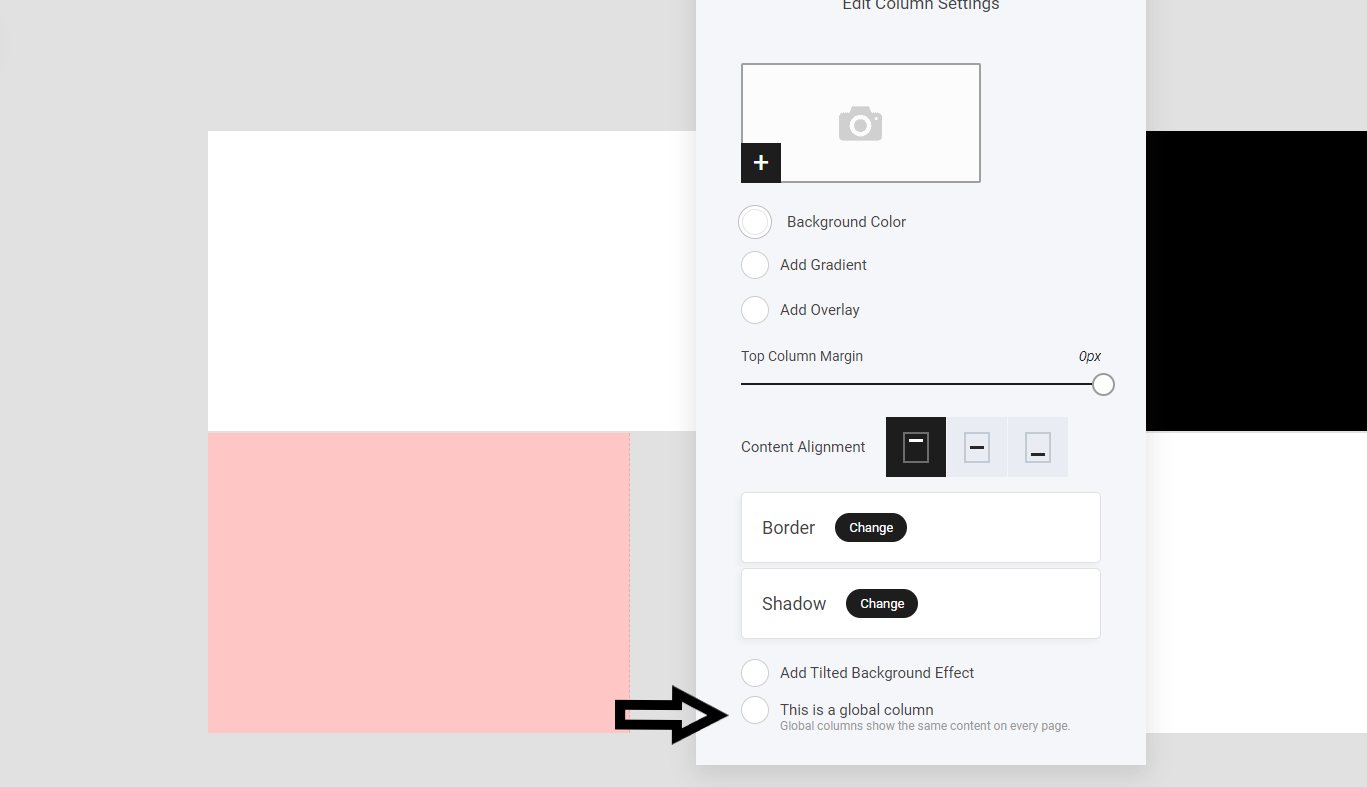
選択するとドロップダウンメニューが表示されます。初めてのユーザーの場合、下に示すようにオプションは1つだけ表示されます:

オプションを選択したら、カラムに名前を付けて保存をクリックします。これでカラムがグローバルになります。つまり、このカラムをウェブサイトの複数ページにコピー&ペーストすると、行った編集はグローバルカラムのすべてのインスタンスに反映されます。
下の画像は、グローバルカラムに変換したカラムを示しています。他のカラムには影響しません。
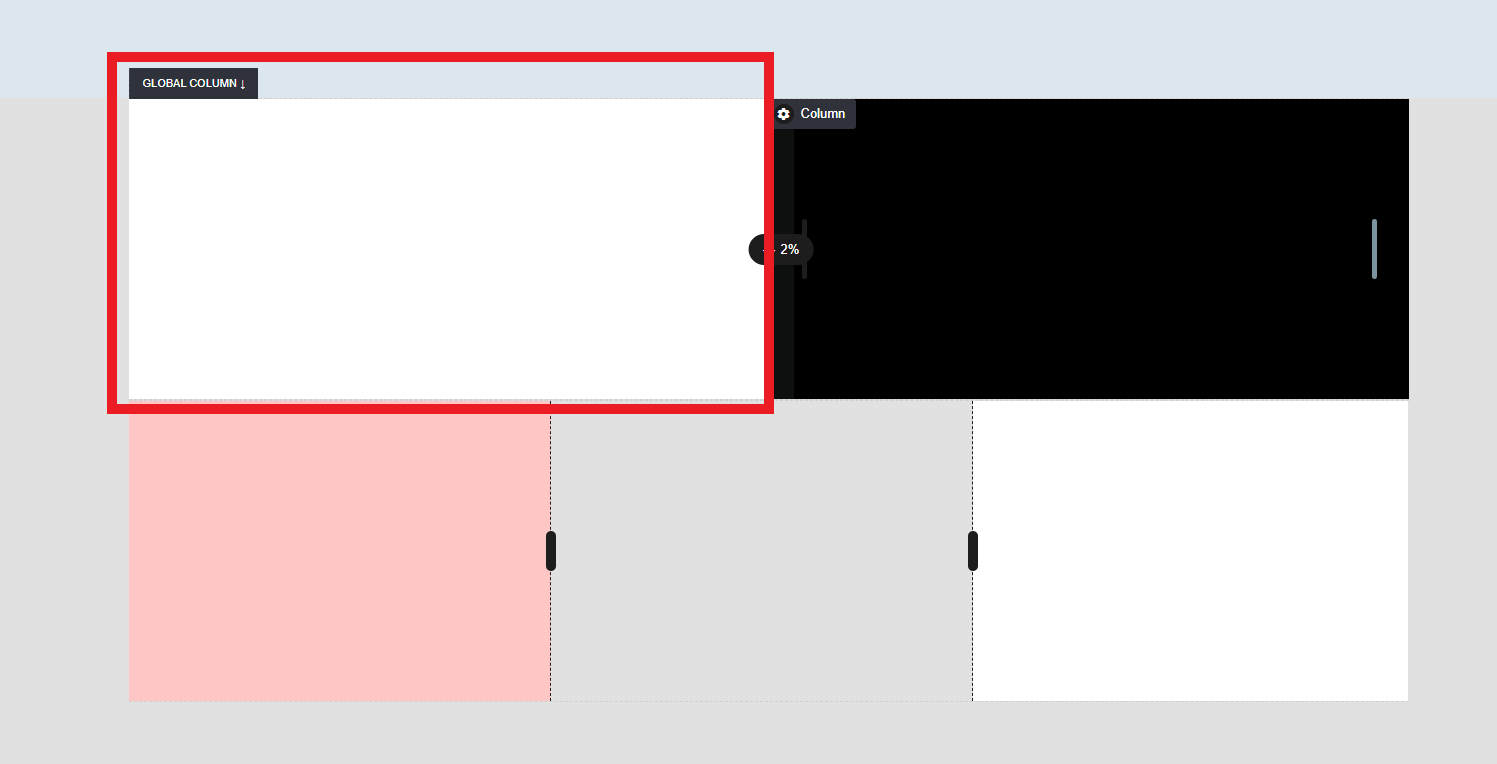
カラムの削除や名前変更を行うには、オプションの選択を解除するか、名前変更のテキストをクリックしてください。

アンカーポイント
アンカーポイント は、テキスト内のコールトゥアクションボタンやリンクをクリックした訪問者を誘導するウェブサイトの特定のセクションです。
サイト上に訪問者にクリックしてほしいボタンがある場合、それを同じページの特定のセクションにリンクできます。クリックすると、アンカーポイントが配置されているセクションに直接移動します。 アンカーポイント が配置されています。
アンカーポイントの追加方法:
に移動 コンテナ設定.
選択する アンカーポイント.
後で参照できるようにアンカーポイントにラベルを付けます。
コールトゥアクション(例:ボタン)にアンカーポイントリンクを追加します。

コールトゥアクションからアンカーポイントを追加する
発信元のコールトゥアクションを選択します。ここではボタンを使用します。
アンカーポイントを選択し、次にアンカーポイントがあるページ、セクション、またはファネルステップを選択します。先ほど割り当てたのと同じラベルが表示されます。
必要に応じて、デバイス(モバイルとデスクトップ)ごとに異なるアンカーポイントを設定できます。
ドロップダウンメニューに表示されない場合は、アンカーポイントを保存したことを確認してください。保存されると一覧に表示されます。

コンテナ追加設定
コンテナ内では次のことを制御できます:
コンテナ遅延
コンテナを非表示/下書きにする
ブロック/コンテナの配置
コンテナ遅延 は他のウィジェットの遅延と同様に機能します:訪問者がサイトを表示した際にコンテナ全体が表示される特定の時間を選択できます。
非表示にすること またはコンテナを下書きとしてマークすると、ウェブサイトの訪問者からは見えなくなります。
最後に、 ブロック/コンテナの配置 を使用すると、コンテナをページ上で素早く上下に移動できます。

最終更新