

クイズとアンケート
将来のプロモーションの基盤を築きましょう。クイズを使ってインタラクティブにメールを収集し、セグメント化されたリストを活用してターゲットキャンペーンを作成します。
クイズはユーザーを引き付け、ビジネス成長を促進する強力なツールです。始めるには:
要素セクションに移動します – を見つけます クイズウィジェット あなたのウェブサイトビルダー内に。
クイズウィジェットを選択します – 希望の場所にドラッグアンドドロップします。
クイズをカスタマイズする – 質問、デザイン、結果を目標に合わせて調整します。
クイズは エンゲージメントを高め、, リードを獲得し、コンバージョンをスムーズに増加させます!

スタイリング
クイズの作り方の仕組みに入る前に、さまざまなスタイリング要素を見てみましょう。
他の要素ウィジェットと同様に、スタイリングの設計はほぼ同じです。色やフォントの選択から、通常の要素をスタイルするのと同じように行います。 フォーム.

設定
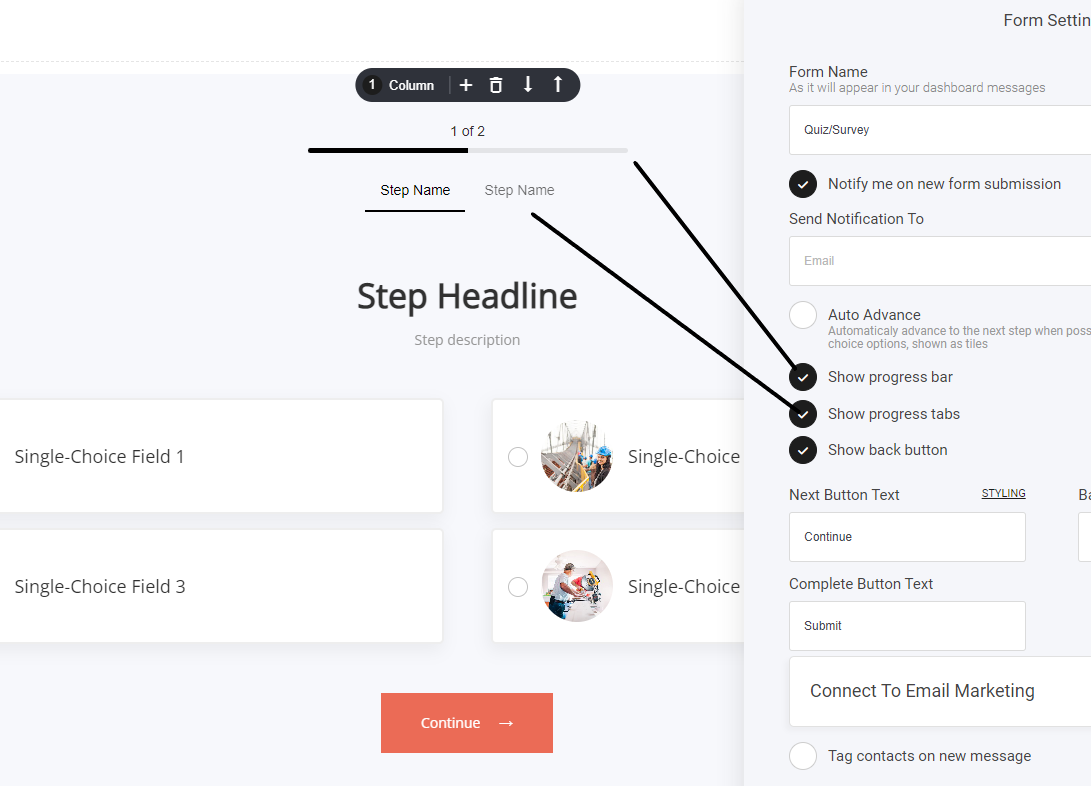
設定タブ内の機能は通常のフォームの設定とほぼ同じです。唯一の違いは、以下のことができる点です:
自動進行
進行バーとタブを表示
戻るボタンを表示
以下でそれぞれを詳しく説明します:

自動進行
自動進行オプションは、ユーザーがクイズフロー内で次のステップに進むことを可能にします。例えば、複数の質問/選択肢が表示されている場合、ユーザーが選択肢を選ぶとクイズフローの次のステップに自動的に進みます。
進行バーとタブ
進行バーとタブはオプションです。クイズの進行状況と現在のステップをユーザーに視覚的に示します。
クイズフィールド
クイズフィールドは、質問から画像まで、クイズのすべての情報を追加する場所です。
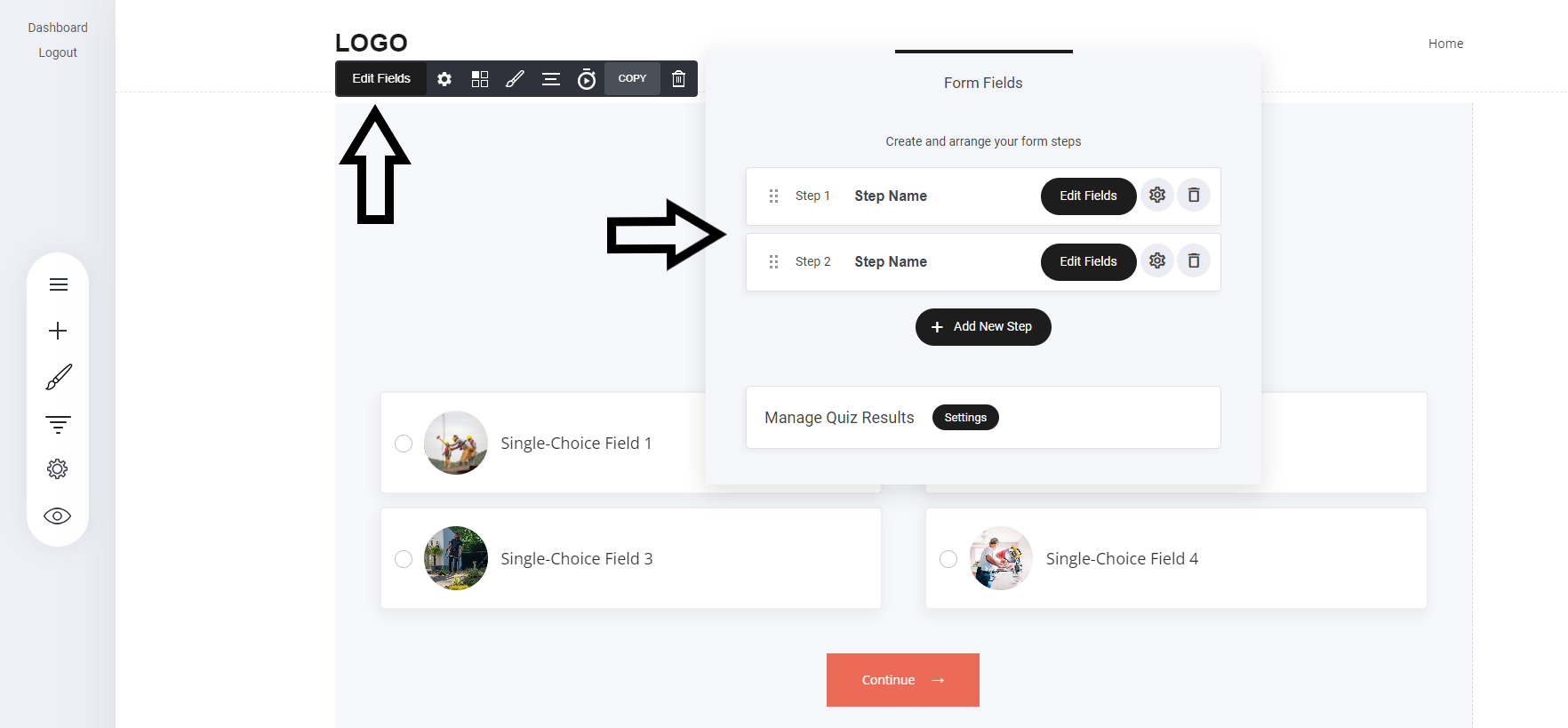
クイズフィールドの編集
以下にハイライトされたクイズフィールドの設定ギアは、ステップの見出しと説明を編集し、フォントや色のスタイリングを含めて調整することを可能にします。
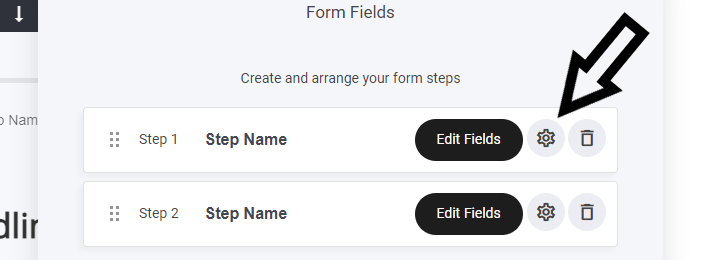
次のステップはクイズ質問の編集を開始することです。編集フィールドタブを選択してください。
クイズはステップで構成され、そのステップ内にフィールドがあります。クイズに作成するステップ数に制限はありません!

上の画像は実際のクイズフィールドエディタを表示しています。前述の通り、ここにテキストから画像まで全てのクイズ情報を挿入できます。まずクイズ質問の編集方法を見てみましょう:下図の設定ボタンを選択すると、新しいポップアップウィンドウが表示されます。
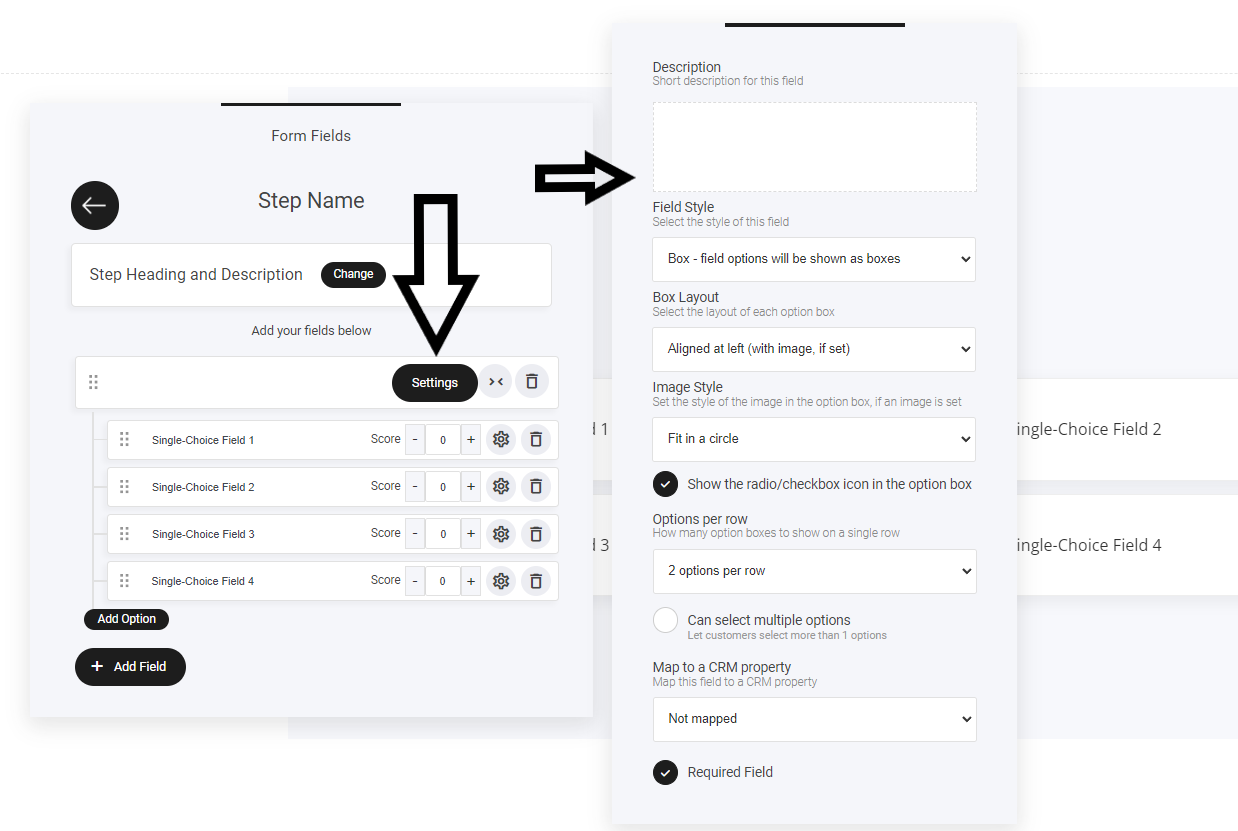
設定オプションの大部分はスタイリングと表示に関するもので、クイズのその部分をどのように見せたいかによります。注目すべき主な設定は:
複数のオプションを選択可能
CRMプロパティにマップ
必須フィールド
その 複数のオプションを選択 タブは自明です:つまり、ユーザーに複数の質問/選択肢を選ばせたい場合、これは複数選択として扱われます。
CRMプロパティにマップ: これは任意ですが、ユーザーから収集した情報を保存して後でマーケティング戦略で使用したい場合は重要なステップです。例えば、回答を保存してメールで送信したり、次のページに表示したりできます。ウェブサイトのパーソナライズに最適です!
プロパティが存在しない場合は、そのクイズ質問専用に新しく作成できます。
必須フィールド:再び自明です。ユーザーがクイズ内で進行する前に選択が必須であることを意味します。
クイズの質問
クイズのステップ内では、ステップごとに複数の質問を作成でき、各質問には後で説明する値に基づく回答があります。まずクイズ質問の設定を見てみましょう。
各質問の横には小さなギア「設定」があります(下図参照)
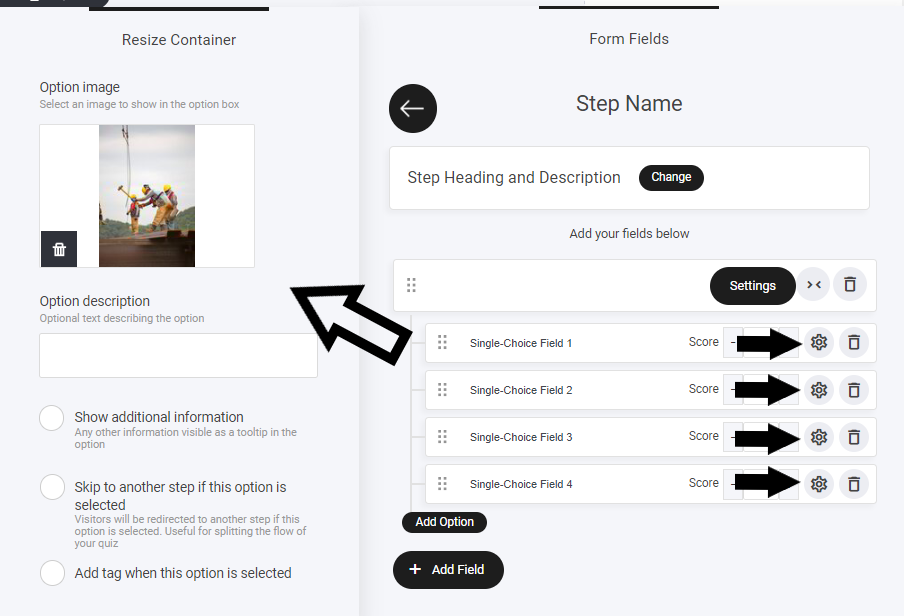
選択すると新しいウィンドウが表示されます。このウィンドウ内にはいくつかのオプションがあります:
画像を追加
追加情報を表示
別のステップへスキップ
タグを追加
画像を追加する、一部のユーザーはクイズ作成時に画像のみを表示します。例えばブランディングに関するクイズがあるとします… 四つの画像を表示して、どのデザインが一番好きか尋ねることができます。画像を使用するかどうかは完全にクイズのデザイン次第です。画像とテキストの組み合わせにすることも可能です。
重要なヒント - 画像を使用する場合は、すべて同じサイズにすることをお勧めします。これによりクイズの視覚表示がより魅力的になり、形の崩れた画像が出るのを防げます。オプションでは画像を正方形や円形で表示することも可能です。
追加情報を表示: 特定の質問についての詳細情報などを質問に表示したい場合は可能です。追加情報は情報アイコンとして表示され、それを選択すると以下のように追加情報が表示されます。

別のステップへスキップ: ユーザーにクイズの別の部分へスキップ(しばしば「ジャンプ」と呼ばれます)させたい場合、例えば3や4ステップ先へ行かせたい場合はこの機能が必要です。質問/選択肢が選ばれたら、ユーザーをどこに移動させるかを選択するだけです。

タグを追加: クイズの回答プロセス中にユーザーにタグを追加することで、より深いセグメンテーションを行ったり、後のオートメーションやメールキャンペーンのトリガーを簡単にするのに役立ちます。注:必要に応じて各質問に個別のタグを割り当てることができます。
クイズのスコアリング
クイズはリードを生成し、ユーザーに製品の推薦などを促す目的で設計されています。クイズ内のスコアリング要素により、適切な結果をユーザーに提示するのに役立ちます。
各質問には独自のスコアを割り当てることができます。ただし、すべての質問がスコアを必要とするわけではなく、必要に応じて0にしておくこともできます。

上の画像に示されているように、各クイズの質問/選択肢には独自のスコアを設定できます。スコアリングはどのように機能しますか?
作成する各クイズにはそれぞれ固有の結果があります。結果はスコアに基づいています。例えば:
ブランディングに関する一連の質問をするクイズがあります。クイズの終わりに、スコア値が合算され、回答に基づいた結果が表示されます。
仮に合計スコア = 10、スコアが10であればブランディングに役立つダウンロード可能なガイドブックへ案内されます。
彼らのスコアは 20、つまりブランディングについて少し理解しているが、より個別の支援が必要であることを意味します。そこで無料コースへの登録を案内できます。
彼らのスコアは 30、つまりブランディングについて非常に深く理解しており、さらに次のレベルに進みたいことを意味します。私たちは今、より支援が可能な有料サービスへ誘導できます。
クイズ管理
スコアリング戦略をマッピングしたら、クイズ完了後にユーザーをどこへ導くかを管理する時です。
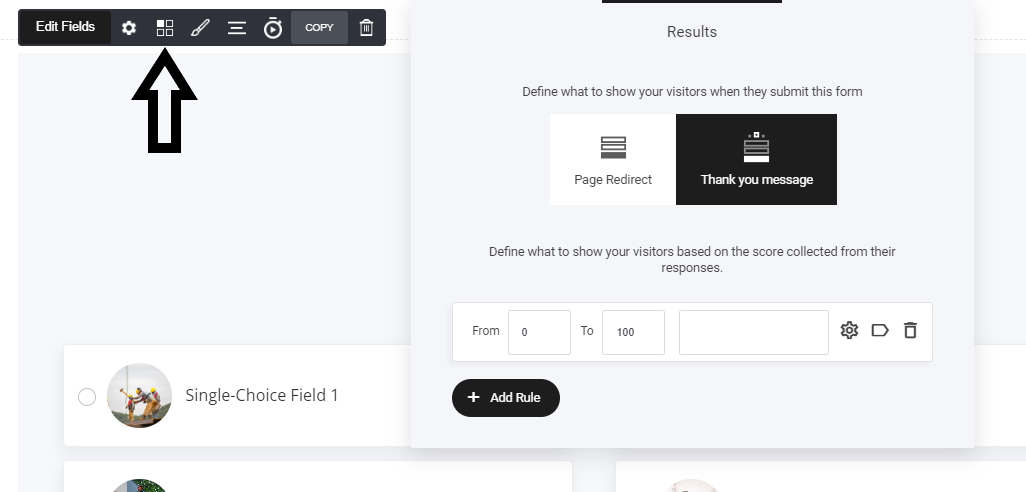
スコアの仕組みは既に説明しましたので、スコア管理タブにスコアの結果を挿入できます。ご覧のとおり—スコア結果を追加し、結果を含む簡単なお礼メッセージを送るか、特定のページ、ファネルのステップ、あるいはクイズの回答に基づいて推奨された商品があるチェックアウトに誘導するかを選択します。
クイズは必要に応じてポップアップでも使用できます
ご覧のとおり、クイズは強力で人気のある機能であり、通常のフォームの代わりにインタラクティブなクイズを使ってユーザーがリードを生成し、販売を促進できるようにします。
最終更新