

ストア
その ストアウィジェット 製品をシームレスに表示できるようにします ウェブサイトのページやブログ投稿全体で.
ストアウィジェットの追加方法:
ストアウィジェットに移動します – を開きます ウィジェットパネル エディター内で。
ドラッグ&ドロップ – ページやブログ投稿の任意の場所に配置して、 すっきりと整理されたレイアウトにします.
表示をカスタマイズ – 設定を調整して 製品を効果的に紹介します、スムーズなナビゲーションと操作を確保します。
あなたの ストアを簡単にアクセスできるようにする と同時に視認性を高める素晴らしい方法です!

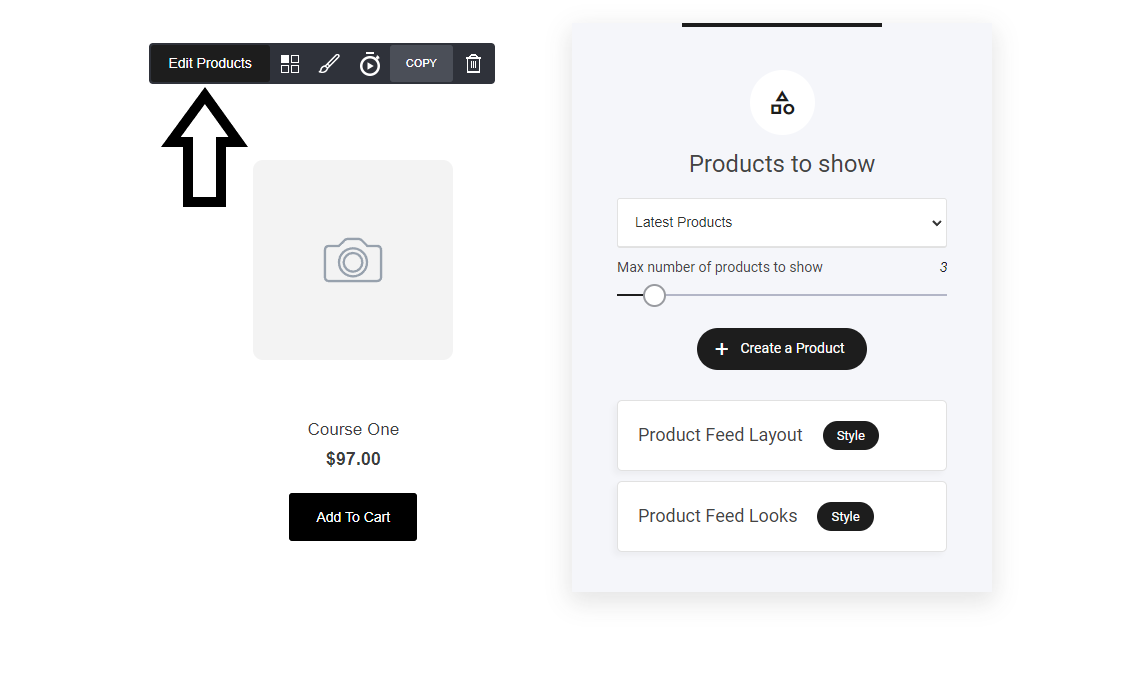
最初のステップは表示したい製品を追加することです。下のように「製品を編集」タブを選択します。これにより新しいウィンドウが開き、次の方法で製品を追加できます:
最新の製品
選択したカテゴリからの全製品
選択した製品
および表示する数。
製品レイアウト
この設定の多くのオプションはより視覚的な設定です。では、重要な設定をさらに詳しく見てみましょう。
ストアのプロセス
「ストアプロセス」タブでは、カートに追加か今すぐ購入の2つのオプションを提供します。
カートに追加: 訪問者が複数の商品をショッピングカートに追加できるようにしたい場合はこのオプションを使用します。「カートに追加」をクリックすると、その商品が自動的にカートに保存され、次の操作を待ちます。
今すぐ購入: 「今すぐ購入」ボタンを選択すると、訪問者がそのボタンをクリックした際に自動的に支払いの「チェックアウト」ページが表示され、購入の準備が整います。

製品フィードの見た目
製品フィードの見た目は、ストア製品ウィジェットのスタイルとデザインを選択することでユーザーが決められます。詳しく見てみましょう:

そこには 主に3つのレイアウトデザインがあります 上の画像に示されているようにページ上で製品を表示するときに。さらにコンテンツの配置(テキストの配置を左・中央・右のどこにするか)も設定できます。
割引商品バッジの種類: 特定の商品に割引が設定されている場合、その商品自体に視覚的に表示できます。選べるオプションは4つあります:
なし:情報は一切表示されません
セール:商品がセール中の場合に表示されます
割引額:商品の割引が通貨金額($)である場合
割引率:商品の割引が特定の%である場合
最終更新