

Afbeelding-widget
Afbeeldingen verbeteren visuele aantrekkingskracht en verhogen de betrokkenheid op je site. Om een afbeelding toe te voegen:
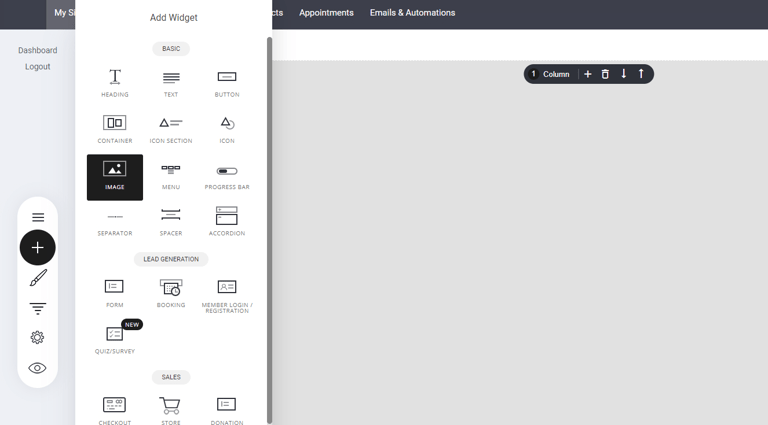
Ga naar Widgets – Open de Widgets-paneel in uw editor.
Selecteer "Afbeelding" – Zoek de Afbeelding-widget en voeg deze toe aan je pagina.
Zodra toegevoegd, kun je van grootte veranderen, positie aanpassen en stijling toepassen om moeiteloos bij het ontwerp van je website te passen!.
Als je je afvraagt hoe je afbeeldingen aan je bestandsbeheer toevoegt, tik op de onderstaande link
Hoe u uw bestandsbeheerder gebruiktAfbeeldingsbewerking
Nadat je je afbeelding hebt geselecteerd en op de pagina hebt geplaatst, ga naar het tabblad afbeeldingsinstellingen. Hier kun je afbeeldingsbeschrijvingen toevoegen 'geweldig voor SEO', schaduwen, afbeeldingsbijschriften en call-to-actions.

Afbeeldingsbijschriften
Het toevoegen van bijschriften stelt je in staat veel dingen te doen, zoals tekstvakken weergeven en een call-to-action-link toevoegen. Handig als je meer over de afbeelding of dienst wilt uitleggen.

Bijschriftbewerking
Je kunt tal van bewerkingen op de bijschriften uitvoeren als je meer branding wilt toevoegen of simpelweg de bijschriftbalk naar een voorkeurspositie wilt verplaatsen.

Links toevoegen
Een link of lightbox aan je afbeelding toevoegen stelt je in staat je websitebezoekers naar waar je maar wilt te leiden, of het nu een andere pagina is, een e-commerceproduct of een stap in een funnel.
De lightbox optie is een visueel effect. Wanneer een bezoeker over de afbeelding beweegt of erop klikt, komt deze naar voren.

Laatst bijgewerkt