

Afrekenen
De checkout-widget maakt het eenvoudig om uw checkout-proces overal te plaatsen, inclusief webpagina's, funnels en blogposts.
Hoe het Checkout-widget toe te voegen:
Zoek het Checkout-widget – Open de Widgets-paneel in uw editor.
Slepen & Neerzetten – Plaats het overal op uw pagina of binnen een blok.
Naadloze integratie – Zorg voor een soepel checkout-ervaring voor klanten met één klik.
Dit helpt aankopen te stroomlijnen en maakt uw checkout toegankelijk op meerdere contactpunten!

Voeg uw product toe
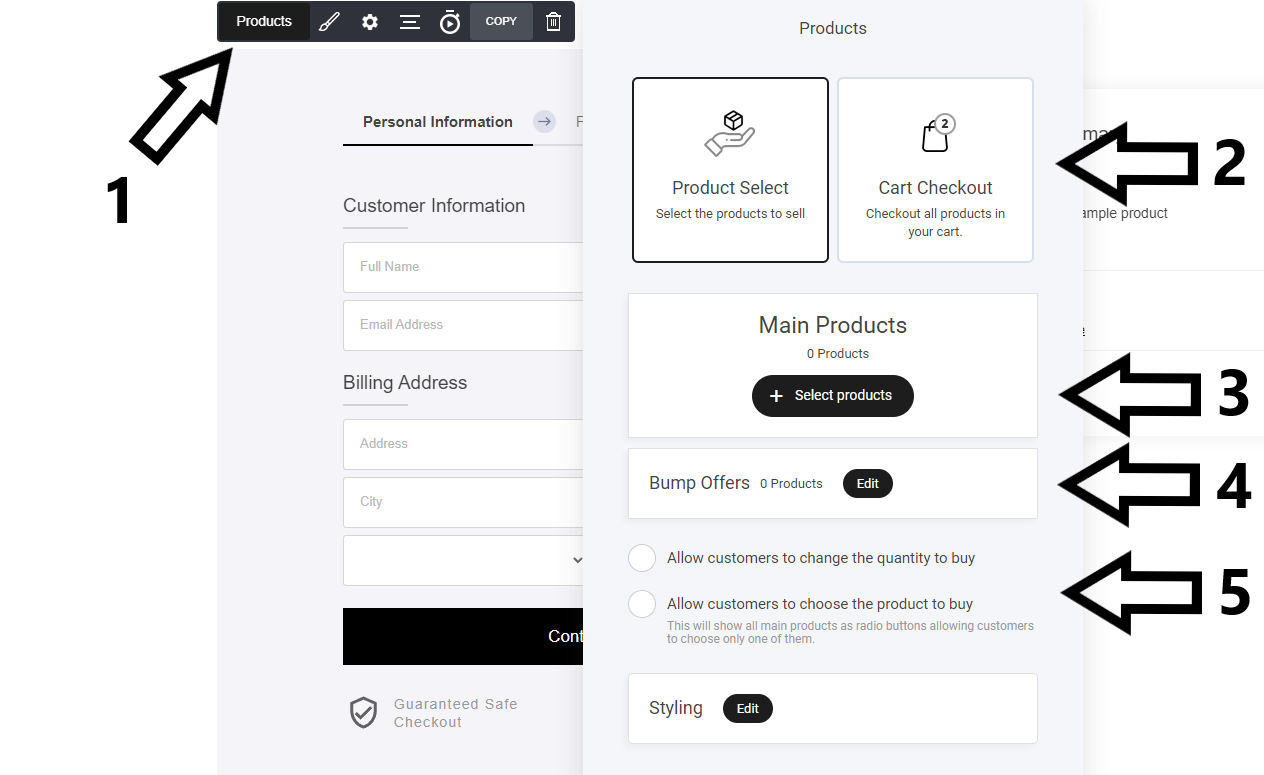
Zodra u uw checkout op de pagina heeft, is de volgende stap het tabblad producten te selecteren zoals hieronder gemarkeerd in stap 1
Selecteer het producttabblad
Bump-aanbiedingen toevoegen om de winkelwagenwaarde te verhogen
Selecteer het product of de producten die u aan de checkout wilt toevoegen.
Hier heeft u 2 opties. Productselectie of winkelwagen-checkout. Productselectie betekent het product of de producten die u aan dat specifieke checkout-widget wilt toevoegen. Winkelwagen-checkout betekent: Als u een vorige pagina heeft waar gebruikers producten aan een winkelwagen kunnen toevoegen en u wilt dat ze naar een andere pagina gaan nadat ze items aan hun winkelwagen hebben toegevoegd, is dit bijvoorbeeld bij funnels een geweldige optie.
Gebruikers toestaan producten te selecteren als u meer dan één toont.
Producten selecteren
In het onderstaande voorbeeld hebben we 2 winkelitems geselecteerd die we in dit checkout-widget willen weergeven. U kunt later ook de visuele elementen aanpassen.

Bump-aanbiedingen toevoegen
Het toevoegen van bump-aanbiedingen kan uw totale winkelwagenomzet verhogen door winkelitems weer te geven die u daarnaast aan de gebruiker wilt proberen te verkopen.

Om een bump-aanbieding toe te voegen, selecteert u eenvoudig het winkelitem dat u wilt toevoegen en past u de instellingen toe voor hoe u wilt dat de bump-aanbieding wordt weergegeven. In dit voorbeeld tonen we de bump-aanbieding in de checkout-flow, maar u kunt deze ook verplaatsen naar onder de besteloverzicht.
Zoals u ziet kan het een naadloze manier zijn om uw winkelomzet te verhogen.
Checkout-styling
Met de checkout-styling heeft u eindeloze opties om de perfecte checkout te ontwerpen die bij uw merk past. Maar laten we naar de belangrijkste onderdelen kijken.
Checkout-stijl
Checkout-stap proces
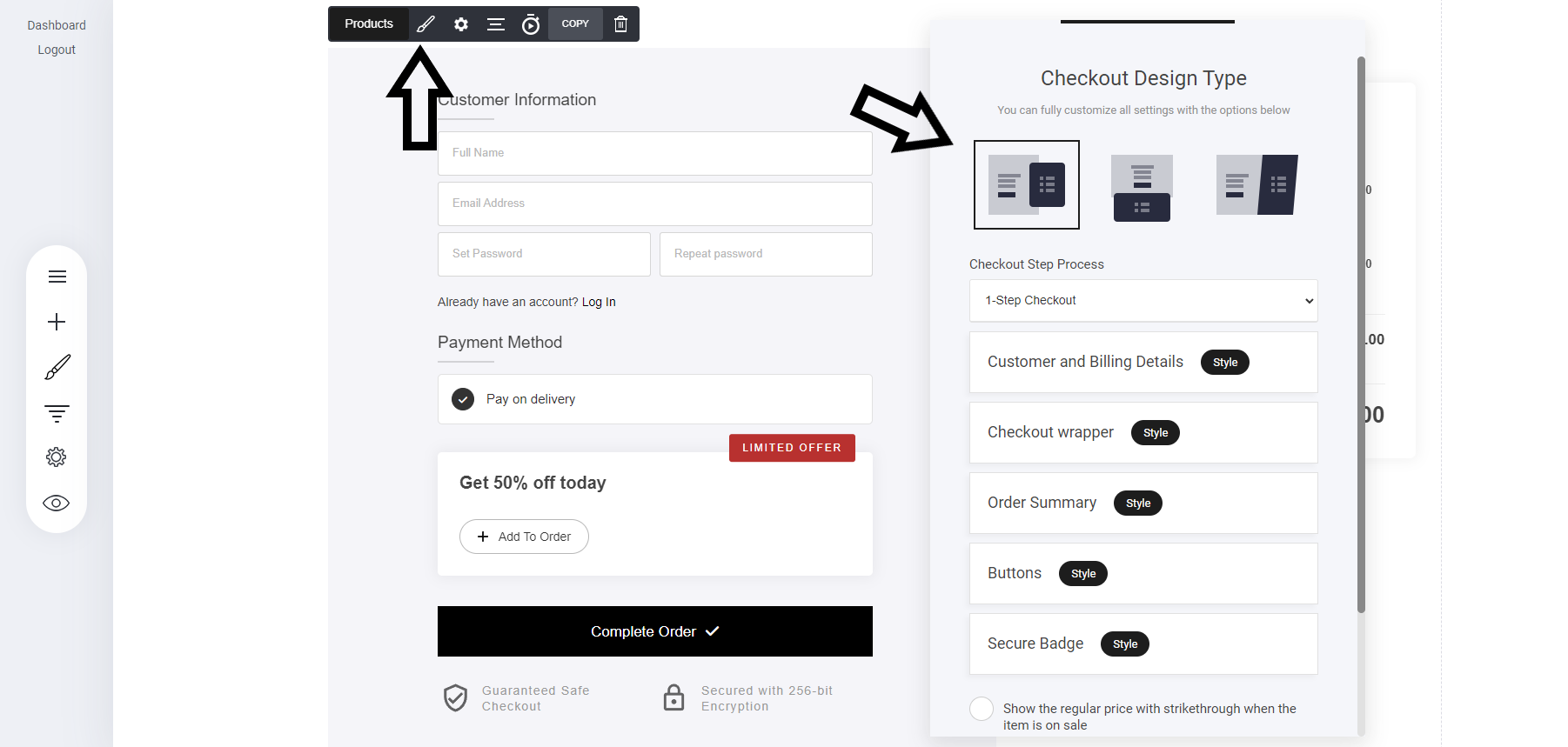
Checkout-stijl: Momenteel zijn er 3 checkout-stijlopties om uit te kiezen zoals gemarkeerd in de afbeelding hierboven.
Checkout-stap proces: Het checkout-stapproces stelt u in staat te kiezen uit eenstaps-, tweestaps- of zelfs driestaps-checkoutproces.
Voorbeeld:
1-staps checkout: Zoals hierboven getoond, bevat het alle klantinvoergegevens en betalingsgegevens op één plaats. Terwijl een twee-staps checkout proces de gebruiker de informatie in één stap laat invoeren en de volgende stap de betaalstap zou zijn. Geweldig voor verlaten winkelwagen scenario's. Een driestaps checkoutproces zal dit verder opsplitsen, normaal gesproken naam en e-mail in de eerste stap, bezorggegevens in stap twee en dan zou de derde stap de betalingssectie zijn
Checkout-instellingen
Het tabblad checkout-instellingen stelt u in staat het meer technische gedeelte te beheren waar u kunt:
Mensen die kopen doorsturen naar een willekeurige pagina
Kortingen inschakelen
Klantenregistraties
Optionele adresinvoer
Klanten toevoegen aan uw e-maillijsten en tags toevoegen voor segmentatie.
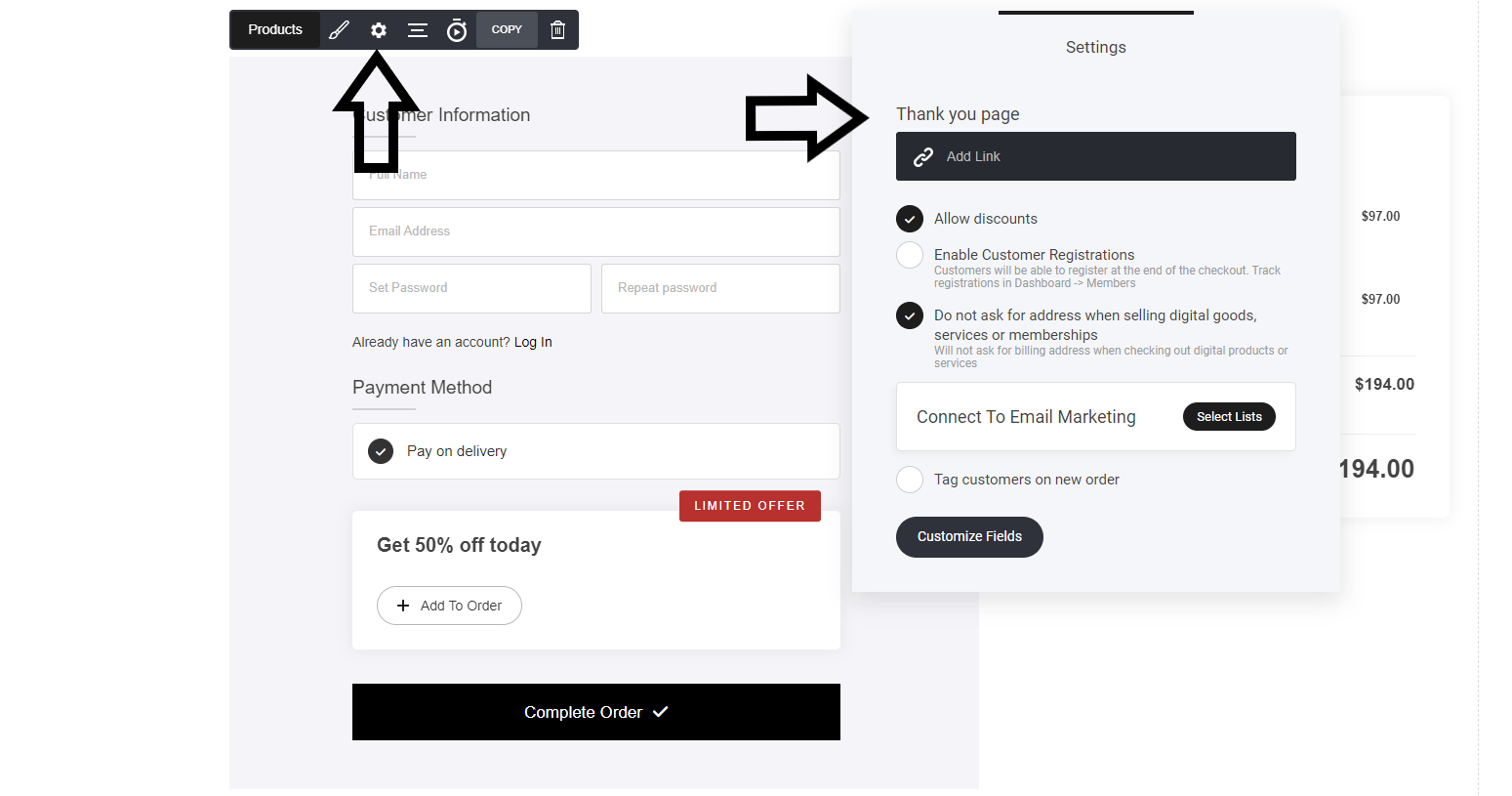
Bedankpagina: Wanneer de klant het winkelitem op de checkout koopt, waar wilt u hen naartoe sturen. U kunt hen naar een aangepaste bedankpagina sturen, elke pagina op uw website, een funnelstap of zelfs naar een externe URL zoals een Facebook-groep enz.
Kortingen toestaan: Als u kortingen heeft ingesteld binnen uw winkelinstellingen en u wilt kortingen toestaan op de geselecteerde items in uw checkout, dan kunt u dat doen. Dit is volledig optioneel.
Klantenregistraties inschakelen: In wezen wordt er een lid aangemaakt zodat wanneer ze opnieuw kopen ze eenvoudig kunnen inloggen en hun gegevens automatisch in de checkout worden ingevuld. Dit helpt om herhaalaankopen te versnellen.
Vragen om het adres van de klant: Dit is opnieuw een optionele functie. Het helpt de gebruikersinvoer te verminderen bij het kopen van producten die geen fysiek adres vereisen. Bijvoorbeeld als u digitale producten verkoopt, heeft u mogelijk geen adres van de klant nodig.
Koppelen aan e-mailmarketing: Zodra de klant heeft gekocht, kunt u ze aan uw e-maillijst toevoegen, of als u een externe provider gebruikt, bijvoorbeeld MailChimp, dan kunt u ze toevoegen aan uw gewenste MailChimp-lijst.
Tag klant bij nieuwe bestelling: Dit is geweldig als u aankopen met tags wilt volgen. Dit helpt uw klanten te segmenteren voor latere promoties of u kunt tags binnen de automatiseringen gebruiken om klanten verder te filteren voor e-mailcampagnes en meer.
Laatst bijgewerkt