

Winkel
De winkel-widget stelt je in staat je producten naadloos weer te geven over webpagina's en blogposts.
Hoe de winkel-widget toe te voegen:
Navigeer naar de winkel-widget – Open de Widgets-paneel in uw editor.
Slepen & Neerzetten – Plaats deze overal op je pagina of blogpost voor een schoon, georganiseerd ontwerp.
Pas weergave aan – Pas instellingen aan om producten effectief te tonen, en zorg te dragen voor soepele navigatie en interactie.
Een geweldige manier om je winkel gemakkelijk toegankelijk te maken terwijl je de zichtbaarheid vergroot!

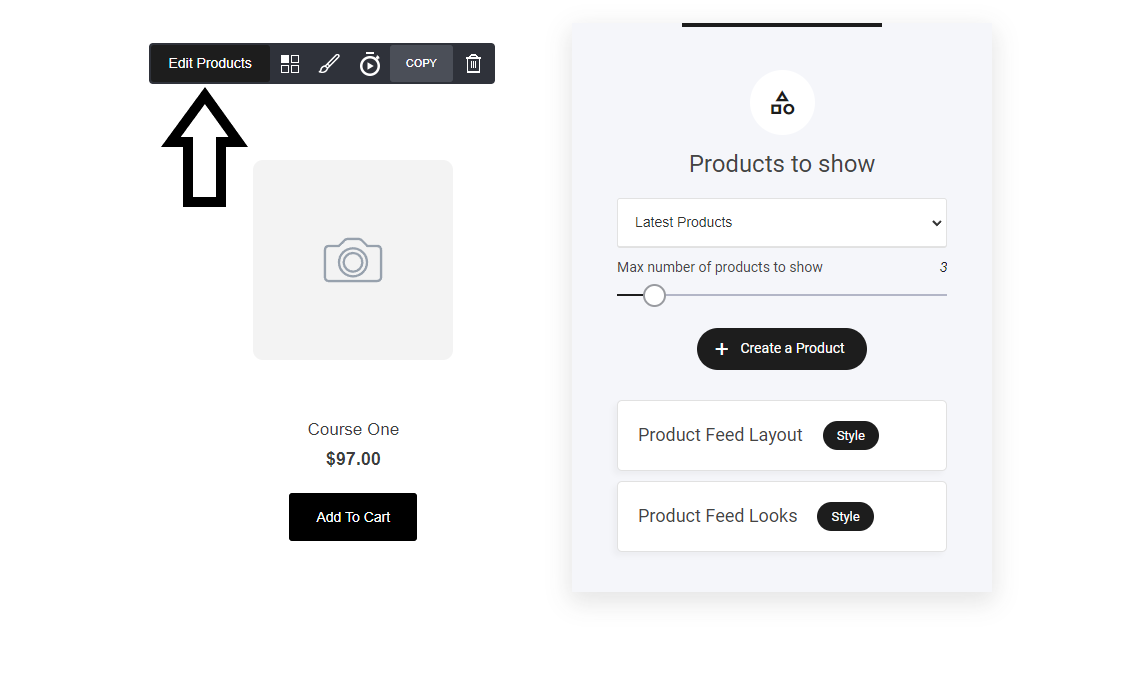
De eerste stap is het toevoegen van de producten die je wilt weergeven. Selecteer het tabblad producten bewerken zoals hieronder weergegeven. Dit opent een nieuw venster waarin je producten kunt toevoegen door:
Nieuwste producten
Alle producten uit geselecteerde categorieën
Geselecteerde producten
en hoeveel je er wilt weergeven.
Productindeling
Veel van de opties in deze instelling zijn meer visuele instellingen. Laten we daarom de belangrijkere instellingen nader bekijken.
Winkelproces
Het winkelproces-tabblad geeft je twee opties: aan winkelwagen toevoegen of nu kopen.
Aan winkelwagen toevoegen: Als je wilt dat je bezoekers eenvoudig meer dan één item aan hun winkelwagen kunnen toevoegen, is deze optie voor jou. Wanneer ze op 'aan winkelwagen toevoegen' klikken, wordt dat item automatisch in hun winkelwagen opgeslagen in afwachting van verdere acties.
Nu kopen: Door de knop 'nu kopen' te selecteren, wordt bij het klikken door je bezoeker automatisch de betalings- ('checkout') pagina getoond, klaar om de aankoop te doen.

Productfeed-weergave
Opnieuw is de productfeed-weergave een gebruikerskeuze door het selecteren van de stijl en het ontwerp van de winkelproduct-widget. Laten we het nader bekijken:

Er drie hoofdindelingen bij het weergeven van je producten op de pagina zoals weergegeven in de afbeelding hierboven. En ook de inhoudsuitlijning; dit configureert waar je de tekstindeling wilt hebben: links - gecentreerd of rechts.
Type badge voor afgeprijsde producten: Als je kortingen aan bepaalde producten hebt toegewezen, kun je deze visueel direct op het artikel zelf weergeven. Er zijn vier opties om uit te kiezen:
Geen: Zal geen informatie tonen
Aanbieding: Zal tonen als het artikel in de aanbieding is
Kortingsbedrag: Als het artikel met een valutawaarde is afgeprijsd $
Kortingspercentage: Als het artikel met een bepaald percentage % is afgeprijsd
Laatst bijgewerkt