

Quizzen & Enquêtes
Leg de basis voor je toekomstige promoties. Verzamel e-mails op een interactieve manier met quizzen en gebruik je gesegmenteerde lijsten om gerichte campagnes te maken.
Quizzen zijn een krachtig instrument om gebruikers te betrekken en bedrijfsgroei te stimuleren. Om te beginnen:
Navigeer naar de Sectie Elementen – Zoek de Quizzen-widget in je websitebouwer.
Selecteer de Quizzen-widget – Sleep deze naar de gewenste locatie.
Pas je quiz aan – Pas vragen, ontwerp en resultaten aan zodat ze aansluiten op je doelen.
Quizzen kunnen de interactie vergroten, leads vastleggen en conversies naadloos verhogen!

Stijl
Voordat we ingaan op de mechanica van het bouwen van een quiz, laten we eerst de verschillende stijlelementen bekijken.
Zoals bij elk van de element-widgets is alle styling qua ontwerp vrijwel hetzelfde: van het kiezen van kleuren tot lettertypen. Net zoals je een gewone formulier.

Instellingen
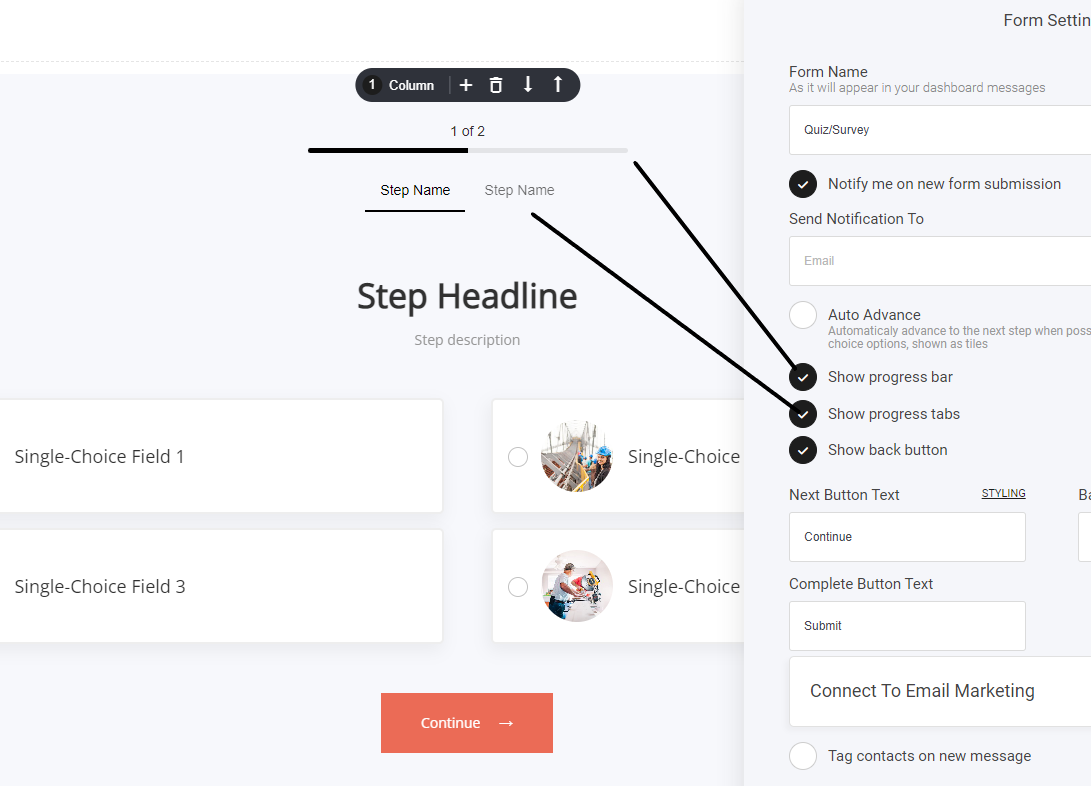
Binnen het instellingen-tabblad zijn de functies vrijwel hetzelfde als bij het instellen van een gewoon formulier. De enige verschillen zijn dat je kunt:
Automatisch doorgaan
Toon voortgangsbalken en tabbladen
Toon terugknop
We behandelen ieder onderdeel hieronder in detail:

Automatisch doorgaan
De optie automatisch doorgaan stelt de gebruiker in staat naar de volgende stap in je quizflow te gaan. Bijvoorbeeld: als je meerdere vragen/opties toont, zal de gebruiker, wanneer hij een optie selecteert, automatisch doorgaan naar de volgende stap in je quizflow.
Voortgangsbalken en tabbladen
De voortgangsbalken en tabbladen zijn optioneel. Ze tonen een visueel element aan de gebruiker om de voortgang van de quiz en de huidige stap te laten zien.
Quizvelden
Quizvelden is de plek waar je alle quizgegevens toevoegt, van vragen tot afbeeldingen en meer.
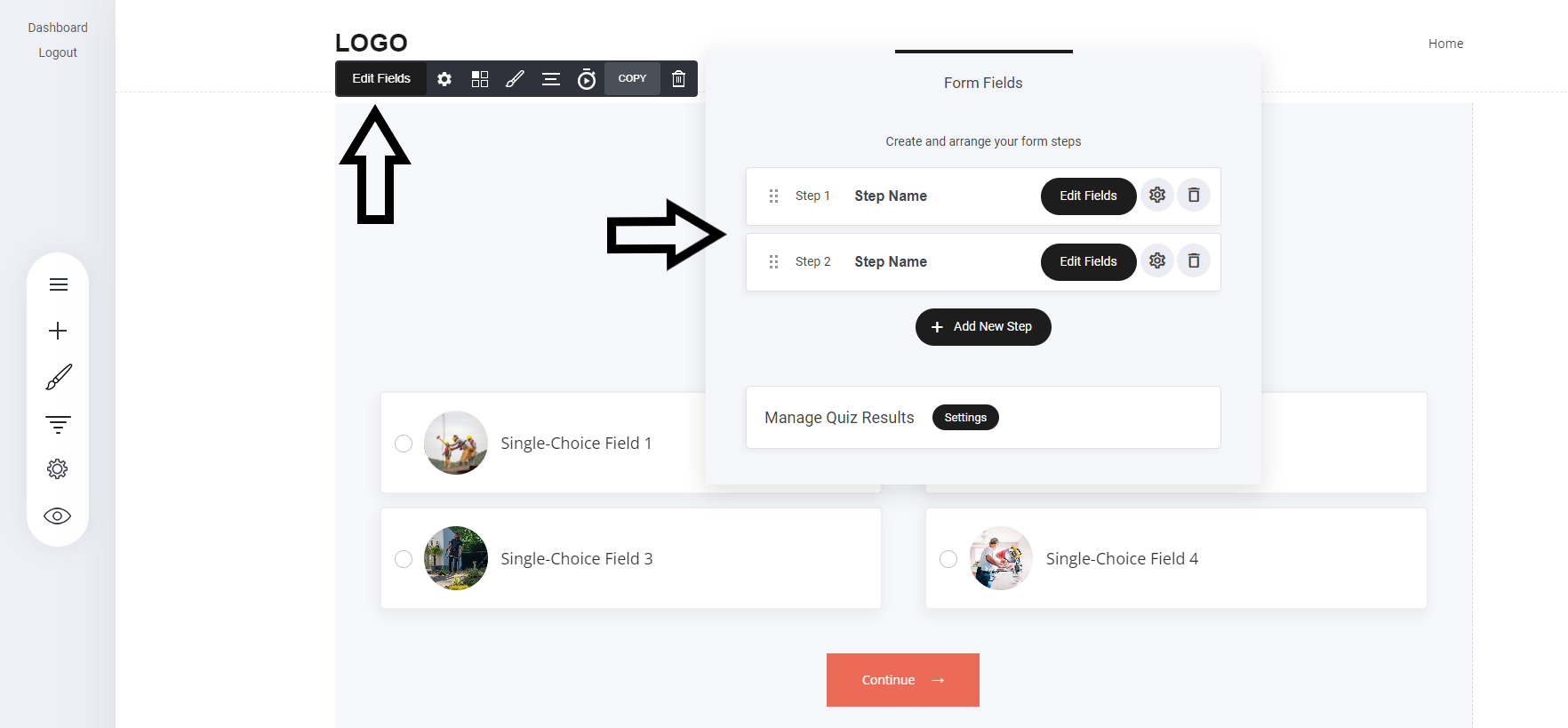
Quizvelden bewerken
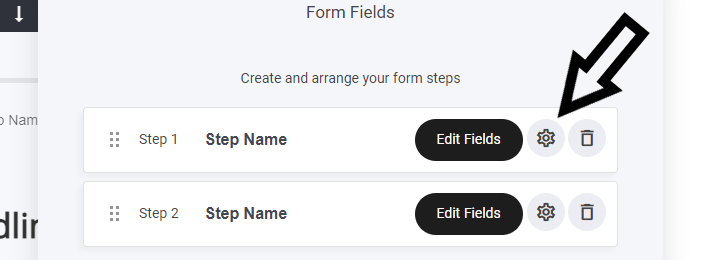
Het tandwiel voor quizveldinstellingen, zoals hieronder gemarkeerd, stelt je in staat de stapkop en beschrijving te bewerken, inclusief het stijlen van lettertype en kleur.
De volgende stap is het beginnen met bewerken van je quizvragen; selecteer eenvoudig het tabblad velden bewerken.
Quizzen bestaan uit stappen en binnen die stappen bevinden zich velden. Je bent niet beperkt in het aantal stappen dat je wilt aanmaken voor je quiz!

De afbeelding hierboven toont de daadwerkelijke editor voor quizvelden. Zoals vermeld is dit waar je alle quizinformatie kunt invoegen, van tekst tot afbeeldingen. Laten we eerst bekijken hoe we de quizvragen bewerken: selecteer de instellingenknop zoals hieronder weergegeven, er verschijnt een nieuw pop-upvenster.
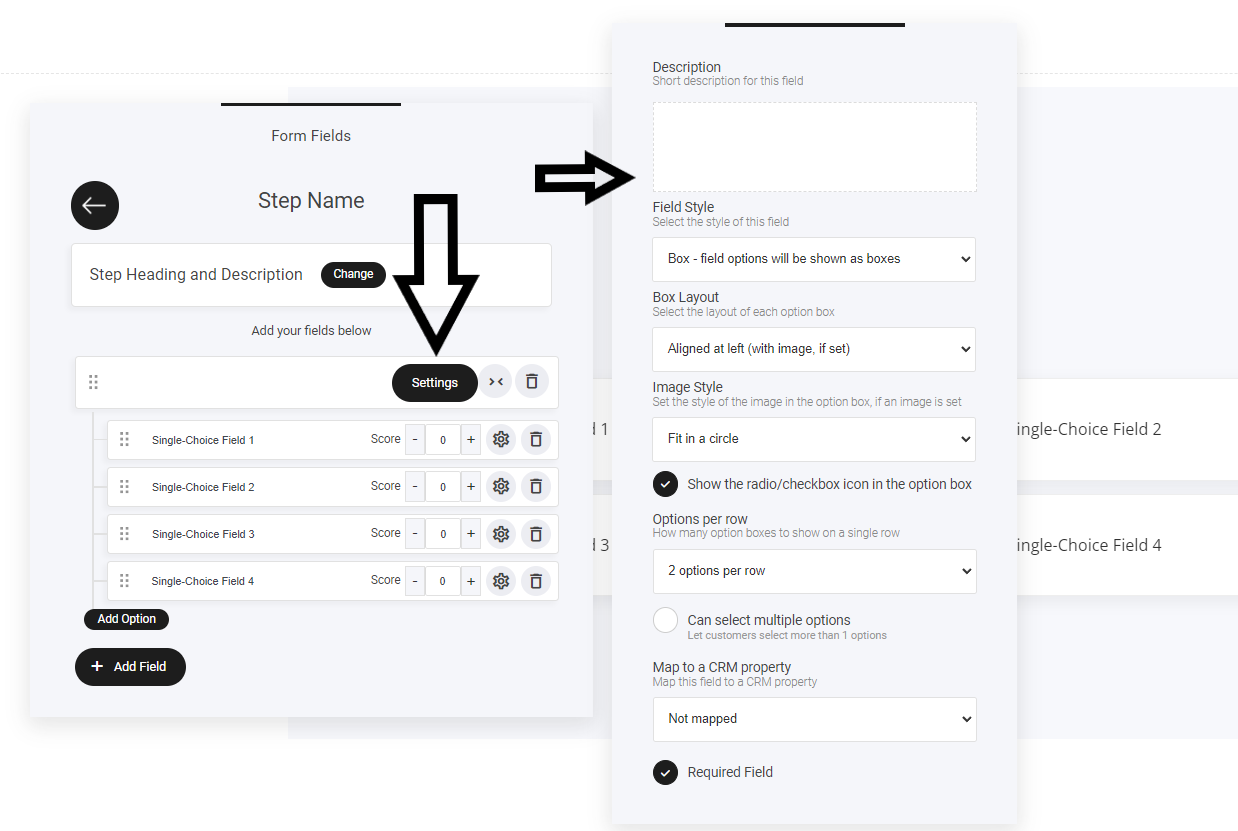
De meeste instellingenopties zijn voor stijl en weergave, wat echt afhangt van hoe je wilt dat dat deel van je quiz aan de gebruiker verschijnt. De belangrijkste instellingen om op te focussen zijn:
Kan meerdere opties selecteren
Koppelen aan CRM-eigenschap
Verplicht veld
De meerdere opties selecteren tabblad spreekt voor zich: als je meer dan één vraag/optie hebt die de gebruiker mag selecteren, dan wordt dit beschouwd als een meerdere-optie.
Koppelen aan CRM-eigenschap: Dit is een optionele maar belangrijke stap als je de informatie die van de gebruiker wordt verzameld wilt opslaan en later in je marketingstrategie wilt gebruiken. Bijvoorbeeld kun je een antwoord opslaan en het per e-mail verzenden of het zelfs op de volgende pagina tonen. Perfect voor personalisatie van de website!
Als de eigenschap niet bestaat, kun je er eenvoudig een aanmaken specifiek voor die quizvraag.
Verplicht veld: Nogmaals vrij vanzelfsprekend, wat betekent dat een optie geselecteerd moet zijn voordat de gebruiker verder kan gaan binnen de quiz.
Quizvragen
Binnen je quizstap kun je meerdere vragen per stap maken en elke vraag heeft een op waarde gebaseerd antwoord, wat we zo meteen behandelen. Laten we eerst naar de instellingen van de quizvraag kijken.
Naast elke vraag is er een klein tandwieltje 'instellingen' zoals hieronder weergegeven
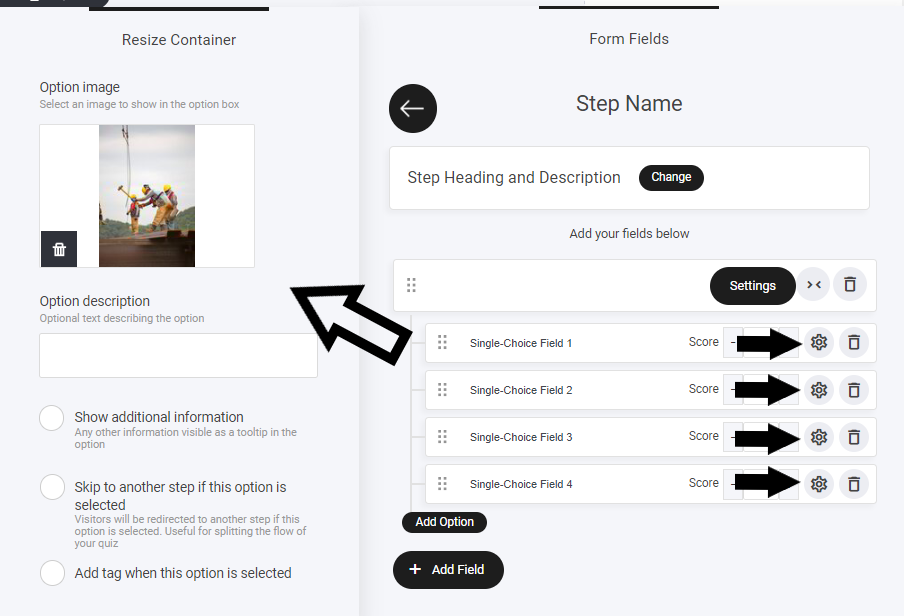
Wanneer je het selecteert verschijnt een nieuw venster. Binnen dit venster zijn een paar opties:
Voeg een afbeelding toe
Toon aanvullende informatie
Sla over naar een andere stap
Voeg een tag toe
Een afbeelding toevoegen, sommige gebruikers tonen bij het maken van hun quizzen alleen afbeeldingen. Bijvoorbeeld: stel dat je een branding-quiz hebt... Je zou vier afbeeldingen kunnen tonen en vragen welk ontwerp ze het mooist vinden. Het is dus volledig afhankelijk van je quizontwerp of je afbeeldingen gebruikt of niet. Opmerking: je kunt ook een combinatie van afbeeldingen en tekst hebben.
TOPTIP - Als je afbeeldingen gebruikt, zorg dan dat ze allemaal dezelfde grootte hebben. Dit helpt de visuele weergave van je quiz aantrekkelijker te houden, in plaats van misvormde afbeeldingen. Hoewel de opties je ook toestaan om de afbeeldingen vierkant of rond weer te geven
Toon aanvullende informatie: Als je aanvullende informatie bij je vragen wilt tonen, zoals meer info over die specifieke vraag, kun je dat doen. De aanvullende info wordt weergegeven in een info-gestileerd pictogram en wanneer geselecteerd toont het je aanvullende info zoals hieronder weergegeven

Sla over naar een andere stap: Als je wilt dat je gebruikers overslaan, vaak aangeduid als 'springen', naar een ander deel van je quiz, zelfs 3 of 4 stappen vooruit, dan is dit de functie die je nodig hebt. Selecteer eenvoudig waar je wilt dat de gebruiker naartoe gaat zodra de vraag/optie is geselecteerd.

Voeg een tag toe: Het toevoegen van tags aan je gebruikers tijdens het doorlopen van de quiz kan helpen bij diepere segmentatie of het eenvoudig houden om later automatiseringen of zelfs e-mailcampagnes te activeren. Opmerking: elke vraag kan indien nodig zijn eigen toegewezen tag hebben.
Quizscore
Quizzen zijn ontworpen om je te helpen leads te genereren en gebruikers naar bijvoorbeeld productaanbevelingen en meer te leiden. Met het scoringsonderdeel binnen de quiz kun je de juiste uitkomst aan de gebruiker geven.
Elke vraag kan zijn eigen toegewezen score hebben. Maar let op; niet alle vragen vereisen een score en kunnen indien nodig op 0 'nul' blijven staan.

Zoals in de afbeelding hierboven weergegeven, kan elke quizvraag/optie zijn eigen score hebben. Hoe werkt de scoring?
Elke quiz die je maakt zal dus zijn eigen uitkomst hebben. De uitkomst is gebaseerd op een score. Dus bijvoorbeeld:
We hebben een quiz die een reeks vragen stelt over branding. Aan het einde van de quiz worden de scores bij elkaar opgeteld om een resultaat te tonen op basis van hun antwoorden.
Stel dat de totaalscore = 10, de score van tien leidt hen naar een downloadbare gids om te helpen met branding.
Ze scoren 20, wat betekent dat ze branding iets beter begrijpen, maar meer één-op-één hulp nodig hebben. We kunnen hen dan laten registreren voor een gratis cursus.
Ze scoren 30, wat betekent dat ze een groot begrip van branding hebben, maar het naar een hoger niveau willen tillen. We kunnen ze nu doorverwijzen naar een betaalde dienst die hen verder helpt.
Quizbeheer
Zodra je je score-strategie hebt uitgestippeld, is het tijd om te bepalen waar je ze naartoe wilt sturen zodra de quiz is voltooid.
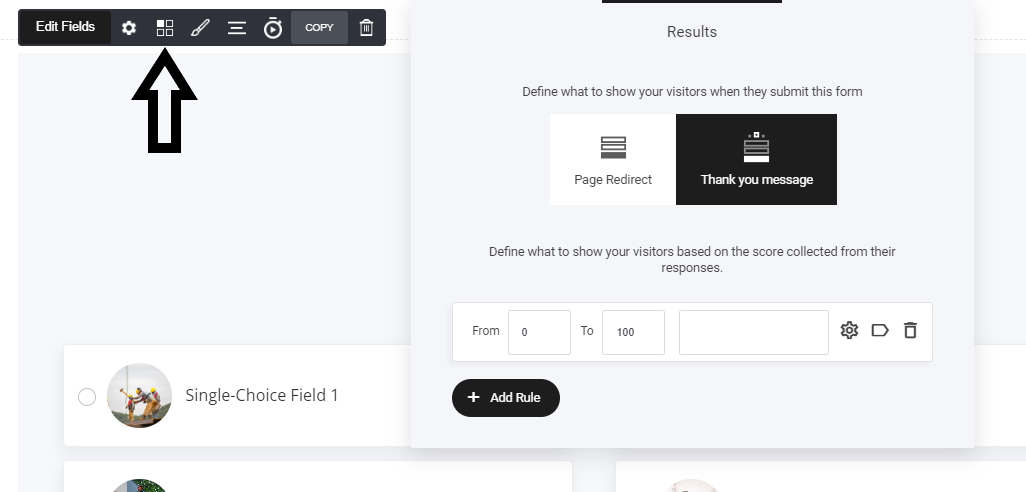
We hebben al besproken hoe de scoring werkt, dus nu kun je je scores invoeren in het scorebeheer-tabblad. Zoals je ziet - voeg eenvoudig je score-resultaat toe en selecteer of je een kort bedankbericht met hun resultaat wilt sturen, of hen wilt doorsturen naar een specifieke pagina, trechterstap of zelfs een checkout met een product dat op basis van hun quizantwoorden aan hen wordt aanbevolen.
Quizzen kunnen indien nodig ook in pop-ups worden gebruikt
Zoals je ziet zijn quizzen een krachtige en populaire functie waarmee gebruikers leads kunnen genereren en verkopen kunnen realiseren door interactieve quizzen te gebruiken in plaats van de normale formulieren die we dagelijks invullen.
Laatst bijgewerkt