

Slider
De schuifregelaar-widget lijkt op de galerij widget, maar heeft meer functies zoals het toevoegen van tekst en ook oproepen tot actie aan je afbeeldingen en video's.

Je schuifregelaar bewerken
Om een schuifregelaar voor dynamische contentpresentatie in te stellen:
Selecteer "Slides bewerken" – Open het aanpassingspaneel voor slides.
Klik op het "+"-pictogram – Voeg nieuwe slides toe aan je schuifregelaarinstelling.
Pas elke slide aan – Stel lay-out, afbeeldingen en animaties af zodat ze bij je ontwerp passen.
Dit zorgt voor een vloeiende, interactieve ervaring voor het tonen van content!
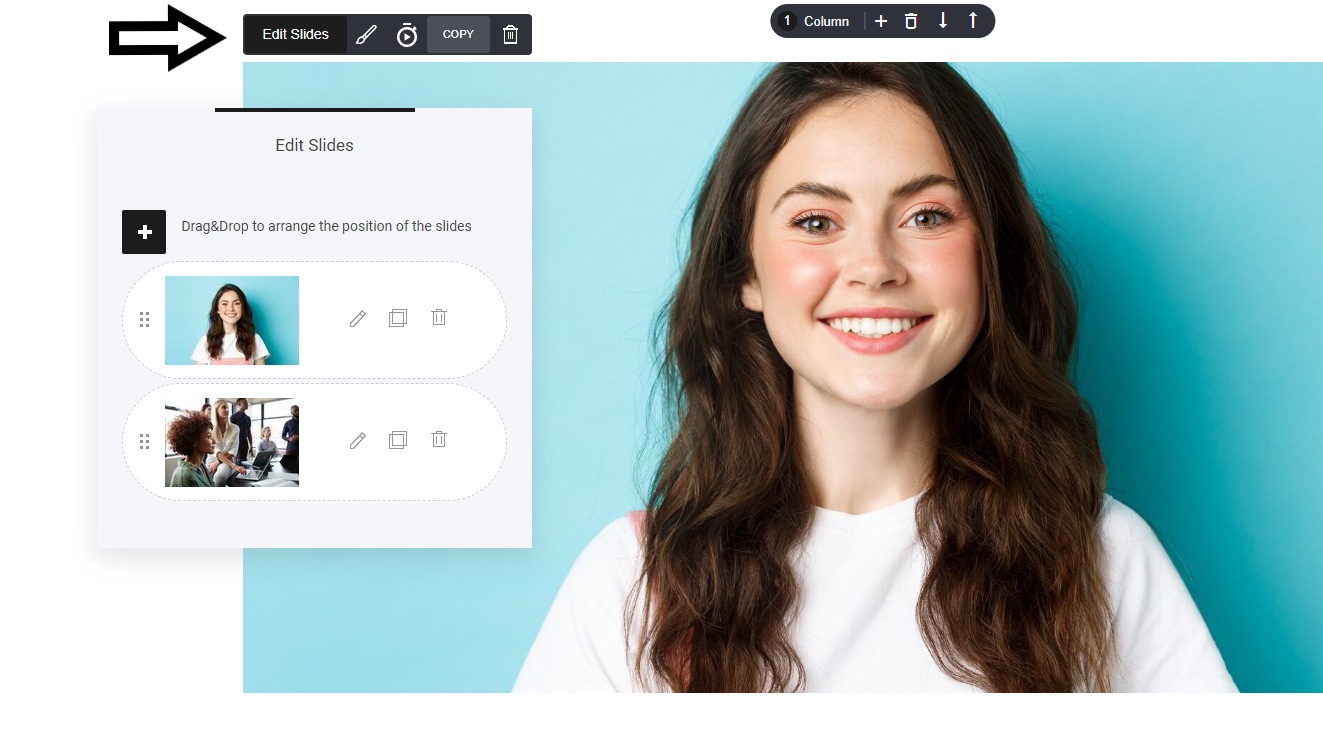
Zodra je het pluspictogram hebt geselecteerd zie je de volgende afbeeldingsweergave: dit is de schuifregelaar-editor.

Opmerking: je hoeft geen afbeeldingen te gebruiken. Als je alleen tekst of zelfs video wilt, is dat ook mogelijk.
Selecteer dus de laag die je wilt toevoegen; in dit voorbeeld gebruiken we een afbeeldingslaag.


Geweldig, we hebben een afbeeldingslaag toegevoegd. Let ook op dat als je geen afbeelding als laag wilt toevoegen, je de afbeelding als achtergrond kunt instellen door boven in de editor op de knop Afbeelding wijzigen te klikken.
Oké, nu we onze afbeeldingslaag hebben toegevoegd, kunnen we deze indien nodig verder aanpassen. Van het instellen van de animatie tot het toevoegen van een URL-link aan de afbeelding.
Vervolgens wil ik wat tekst aan de afbeelding toevoegen; maak hiervoor gewoon een nieuwe laag en selecteer de tekstlaag.

Er is een nieuw bewerkingsvak weergegeven. Typ eenvoudig de tekst die je als nieuwe laag wilt toevoegen. Stel het lettertype in - kleur en ook animatie en het is klaar.

Laatst bijgewerkt